الدرس 8 من 8
حوّل صفحة عامة إلى جدول وتابع تغيّراتها
متوسط 9 دقيقة
أنشئ وصفة لاستخراج بيانات الصفحة باستخدام محددات CSS ومعاينة مباشرة، وشغّلها على صفحة عامة أو على HTML ملصوق، واطّلع في التشغيل التالي على الصفوف الجديدة والمحذوفة والمتغيّرة، وأصلح الوصفة بعد أن يتغيّر الموقع.
بعض المصادر العامة قوائم تتغيّر باستمرار: سجل إعلانات مجلس بلدي، أو قائمة وثائق لدى جهة رسمية، أو قائمة أسعار تراجعها كل أسبوع. يحوّل تبويب استخراج مثل هذه الصفحة إلى جدول عبر وصفة صغيرة من محددات CSS، ويحفظ الوصفة في القضية، ويعرض لك ما تغيّر عندما تشغّلها مرة أخرى. لا شيء يعمل تلقائيًا: لا تُقرأ الصفحة إلا عندما تضغط تشغيل.
1. ابدأ من المثال
افتح تبويب استخراج (المفتاح 7) واضغط إضافة المثال. يستخدم المثال HTML ملصوق: مصدر الصفحة محفوظ في القضية، فلا يُجلب أي شيء من الإنترنت. إن أردت قراءة صفحة حية بدلًا من ذلك، فاضبط المصدر على عنوان عام وأدخل عنوانها.
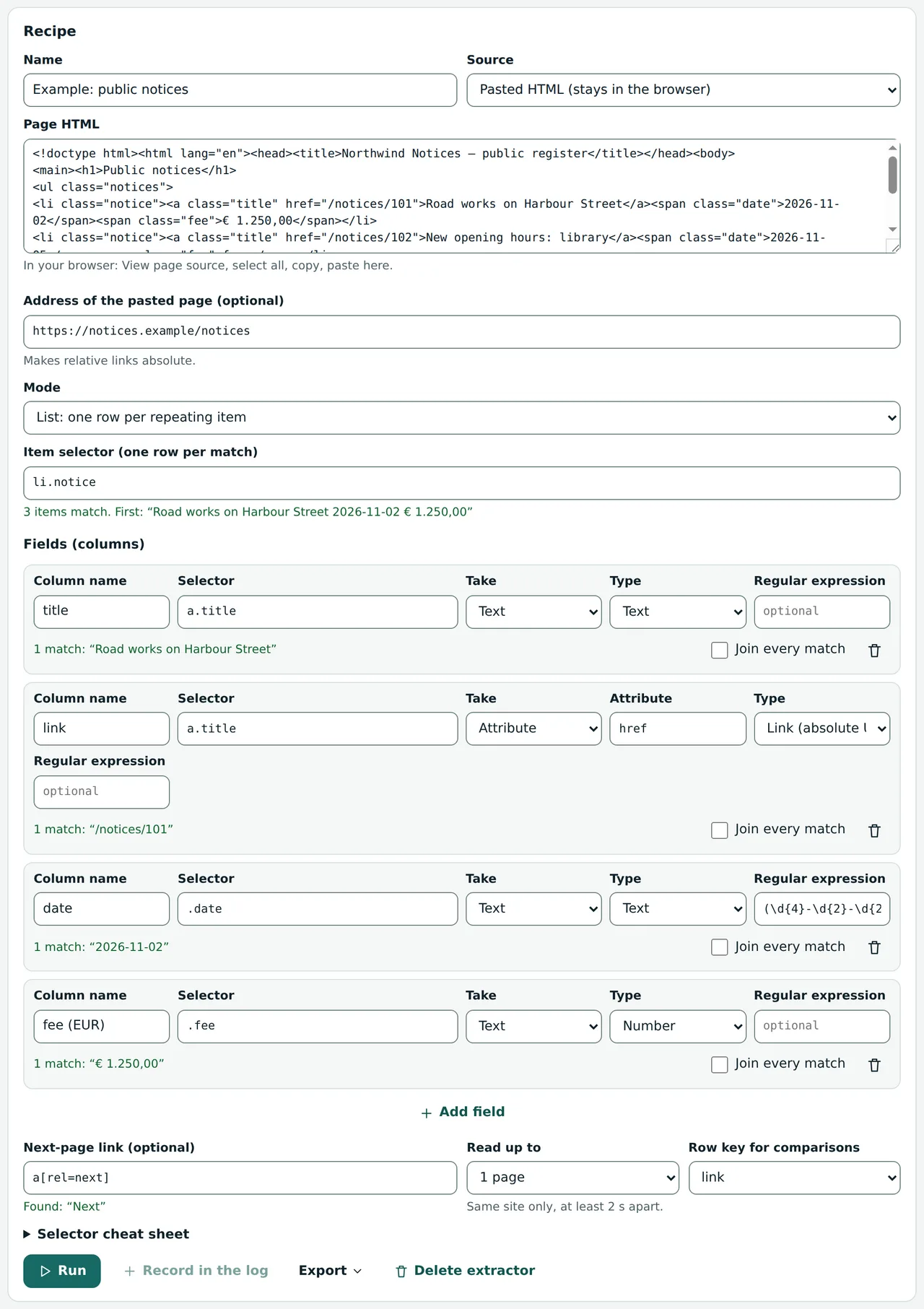
تحتوي الوصفة في وضع قائمة على محدد العنصر — صف واحد لكل عنصر مطابق، وهو هنا li.notice — وعلى حقول، لكل منها عمود. تبحث محددات الحقول داخل العنصر:
- يحدد المأخوذ ما يُحتفظ به: نص العنصر كاملًا، أو النص الخاص بالعنصر وحده، أو السمة مثل
href. - يحوّل النوع القيمة
€ 1.250,00إلى الرقم 1250 (رقم) أو يجعل الرابط مطلقًا (الرابط). - يحتفظ تعبير نمطي بمجموعته الأولى، مثل
(\d{4}-\d{2}-\d{2})لاستخراج تاريخ. - يجمع دمج كل التطابقات كل التطابقات بدلًا من أولها فقط.
تحت كل محدد معاينة مباشرة تخبرك بعدد العناصر المطابقة وتعرض القيمة الأولى، فيمكنك تصحيح المحدد قبل أن تشغّل أي شيء. تحتاج المعاينة إلى الصفحة: HTML ملصوق، أو الصفحة من آخر تشغيل لك. يعرض مرجع سريع للمحددات الصيغة المدعومة؛ وتعمل أيضًا a::attr(href) و::text في نهاية المحدد، وكذلك :is() و:where() و:not() و:has() — مثل article:has(.price) للمقالات التي تحتوي على سعر.
اختر العناصر بدلًا من كتابة المحددات
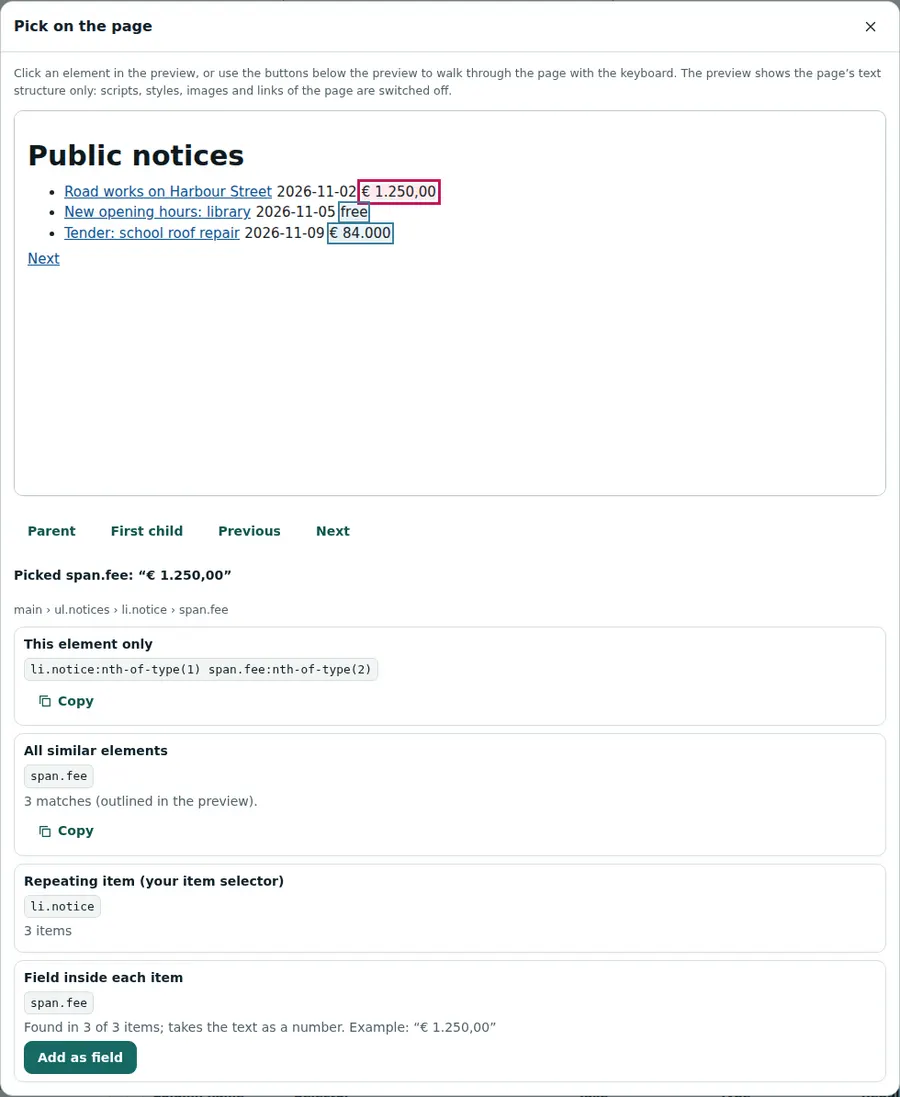
اضغط الاختيار من الصفحة… لترى الصفحة في معاينة مبسّطة: بنيتها النصية فقط، دون نصوصها البرمجية أو أنماطها أو صورها أو روابطها الفعّالة، فلا يمكن لأي جزء من الصفحة أن يعمل. انقر القيمة التي تريدها — عنوانًا أو تاريخًا أو سعرًا — أو تنقّل في الصفحة باستخدام الأب والابن الأول والسابق والتالي إن كنت تفضّل لوحة المفاتيح. يعرض لك ObscurIQ بعد ذلك:
- محددًا لـهذا العنصر فقط ومحددًا لـكل العناصر المشابهة، وتظهر محاطة بإطار في المعاينة،
- العنصر المتكرر المحيط به — محدد العنصر الخاص بك، أو اقتراحًا يمكنك تطبيقه بـاستخدام كمحدد للعنصر،
- حقلًا داخل كل عنصر، مع عدد العناصر التي تحتوي عليه وما إذا كان يُؤخذ النص أو رقم أو عنوان الرابط. يضيفه إضافة كحقل عمودًا جديدًا.
كل تغيير من المنتقي خطوة واحدة يمكنك التراجع عنها بـCtrl + Z.
2. شغّل الوصفة واحتفظ بالنتيجة
اضغط تشغيل (أو Ctrl + Enter). يظهر الجدول تحت النتيجة، ويُحفظ التشغيل في القضية. يضيف تسجيل في السجل إدخال مصدر يتضمن العنوان والأعمدة وملخص التغييرات. ينزّل تصدير الجدول بتنسيق CSV أو التشغيل بتنسيق JSON مع الوصفة، ويسلّم فتح الجدول في تطبيق آخر… ملف CSV إلى تطبيق يقبل الجداول، مثل RavingDesk أو Proofline.
القيم المستخرجة نص غير موثوق منسوخ من صفحة شخص آخر. تحقّق منها قبل أن تعتمد عليها.
3. كيف تُقرأ الصفحات العامة
عند استخدام عنوان عام، يقرأ usefulweb.site الصفحة نيابةً عنك — وفي هذه الحالة فقط:
- يقرأ أولًا ملف robots.txt الخاص بالموقع. إن لم يسمح الموقع بالوصول الآلي إلى ذلك المسار، فلا يُجلب شيء وتذكر الرسالة القاعدة المعنية. ويُعدّ تعذّر الوصول إلى robots.txt بمثابة «لا».
- تعرّف الطلبات نفسها باسم UsefulWebFetcher، ولا ترسل ملفات تعريف ارتباط أو بيانات دخول، ولا تشغّل JavaScript. لا تُقرأ الصفحات المحمية بتسجيل دخول أو اشتراك مدفوع أو فحص للروبوتات.
- لا يُتّبع رابط الصفحة التالية إلا داخل الموقع نفسه، حتى عدد الصفحات الذي تختاره (خمس صفحات كحد أقصى)، مع ثانيتين على الأقل بين الطلبات.
- الصفحة التي قُرئت خلال الدقائق العشر الأخيرة تُؤخذ من ذاكرة التخزين المؤقت.
- صفحات التفاصيل (اختياري): في وضع القائمة، فعّل افتح رابط كل صف واقرأ منه أعمدة إضافية، واختر العمود الذي يحتوي على الرابط وعدد الصفحات التي تُقرأ (20 صفحة كحد أقصى)، وأضف حقولًا بمحددات لصفحة التفاصيل — مثل الموعد النهائي أو الرقم المرجعي الذي لا يظهر إلا في صفحة الإعلان نفسها. لا تُفتح إلا الروابط الموجودة على الموقع نفسه الذي توجد عليه القائمة، ويُفحص robots.txt لكل صفحة، وتسري المهلة نفسها البالغة ثانيتين والحد الأقصى البالغ 60 ثانية. تُدرج الصفحات التي لم تُقرأ مع السبب، وتبقى أعمدة التفاصيل في صفوفها فارغة. مع HTML الملصوق لا تُفتح أي روابط.
إن كانت الصفحة تبني محتواها باستخدام JavaScript، فسيبقى الجدول فارغًا. افتح الصفحة في متصفحك، وانسخ مصدرها، واستخدم HTML ملصوق بدلًا من ذلك.
4. اطّلع على ما تغيّر
شغّل الوصفة مرة أخرى لاحقًا. يقارن ObscurIQ الجدول الجديد بآخر تشغيل سابق كانت فيه صفوف، ويعرض جديد ومحذوف وتم التغيير ودون تغيير. مع مفتاح الصف للمقارنات (وهو الرابط هنا)، يظهر الصف الذي تغيّر عنوانه أو رسمه على أنه متغيّر، مع القيمة القديمة والجديدة.
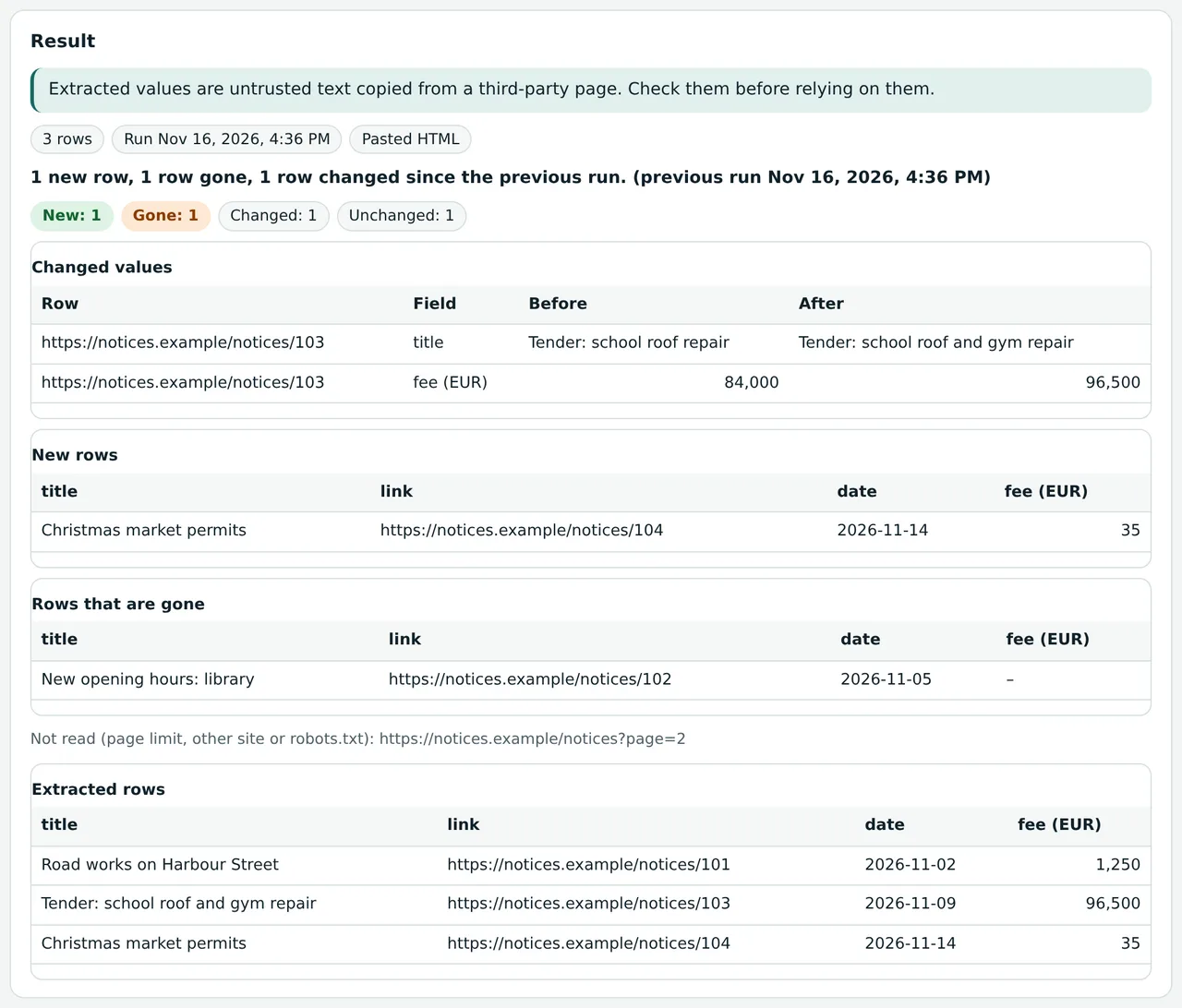
للمقارنة مع جدول أقدم، استخدم تصدير → قارن التشغيل التالي بملف محفوظ… واختر ملف تصدير سابقًا بتنسيق JSON أو CSV.
5. أصلح الوصفة بعد تغيّر الموقع
تغيّر المواقع أسماء الفئات (classes) لديها. عندما يتوقف محدد العنصر فجأة عن مطابقة أي شيء، يبحث ObscurIQ عن عناصر تشبه عناصر التشغيل السابق — الوسم نفسه، وفئات وسمات وكلمات وموضع متشابهة — ويقترح محددات:

اضغط استخدم هذا المحدد، ثم تشغيل مرة أخرى. ويعمل الأمر نفسه مع أي حقل منفرد يكون فارغًا في كل الصفوف. يمكنك التراجع عن أي تغيير في الوصفة بـCtrl + Z.
6. للوكلاء والنصوص البرمجية
يعمل المحرك نفسه بوصفه الأداة مستخرج الصفحات المنظَّم (obscuriq-page-extractor) في واجهة JSON البرمجية وعبر MCP. يعرض تصدير → الوصفة بتنسيق JSON… الوصفة بالتنسيق الذي تتوقعه الأداة. تُوسم نتائج الأداة على أنها نص صفحات غير موثوق، لذا ينبغي لوكيل الذكاء الاصطناعي أن يتعامل معها بوصفها بيانات، لا تعليمات.
هل أنت مستعد للتجربة؟