Tutorial 8 von 8
Eine öffentliche Seite in eine Tabelle verwandeln und Änderungen verfolgen
Fortgeschritten 9 Min.
Erstelle ein Extraktionsrezept mit CSS-Selektoren und Live-Vorschau, führe es auf einer öffentlichen Seite oder mit eingefügtem HTML aus, sieh beim nächsten Lauf neue, weggefallene und geänderte Zeilen und repariere ein Rezept, nachdem sich die Website geändert hat.
Manche öffentlichen Quellen sind Listen, die sich ändern: das Bekanntmachungsregister einer Gemeinde, die Dokumentenliste einer Behörde oder eine Preisliste, die du jede Woche prüfst. Der Tab Extrahieren verwandelt eine solche Seite mithilfe eines kleinen Rezepts aus CSS-Selektoren in eine Tabelle. Er speichert das Rezept im Fall und zeigt dir beim nächsten Lauf, was sich geändert hat. Nichts läuft von selbst: Eine Seite wird nur gelesen, wenn du auf Ausführen drückst.
1. Mit dem Beispiel beginnen
Öffne den Tab Extrahieren (Taste 7) und drücke auf Beispiel hinzufügen. Das Beispiel nutzt Eingefügtes HTML: Der Seitenquelltext ist im Fall gespeichert, deshalb wird nichts abgerufen. Wenn du stattdessen eine echte Seite lesen willst, stell Quelle auf Öffentliche Adresse und gib ihre Adresse ein.
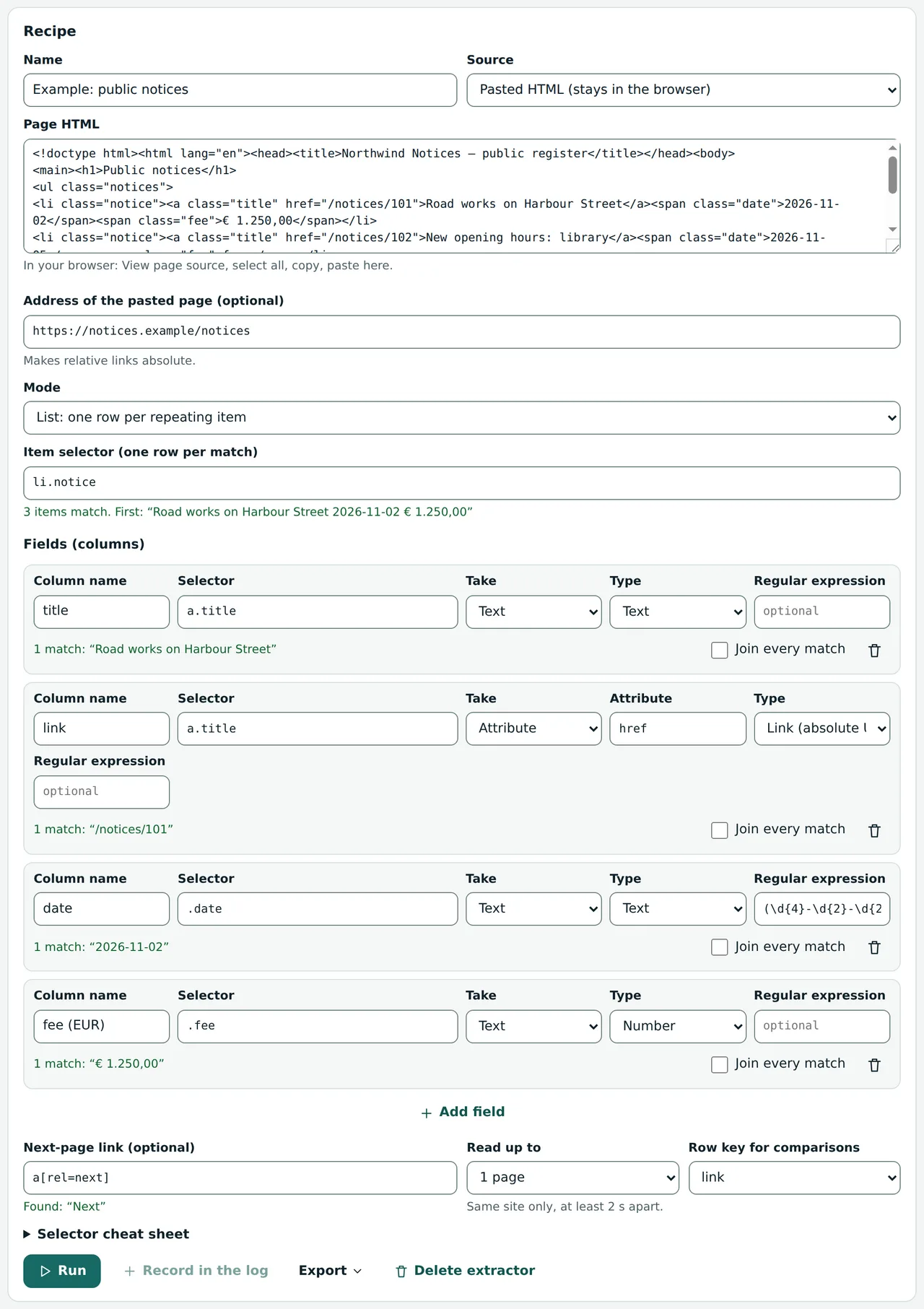
Ein Rezept im Modus Liste hat einen Item selector (Eintrags-Selektor), der für jedes passende Element eine Zeile erzeugt, hier li.notice, und fields (Felder), die jeweils eine Spalte bilden. Feldselektoren suchen innerhalb des Eintrags:
- Übernehmen legt fest, was übernommen wird: der Text, nur der Own text (eigener Text) des Elements oder ein Attribut wie
href. - Typ macht aus
€ 1.250,00die Zahl 1250 (Zahl) oder wandelt einen Link in eine absolute Adresse um (Link). - Ein Regulärer Ausdruck behält seine erste Gruppe, zum Beispiel
(\d{4}-\d{2}-\d{2})für ein Datum. - Alle Treffer verbinden sammelt alle Treffer statt nur des ersten.
Unter jedem Selektor zeigt eine Live-Vorschau, wie viele Elemente passen und welchen Wert das erste liefert. So kannst du einen Selektor korrigieren, bevor du irgendetwas ausführst. Die Vorschau braucht die Seite, also eingefügtes HTML oder die Seite aus deinem letzten Lauf. Der Selektor-Spickzettel listet die unterstützte Syntax auf. Auch a::attr(href) und ::text am Ende eines Selektors funktionieren, ebenso :is(), :where(), :not() und :has(), zum Beispiel article:has(.price) für Artikel, die einen Preis enthalten.
Elemente auswählen, statt Selektoren zu tippen
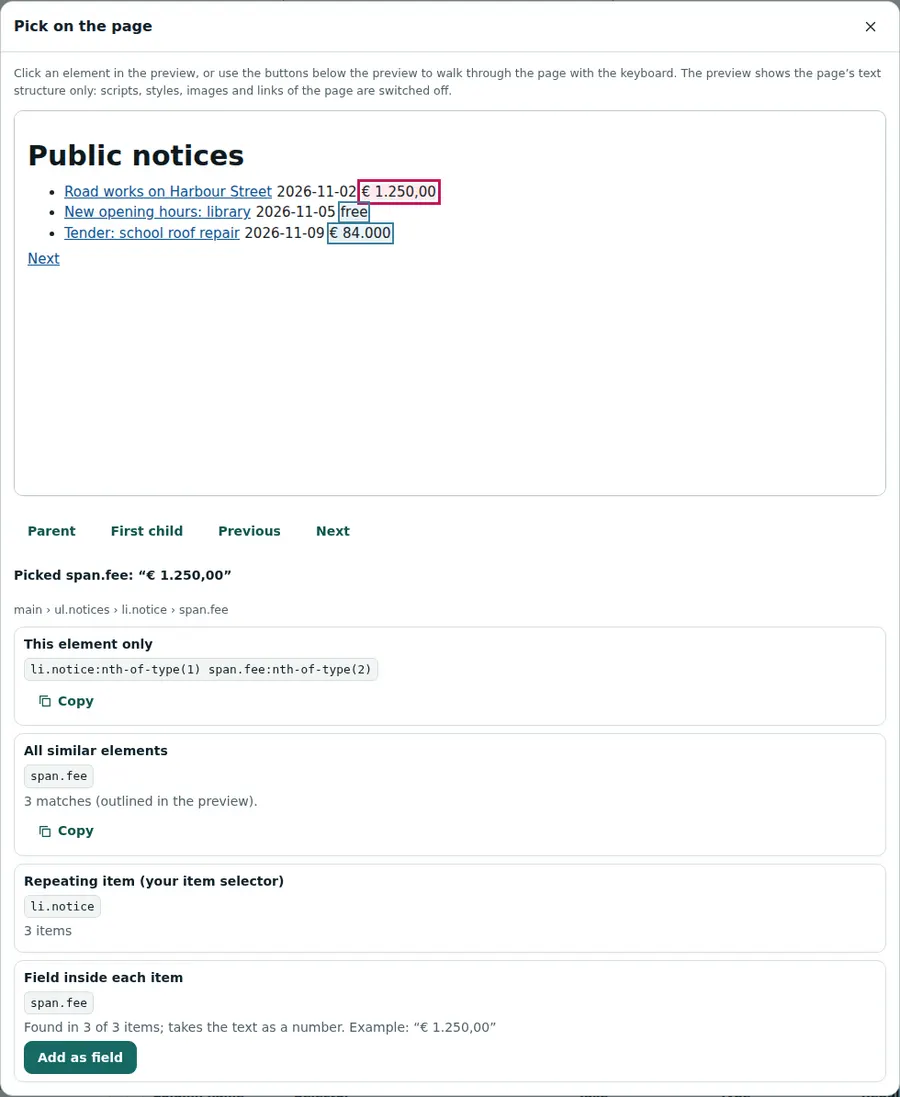
Drücke auf Auf der Seite auswählen …, um die Seite als einfache Vorschau zu sehen. Sie zeigt nur die Textstruktur, ohne die Skripte, Stile, Bilder oder funktionierenden Links der Seite, sodass nichts von der Seite ausgeführt werden kann. Klicke auf den gewünschten Wert, etwa einen Titel, ein Datum oder einen Preis. Wenn du lieber die Tastatur nutzt, bewegst du dich mit Übergeordnet, Erstes Kind, Vorherige und Weiter durch die Seite. ObscurIQ zeigt dir dann:
- einen Selektor für nur dieses Element und einen für alle ähnlichen Elemente, die in der Vorschau umrandet werden,
- den wiederholten Eintrag um das Element herum: deinen Eintrags-Selektor oder einen Vorschlag, den du mit Als Eintrags-Selektor verwenden übernehmen kannst,
- ein Feld innerhalb jedes Eintrags, samt der Angabe, wie viele Einträge es haben und ob der Text, eine Zahl oder die Linkadresse übernommen wird. Als Feld hinzufügen fügt es als neue Spalte hinzu.
Jede Änderung aus der Auswahl ist ein eigener Schritt, den du mit Strg + Z rückgängig machen kannst.
2. Ausführen und das Ergebnis behalten
Drücke auf Ausführen (oder Strg + Eingabe). Die Tabelle erscheint unter Ergebnis und der Lauf wird im Fall gespeichert. Im Protokoll festhalten legt einen Quelleneintrag mit der Adresse, den Spalten und der Änderungsübersicht an. Exportieren lädt die Tabelle als CSV oder den Lauf samt Rezept als JSON herunter. Tabelle in einer anderen App öffnen … übergibt die CSV an eine App, die Tabellen annimmt, zum Beispiel RavingDesk oder Proofline.
Extrahierte Werte sind nicht vertrauenswürdiger Text, der von der Seite eines anderen kopiert wurde. Prüfe sie, bevor du dich auf sie verlässt.
3. Wie öffentliche Seiten gelesen werden
Bei einer öffentlichen Adresse liest usefulweb.site die Seite für dich, und zwar nur dann:
- Zuerst wird die robots.txt der Website gelesen. Erlaubt die Website keinen automatisierten Zugriff auf diesen Pfad, wird nichts abgerufen und die Meldung nennt die Regel. Eine nicht erreichbare robots.txt gilt als „nein“.
- Anfragen geben sich als UsefulWebFetcher zu erkennen, senden keine Cookies oder Anmeldedaten und führen kein JavaScript aus. Seiten hinter einer Anmeldung, einer Bezahlschranke oder einer Bot-Prüfung werden nicht gelesen.
- Einem Next-page link (Link zur nächsten Seite) wird nur auf derselben Website gefolgt, bis zu der von dir gewählten Seitenzahl (höchstens fünf), mit mindestens zwei Sekunden Abstand zwischen den Anfragen.
- Eine Seite, die in den letzten zehn Minuten gelesen wurde, kommt aus dem Cache.
- Detailseiten (optional): Setze im Listenmodus ein Häkchen bei Link jeder Zeile öffnen und dort weitere Spalten lesen, wähle die Spalte mit dem Link und die Anzahl der zu lesenden Seiten (höchstens 20) und füge Felder mit Selektoren für die Detailseite hinzu, zum Beispiel die Frist oder das Aktenzeichen, die nur auf der eigenen Seite einer Bekanntmachung stehen. Es werden nur Links auf derselben Website wie die Liste geöffnet, die robots.txt wird für jede Seite geprüft und es gelten dieselbe Pause von zwei Sekunden und dasselbe Limit von 60 Sekunden. Nicht gelesene Seiten werden mit dem Grund aufgelistet und ihre Zeilen behalten leere Detailspalten. Bei eingefügtem HTML werden keine Links geöffnet.
Wenn eine Seite ihren Inhalt mit JavaScript aufbaut, bleibt die Tabelle leer. Öffne die Seite dann in deinem Browser, kopiere ihren Quelltext und nutze stattdessen Eingefügtes HTML.
4. Sehen, was sich geändert hat
Führe das Rezept später erneut aus. ObscurIQ vergleicht die neue Tabelle mit dem letzten Lauf, der Zeilen hatte, und zeigt Neu, Weggefallen, Geändert und Unverändert an. Mit einem Zeilenschlüssel für Vergleiche (hier der Link) erscheint eine Zeile, deren Titel oder Gebühr sich geändert hat, als geändert, mit dem alten und dem neuen Wert.
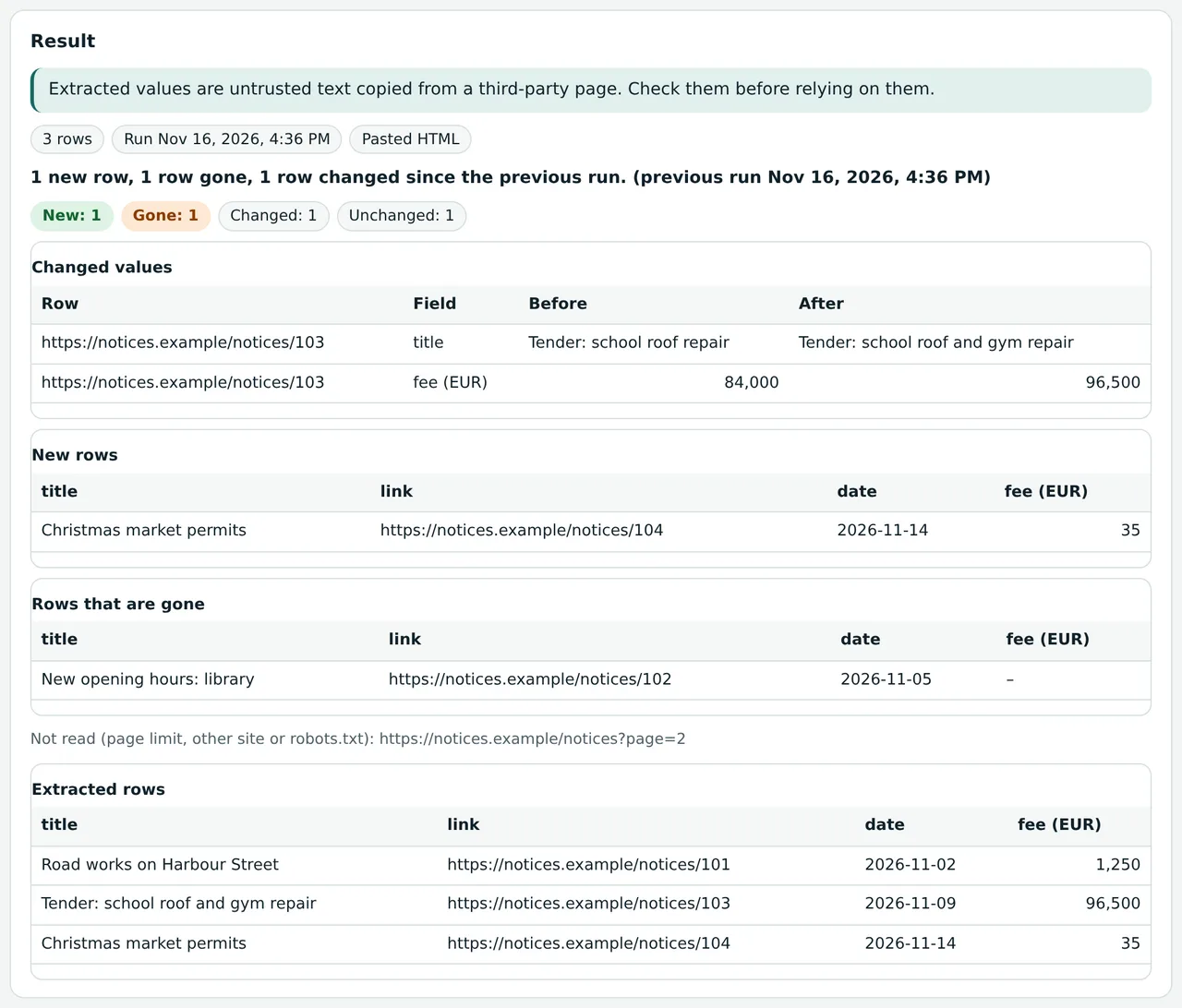
Wenn du mit einer älteren Tabelle vergleichen willst, nutze Exportieren → Nächsten Lauf mit einer gespeicherten Datei vergleichen … und wähle einen früheren JSON- oder CSV-Export.
5. Ein Rezept nach einer Änderung der Website reparieren
Websites benennen ihre Klassen um. Wenn der Eintrags-Selektor plötzlich nichts mehr findet, sucht ObscurIQ nach Elementen, die den Einträgen des vorherigen Laufs ähneln (gleiches Tag, ähnliche Klassen, Attribute, Wörter und Position), und schlägt Selektoren vor:

Drücke auf Diesen Selektor verwenden und dann erneut auf Ausführen. Das funktioniert genauso für ein einzelnes Feld, das in jeder Zeile leer ist. Jede Änderung an einem Rezept kannst du mit Strg + Z rückgängig machen.
6. Für Agenten und Skripte
Dieselbe Engine läuft als Werkzeug Strukturierter Seitenextraktor (obscuriq-page-extractor) in der JSON-API und über MCP. Exportieren → Rezept als JSON… zeigt das Rezept in dem Format, das das Werkzeug erwartet. Werkzeugergebnisse sind als nicht vertrauenswürdiger Seitentext gekennzeichnet. Ein KI-Agent sollte sie deshalb als Daten behandeln und nicht als Anweisungen.
Bereit zum Ausprobieren?