← Todos los tutoriales · ObscurIQ
Tutorial 8 de 8
Convierte una página pública en una tabla y sigue sus cambios
Intermedio 9 min
Crea una receta de extracción con selectores CSS y vista previa en directo, ejecútala sobre una página pública o HTML pegado, consulta las filas nuevas, eliminadas y modificadas en la siguiente ejecución y repara una receta cuando el sitio cambie.
Algunas fuentes públicas son listas que cambian: el tablón de anuncios de un ayuntamiento, la lista de documentos de un organismo o una lista de precios que consultas cada semana. La pestaña Extraer convierte una página así en una tabla mediante una pequeña receta de selectores CSS, guarda la receta en el caso y te muestra qué ha cambiado cuando la vuelves a ejecutar. Nada se ejecuta por sí solo: una página solo se lee cuando pulsas Ejecutar.
1. Empieza con el ejemplo
Abre la pestaña Extraer (tecla 7) y pulsa Añadir el ejemplo. El ejemplo usa HTML pegado: el código fuente de la página está guardado en el caso, así que no se descarga nada. Si prefieres leer una página en directo, cambia Fuente a Dirección pública e introduce su dirección.
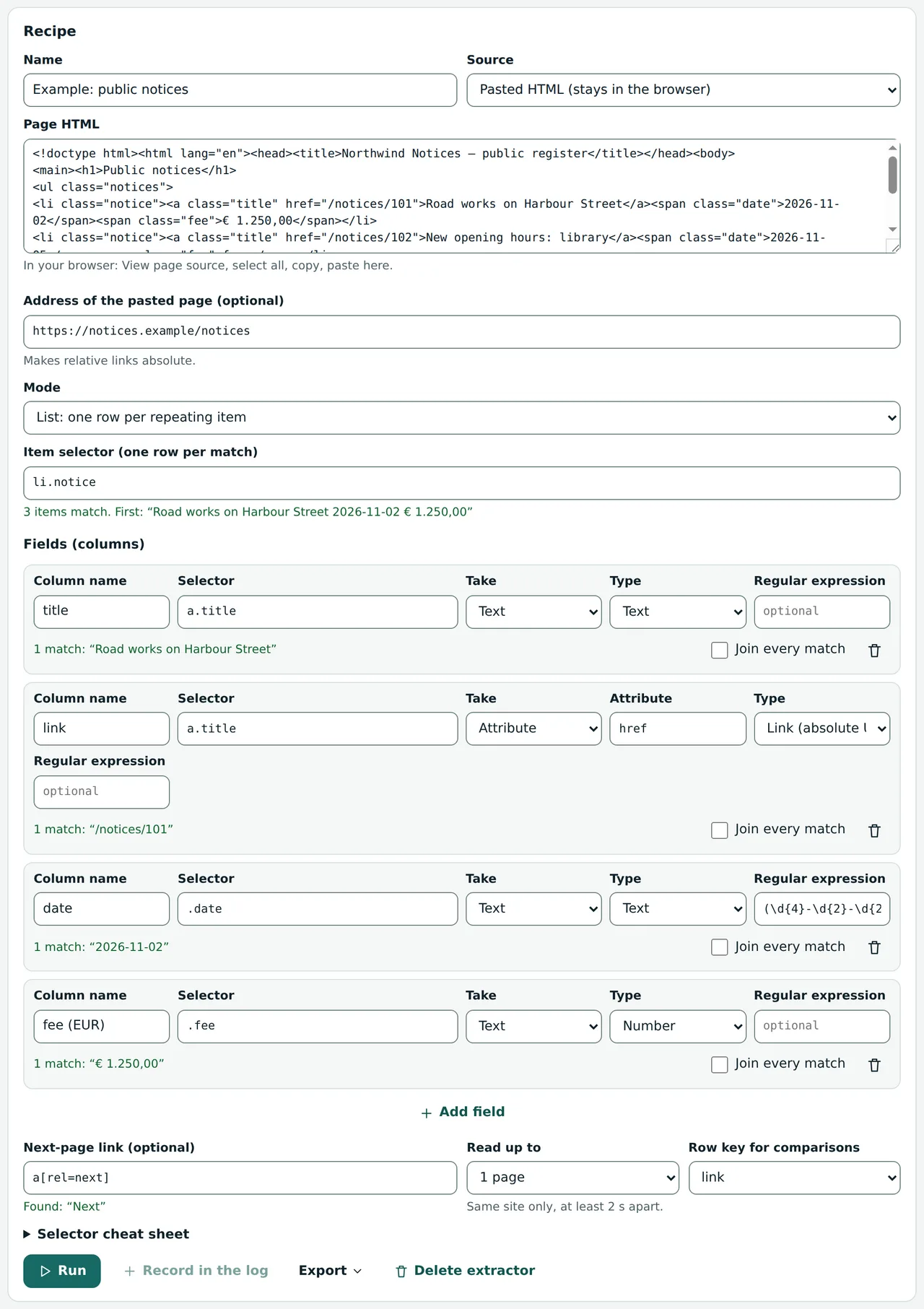
Una receta en modo Lista tiene un Selector de elementos (una fila por cada elemento que coincide, aquí li.notice) y campos, cada uno de ellos una columna. Los selectores de campo buscan dentro del elemento:
- Tomar decide qué se conserva: el Texto, solo el Texto propio del elemento o un Atributo como
href. - Tipo convierte
€ 1.250,00en el número 1250 (Número) o convierte un enlace en absoluto (Enlace). - Una Expresión regular conserva su primer grupo, por ejemplo
(\d{4}-\d{2}-\d{2})para una fecha. - Unir todas las coincidencias recoge todas las coincidencias en lugar de solo la primera.
Debajo de cada selector, una vista previa en directo indica cuántos elementos coinciden y muestra el primer valor, para que puedas corregir un selector antes de ejecutar nada. La vista previa necesita la página: HTML pegado o la página de tu última ejecución. La Chuleta de selectores enumera la sintaxis admitida; también funcionan a::attr(href) y ::text al final de un selector, así como :is(), :where(), :not() y :has(), por ejemplo article:has(.price) para los artículos que contienen un precio.
Selecciona elementos en lugar de escribir selectores
Pulsa Seleccionar en la página… para ver la página como una vista previa sencilla: solo su estructura de texto, sin los scripts, estilos, imágenes ni enlaces activos de la página, de modo que nada de ella puede ejecutarse. Haz clic en el valor que quieras (un título, una fecha, un precio) o recorre la página con Padre, Primer hijo, Anterior y Siguiente si prefieres usar el teclado. A continuación, ObscurIQ muestra:
- un selector para solo este elemento y otro para todos los elementos similares, que se resaltan con un contorno en la vista previa,
- el elemento repetido que lo rodea: tu selector de elementos o una sugerencia que puedes aplicar con Usar como selector de elementos,
- un campo dentro de cada elemento, con cuántos elementos lo tienen y si se toma el texto, un número o la dirección del enlace. Añadir como campo lo añade como una columna nueva.
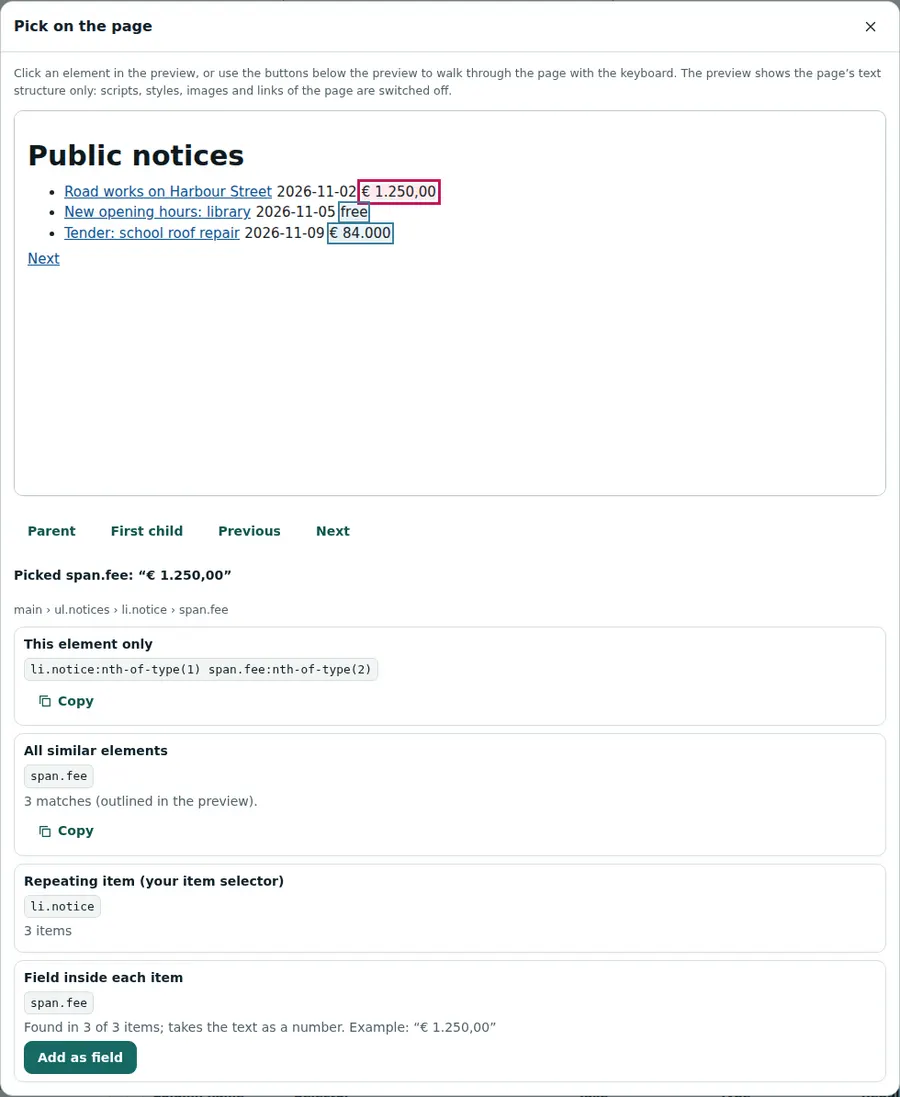
Cada cambio hecho desde el selector de elementos es un paso que puedes deshacer con Ctrl + Z.
2. Ejecuta y conserva el resultado
Pulsa Ejecutar (o Ctrl + Intro). La tabla aparece en Resultado y la ejecución se guarda en el caso. Registrar en el registro añade una entrada de fuente con la dirección, las columnas y el resumen de cambios. Exportar descarga la tabla como CSV o la ejecución como JSON junto con la receta, y Abrir tabla en otra app… pasa el CSV a una app que acepte tablas, por ejemplo RavingDesk o Proofline.
Los valores extraídos son texto no fiable copiado de la página de otra persona. Compruébalos antes de fiarte de ellos.
3. Cómo se leen las páginas públicas
Con una dirección pública, usefulweb.site lee la página por ti, y solo en ese caso:
- Primero lee el archivo robots.txt del sitio. Si el sitio no permite el acceso automatizado a esa ruta, no se descarga nada y el mensaje indica la regla. Un robots.txt inaccesible cuenta como un «no».
- Las solicitudes se identifican como UsefulWebFetcher, no envían cookies ni credenciales y no ejecutan JavaScript. Las páginas protegidas por inicio de sesión, muro de pago o comprobación antibots no se leen.
- Un Enlace a la página siguiente solo se sigue dentro del mismo sitio, hasta el número de páginas que elijas (cinco como máximo), con al menos dos segundos entre solicitudes.
- Una página leída en los últimos diez minutos se toma de la caché.
- Páginas de detalle (opcional): en modo lista, marca Abrir el enlace de cada fila y leer allí más columnas, elige la columna que contiene el enlace y cuántas páginas leer (20 como máximo), y añade campos con selectores para la página de detalle, por ejemplo el plazo o el número de referencia que solo aparece en la página propia de un anuncio. Solo se abren enlaces del mismo sitio que la lista, se comprueba robots.txt para cada página y se aplican la misma pausa de dos segundos y el mismo límite de 60 segundos. Las páginas que no se leen aparecen en una lista con el motivo, y sus filas conservan vacías las columnas de detalle. Con HTML pegado no se abre ningún enlace.
Si una página genera su contenido con JavaScript, la tabla queda vacía. Abre la página en tu navegador, copia su código fuente y usa HTML pegado en su lugar.
4. Consulta qué ha cambiado
Vuelve a ejecutar la receta más adelante. ObscurIQ compara la tabla nueva con la ejecución anterior que tenía filas y muestra Nuevo, Desaparecida, Modificado y Sin cambios. Con una Clave de fila para comparaciones (aquí, el enlace), una fila cuyo título o tasa haya cambiado aparece como modificada, con el valor antiguo y el nuevo.
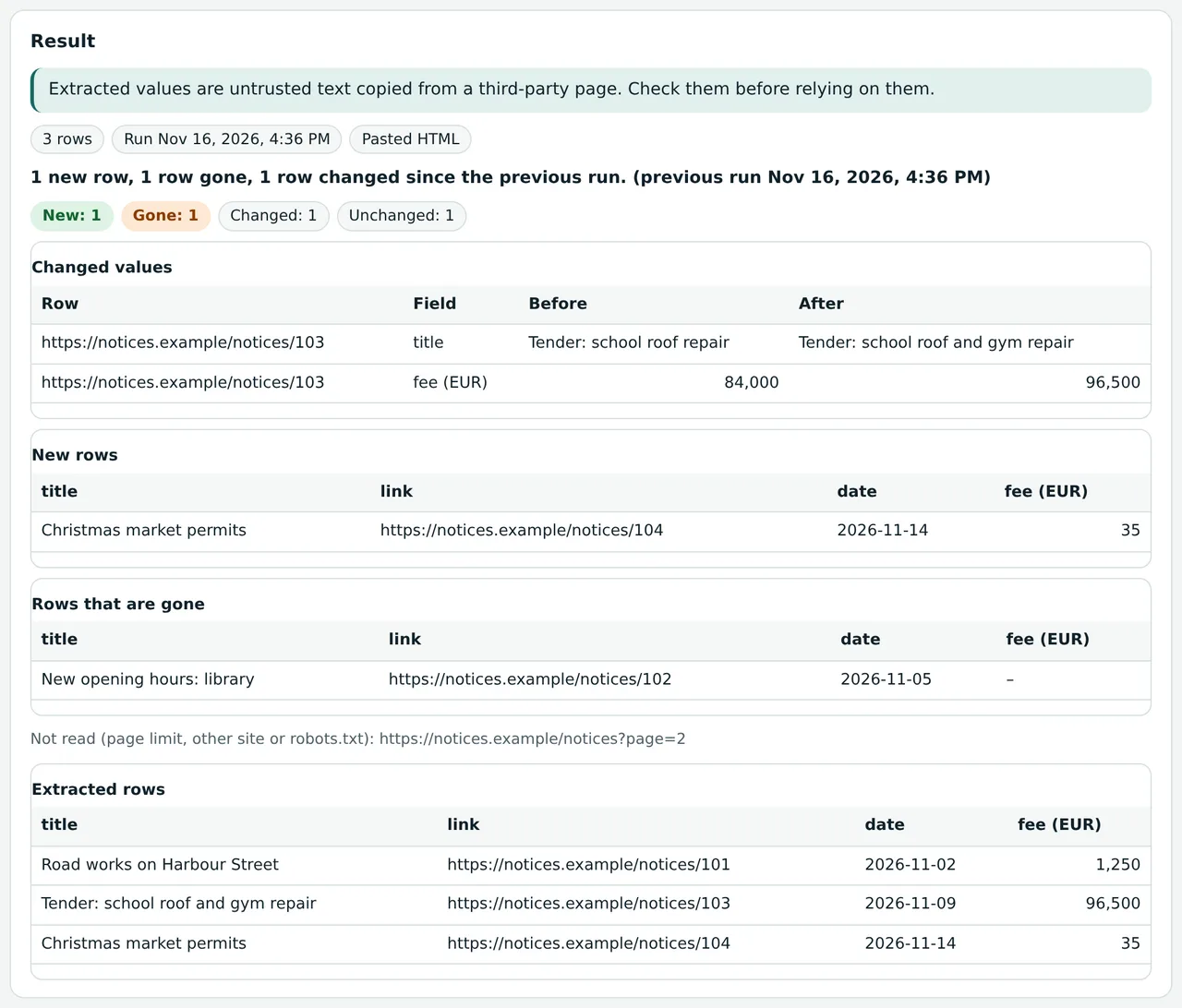
Para comparar con una tabla más antigua, usa Exportar → Comparar la próxima ejecución con un archivo guardado… y elige una exportación anterior en JSON o CSV.
5. Repara una receta tras un cambio en el sitio
Los sitios web cambian el nombre de sus clases. Cuando el selector de elementos deja de coincidir de repente con algo, ObscurIQ busca elementos que se parezcan a los elementos de la ejecución anterior (misma etiqueta, clases, atributos, palabras y posición similares) y te propone selectores:

Pulsa Usar este selector y luego Ejecutar de nuevo. Lo mismo funciona para un campo concreto que esté vacío en todas las filas. Cualquier cambio en una receta se puede deshacer con Ctrl + Z.
6. Para agentes y scripts
El mismo motor funciona como la herramienta Extractor estructurado de páginas (obscuriq-page-extractor) en la API JSON y a través de MCP. Exportar → Receta como JSON… muestra la receta en el formato que espera la herramienta. Los resultados de la herramienta se marcan como texto de página no fiable, así que un agente de IA debe tratarlos como datos, no como instrucciones.
¿Listo para probarlo?