← Tous les tutoriels · ObscurIQ
Tutoriel 8 sur 8
Transformer une page publique en tableau et suivre ses modifications
Intermédiaire 9 min
Crée une recette d'extraction de page avec des sélecteurs CSS et un aperçu en direct, lance-la sur une page publique ou du HTML collé, repère les lignes nouvelles, supprimées et modifiées à l'exécution suivante et répare une recette après un changement du site.
Certaines sources publiques sont des listes qui évoluent : le registre des avis d'une commune, la liste des documents d'une autorité, une liste de prix que tu consultes chaque semaine. L'onglet Extraire transforme une telle page en tableau grâce à une petite recette de sélecteurs CSS, conserve la recette dans le dossier et te montre ce qui a changé quand tu la relances. Rien ne s'exécute tout seul : une page n'est lue que lorsque tu appuies sur Lancer.
1. Partir de l'exemple
Ouvre l'onglet Extraire (touche 7) et appuie sur Ajouter l'exemple. L'exemple utilise du HTML collé : le code source de la page est enregistré dans le dossier, donc rien n'est téléchargé. Pour lire plutôt une page en ligne, règle Source sur Adresse publique et saisis son adresse.
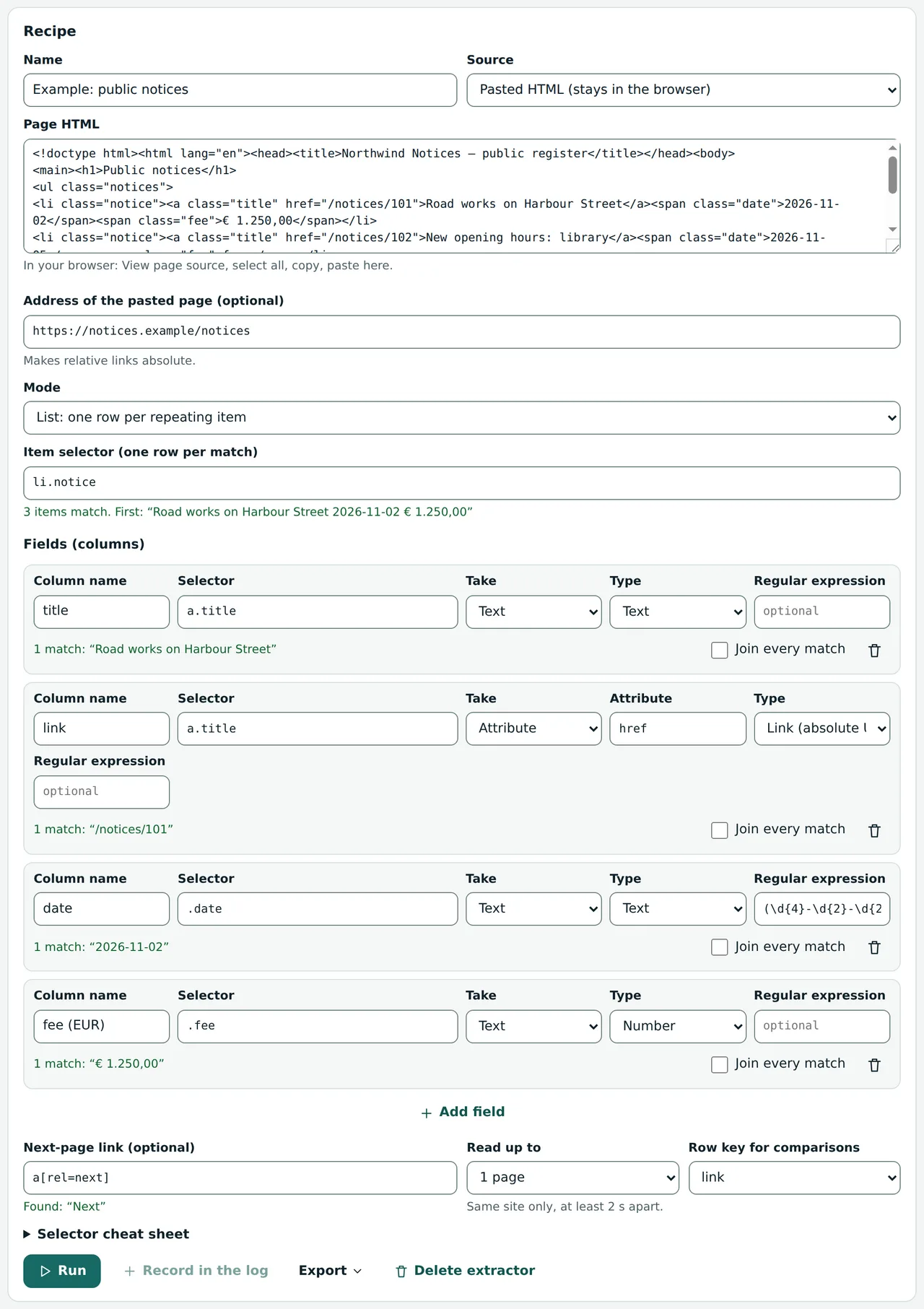
En mode Liste, une recette comporte un Sélecteur d'élément (une ligne par élément correspondant, ici li.notice) et des champs, chacun formant une colonne. Les sélecteurs de champ cherchent à l'intérieur de l'élément :
- Prendre détermine ce qui est conservé : le Texte, uniquement le Texte propre de l'élément, ou un Attribut comme
href. - Type convertit
€ 1.250,00en nombre 1250 (Nombre) ou rend un lien absolu (Lien). - Une Expression régulière conserve son premier groupe, par exemple
(\d{4}-\d{2}-\d{2})pour une date. - Joindre toutes les correspondances rassemble toutes les correspondances au lieu de la première seulement.
Sous chaque sélecteur, un aperçu en direct indique combien d'éléments correspondent et affiche la première valeur, pour que tu puisses corriger un sélecteur avant de lancer quoi que ce soit. L'aperçu a besoin de la page : du HTML collé, ou la page de ta dernière exécution. L'Aide-mémoire des sélecteurs liste la syntaxe prise en charge ; a::attr(href) et ::text en fin de sélecteur fonctionnent aussi, tout comme :is(), :where(), :not() et :has(), par exemple article:has(.price) pour les articles qui contiennent un prix.
Choisir des éléments au lieu de taper des sélecteurs
Appuie sur Choisir sur la page… pour voir la page sous forme d'aperçu simplifié : seulement la structure de son texte, sans les scripts, styles, images ni liens actifs de la page, si bien que rien de la page ne peut s'exécuter. Clique sur la valeur qui t'intéresse (un titre, une date, un prix) ou parcours la page avec Parent, Premier enfant, Précédent et Suivant si tu préfères le clavier. ObscurIQ affiche alors :
- un sélecteur pour cet élément uniquement et un autre pour tous les éléments similaires, qui sont encadrés dans l'aperçu,
- l'élément répété qui l'entoure : ton sélecteur d'élément, ou une suggestion que tu peux appliquer avec Utiliser comme sélecteur d'élément,
- un champ dans chaque élément, avec le nombre d'éléments qui le contiennent et l'indication de ce qui est pris : le texte, un nombre ou l'adresse du lien. Ajouter comme champ l'ajoute comme nouvelle colonne.
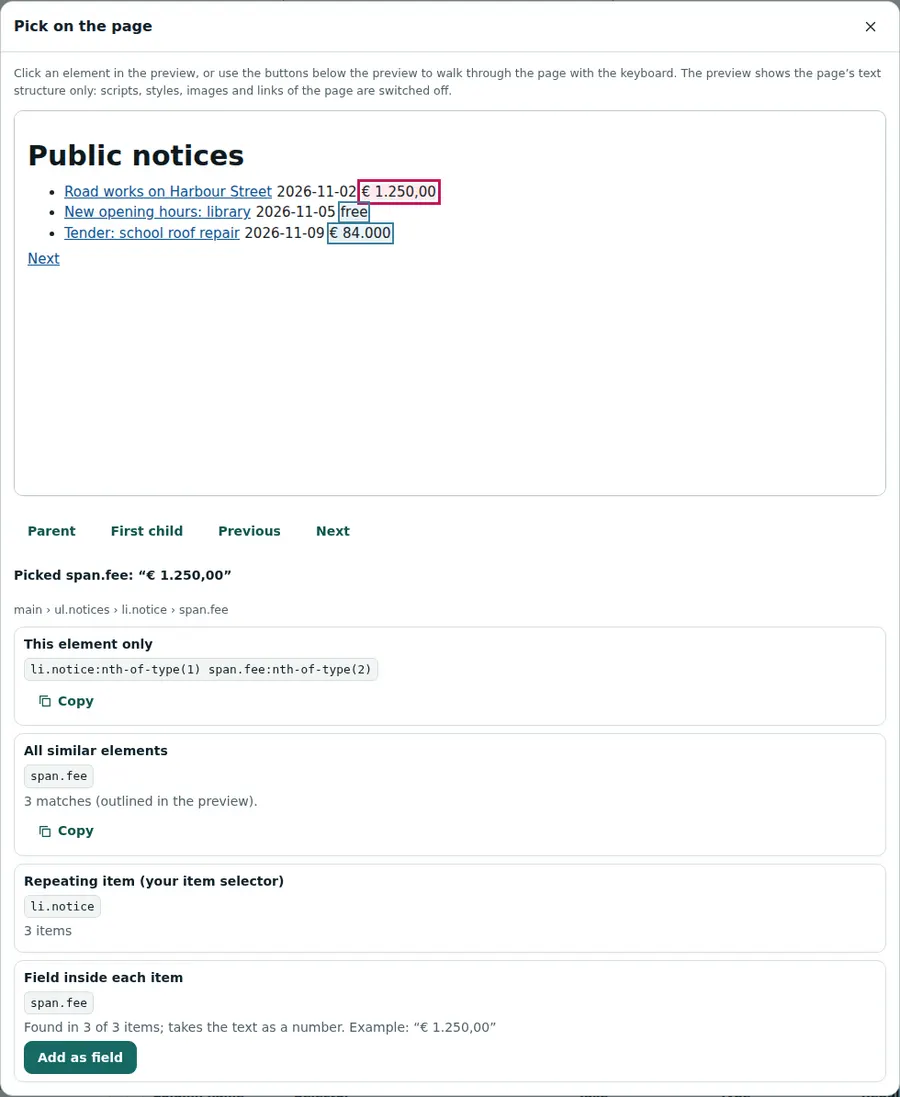
Chaque modification faite avec le sélecteur d'éléments est une étape que tu peux annuler avec Ctrl + Z.
2. Lancer et conserver le résultat
Appuie sur Lancer (ou Ctrl + Entrée). Le tableau apparaît sous Résultat, et l'exécution est enregistrée dans le dossier. Enregistrer dans le journal ajoute une entrée de source avec l'adresse, les colonnes et le résumé des modifications. Exporter télécharge le tableau en CSV ou l'exécution en JSON avec la recette, et Ouvrir le tableau dans une autre app… transmet le CSV à une app qui accepte les tableaux, par exemple RavingDesk ou Proofline.
Les valeurs extraites sont du texte non fiable copié depuis la page de quelqu'un d'autre. Vérifie-les avant de t'y fier.
3. Comment les pages publiques sont lues
Avec une adresse publique, usefulweb.site lit la page pour toi, et seulement dans ce cas :
- Il lit d'abord le fichier robots.txt du site. Si le site n'autorise pas l'accès automatisé à ce chemin, rien n'est téléchargé et le message indique la règle concernée. Un robots.txt inaccessible compte comme un « non ».
- Les requêtes s'identifient comme UsefulWebFetcher, n'envoient ni cookies ni identifiants et n'exécutent pas de JavaScript. Les pages protégées par une connexion, un paywall ou une vérification anti-robots ne sont pas lues.
- Un Lien vers la page suivante n'est suivi que sur le même site, jusqu'au nombre de pages que tu choisis (cinq au maximum), avec au moins deux secondes entre les requêtes.
- Une page lue au cours des dix dernières minutes provient du cache.
- Pages de détail (facultatif) : en mode liste, coche Ouvrir le lien de chaque ligne et y lire d'autres colonnes, choisis la colonne qui contient le lien et le nombre de pages à lire (20 au maximum), puis ajoute des champs avec des sélecteurs pour la page de détail, par exemple la date limite ou le numéro de référence que seule la page propre à un avis affiche. Seuls les liens situés sur le même site que la liste sont ouverts, le robots.txt est vérifié pour chaque page, et la même pause de deux secondes ainsi que la limite de 60 secondes s'appliquent. Les pages non lues sont listées avec la raison, et leurs lignes gardent des colonnes de détail vides. Avec du HTML collé, aucun lien n'est ouvert.
Si une page construit son contenu avec JavaScript, le tableau reste vide. Ouvre la page dans ton navigateur, copie son code source et utilise plutôt HTML collé.
4. Voir ce qui a changé
Relance la recette plus tard. ObscurIQ compare le nouveau tableau avec la précédente exécution qui contenait des lignes et affiche Nouveau, Disparue, Modifié et Inchangé. Avec une Clé de ligne pour les comparaisons (ici le lien), une ligne dont le titre ou le tarif a changé apparaît comme modifiée, avec l'ancienne et la nouvelle valeur.
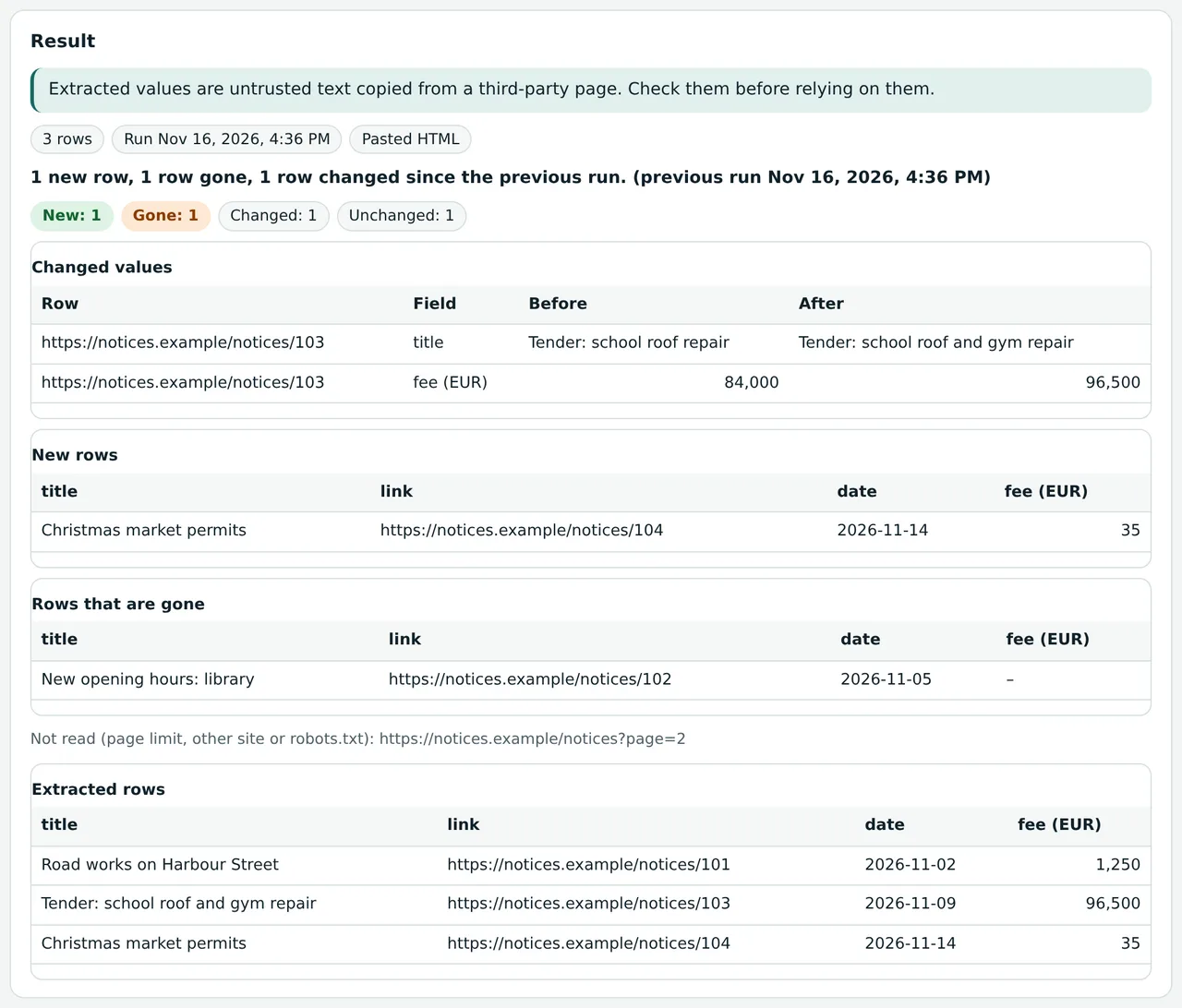
Pour comparer avec un tableau plus ancien, utilise Exporter → Comparer la prochaine exécution avec un fichier enregistré… et choisis un export JSON ou CSV antérieur.
5. Réparer une recette après un changement du site
Les sites web renomment leurs classes. Quand le sélecteur d'élément ne correspond soudain plus à rien, ObscurIQ cherche des éléments qui ressemblent aux éléments de l'exécution précédente (même balise, classes, attributs, mots et position similaires) et propose des sélecteurs :

Appuie sur Utiliser ce sélecteur, puis de nouveau sur Lancer. Cela fonctionne aussi pour un champ isolé qui est vide dans toutes les lignes. Chaque modification d'une recette peut être annulée avec Ctrl + Z.
6. Pour les agents et les scripts
Le même moteur fonctionne comme outil Extracteur de pages structuré (obscuriq-page-extractor) dans l'API JSON et via MCP. Exporter → Recette en JSON… affiche la recette dans le format attendu par l'outil. Les résultats de l'outil sont marqués comme texte de page non fiable : un agent IA doit donc les traiter comme des données, pas comme des instructions.
Prêt à essayer ?