ट्यूटोरियल 1 / 8
पाँच मिनट में तुम्हारा पहला केस
शुरुआती 5 मिनट
मिलता-जुलता लॉगिन डोमेन वाला उदाहरण खोलो, रिसर्च लॉग पढ़ो, एंट्रियों को फ़िल्टर करो और उनकी समीक्षा करो, और तिथि व टैग के साथ अपना स्रोत जोड़ो।
ObscurIQ ओपन-सोर्स रिसर्च के लिए एक डेस्क है। एक वर्कस्पेस में एक या अधिक केस होते हैं। हर केस में एक ब्रीफ़, एक उद्देश्य नोट और एक रिसर्च लॉग होता है। रिसर्च लॉग स्रोतों, संकेतकों, नोट्स, खोले गए पिवट और जाँची गई फ़ाइलों की सूची है, जिसमें हर प्रविष्टि के साथ समय दर्ज होता है। बैकग्राउंड में कुछ भी इकट्ठा नहीं किया जाता। हर लिंक और हर लुकअप तुम्हारे क्लिक से ही शुरू होता है।

1. उदाहरण खोलो
ऐप पेज पर Launch ObscurIQ पर क्लिक करो। फिर फ़ाइल → टेम्पलेट… खोलो और मिलता-जुलता लॉगिन डोमेन चुनो। यह उदाहरण काल्पनिक है और इसमें आरक्षित उदाहरण डोमेन व डॉक्यूमेंटेशन IP पते इस्तेमाल हुए हैं। यह मौजूदा वर्कस्पेस की जगह ले लेता है। तुम्हारा पिछला वर्कस्पेस फ़ाइल → हाल के वर्कस्पेस… में मिल जाएगा।
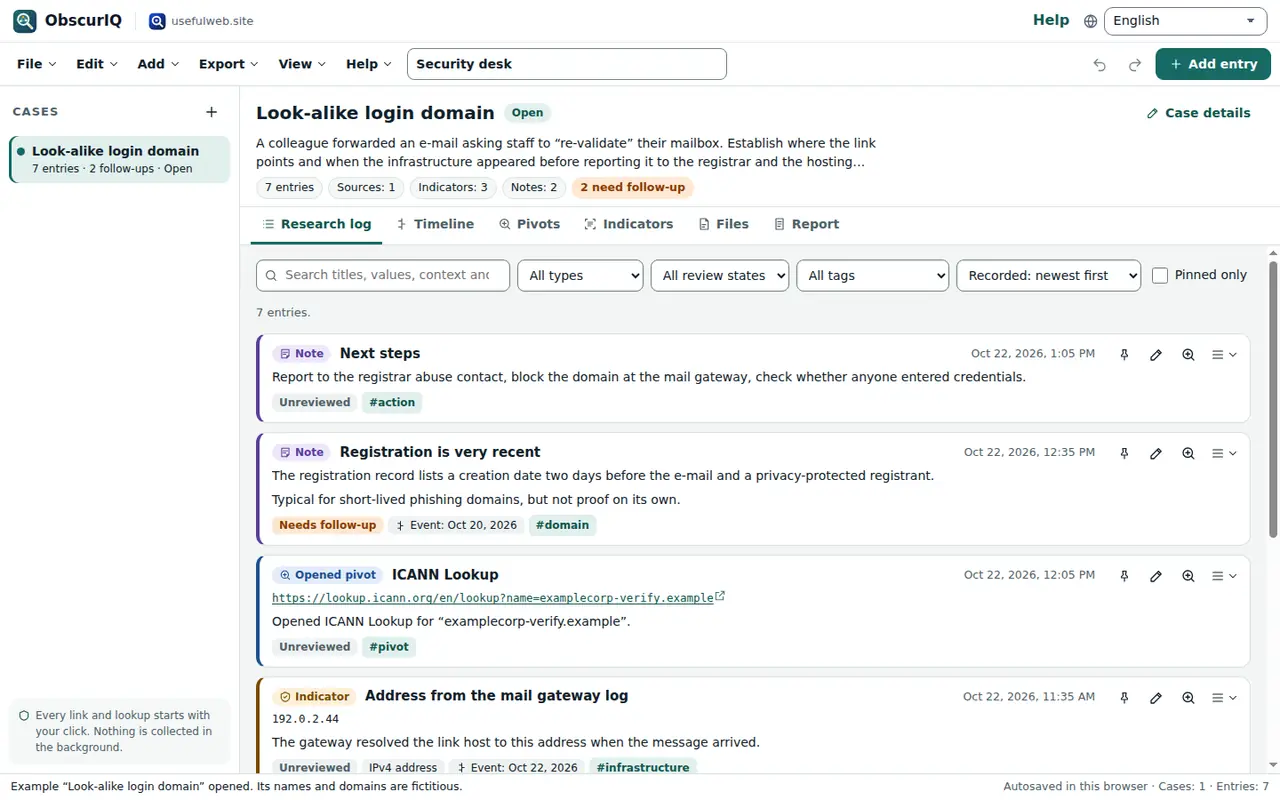
बाएँ कॉलम में वर्कस्पेस के केस दिखते हैं। हेडर में सक्रिय केस दिखता है: उसका नाम, स्थिति (खोलो), ब्रीफ़ और गिनतियों की एक पंक्ति। इस पंक्ति में एंट्रियाँ, स्रोत, संकेतक, नोट्स और यह संख्या होती है कि कितनी एंट्रियों पर आगे कार्रवाई ज़रूरी है।
2. रिसर्च लॉग पढ़ो
रिसर्च लॉग टैब में एंट्रियाँ सबसे नई से शुरू होकर दिखती हैं। हर एंट्री में ये चीज़ें दिखती हैं:
- उसका प्रकार (स्रोत, संकेतक, नोट, खोला गया पिवट या फ़ाइल), जिसे रंगीन किनारे से पहचाना जा सकता है,
- शीर्षक और वह समय जब इसे दर्ज किया गया,
- मान (एक लिंक, एक संकेतक या एक अवलोकन) और संदर्भ, यानी यह कहाँ से आया और क्यों मायने रखता है,
- समीक्षा स्थिति, स्रोतों के लिए तुम्हारा स्रोत आकलन, घटना तिथि और टैग।
#phishing जैसे किसी टैग पर क्लिक करने से केवल उस टैग वाली एंट्रियाँ दिखेंगी। शीर्षकों, मानों, संदर्भ और टैग में टेक्स्ट ढूँढने के लिए सर्च बॉक्स इस्तेमाल करो। ड्रॉपडाउन से तुम प्रकार और समीक्षा स्थिति के आधार पर फ़िल्टर कर सकते हो, या घटना तिथि: पुरानी पहले के अनुसार क्रम बदल सकते हो। 7 में से 3 एंट्रियाँ दिखाई जा रही हैं। का मतलब है कि कोई फ़िल्टर सक्रिय है। फ़िल्टर साफ़ करो से फ़िल्टर हट जाता है।
3. किसी एंट्री की समीक्षा करो
मिलता-जुलता डोमेन एंट्री के ऊपर दाईं ओर और क्रियाएँ मेनू (☰) खोलो और समीक्षा स्थिति के अंतर्गत समीक्षित चुनो। बैज हरा हो जाता है और हेडर में आगे की कार्रवाई वाली गिनती कम हो जाती है। किसी एंट्री को मुख्य सुराग के रूप में चिह्नित करने के लिए पिन बटन पर क्लिक करो। पिन की गई एंट्रियों के चारों ओर फ़्रेम दिखता है, वे केस रिपोर्ट में मुख्य सुरागों के रूप में सूचीबद्ध होती हैं और केवल पिन किए गए से उन्हें फ़िल्टर किया जा सकता है।
समीक्षा स्थिति और स्रोत आकलन तुम्हारे अपने नोट्स हैं। ObscurIQ इन्हें कभी भी सत्यापन के रूप में नहीं दिखाता।
4. अपना स्रोत जोड़ो
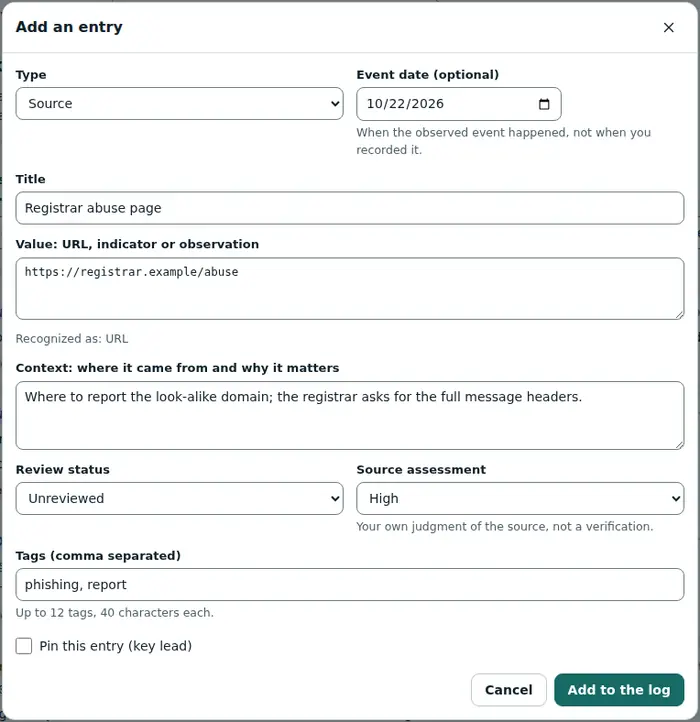
एंट्री जोड़ो दबाओ (या N कुंजी) और डायलॉग भरो:
- प्रकार: स्रोत।
- शीर्षक: Registrar abuse page।
- मान: एक URL। डायलॉग इसे पहचान लेता है और पहचाना गया: URL दिखाता है।
- संदर्भ: तुम्हें इसकी ज़रूरत क्यों है।
- घटना तिथि (वैकल्पिक): घटना कब हुई थी, न कि तुमने उसे कब दर्ज किया।
- स्रोत आकलन: उच्च, मध्यम या निम्न।
- टैग (कॉमा से अलग): उदाहरण के लिए
phishing, report।
लॉग में जोड़ो चुनो। नई एंट्री मौजूदा समय के साथ सबसे ऊपर दिखाई देती है। पूर्ववत करो (Ctrl+Z) से यह फिर हट जाती है और फिर से करो (Ctrl+Y) से वापस आ जाती है।
5. अपना काम सुरक्षित रखो
हर बदलाव के बाद स्टेटस बार में इस ब्राउज़र में ऑटोसेव किया गया दिखता है। ब्राउज़र स्टोरेज साफ़ हो सकता है। इसलिए पोर्टेबल .obscuriq.json फ़ाइल के लिए फ़ाइल → वर्कस्पेस फ़ाइल सहेजें इस्तेमाल करो। पूरे वर्कस्पेस को एक लिंक में डालने के लिए फ़ाइल → शेयर लिंक कॉपी करें… चुनो। ये दोनों एन्क्रिप्टेड नहीं हैं। इन्हें केवल उन्हीं लोगों के साथ शेयर करो जिन्हें यह रिसर्च पढ़ने की अनुमति है।
आगे: पिवट और लुकअप।
आज़माने के लिए तैयार?