Tutorial 1 dari 8
Kasus pertama kamu dalam lima menit
Pemula 5 mnt
Buka contoh domain login tiruan, baca log riset, filter dan tinjau entri, lalu tambahkan sumber kamu sendiri beserta tanggal dan tag.
ObscurIQ adalah meja kerja untuk riset sumber terbuka. Sebuah ruang kerja berisi satu atau beberapa kasus. Setiap kasus memiliki ringkasan, catatan tujuan, dan log riset, yaitu daftar bercap waktu berisi sumber, indikator, catatan, pivot yang dibuka, dan file yang diperiksa. Tidak ada yang dikumpulkan di latar belakang: setiap tautan dan pencarian baru dimulai saat kamu mengeklik.

1. Buka contoh
Klik Luncurkan ObscurIQ di halaman aplikasi, lalu File → Templat… dan pilih Domain login tiruan. Contoh ini fiktif dan memakai domain contoh yang dicadangkan serta alamat IP dokumentasi. Contoh ini menggantikan ruang kerja saat ini. Ruang kerja kamu sebelumnya tetap tersedia di File → Ruang kerja terbaru….
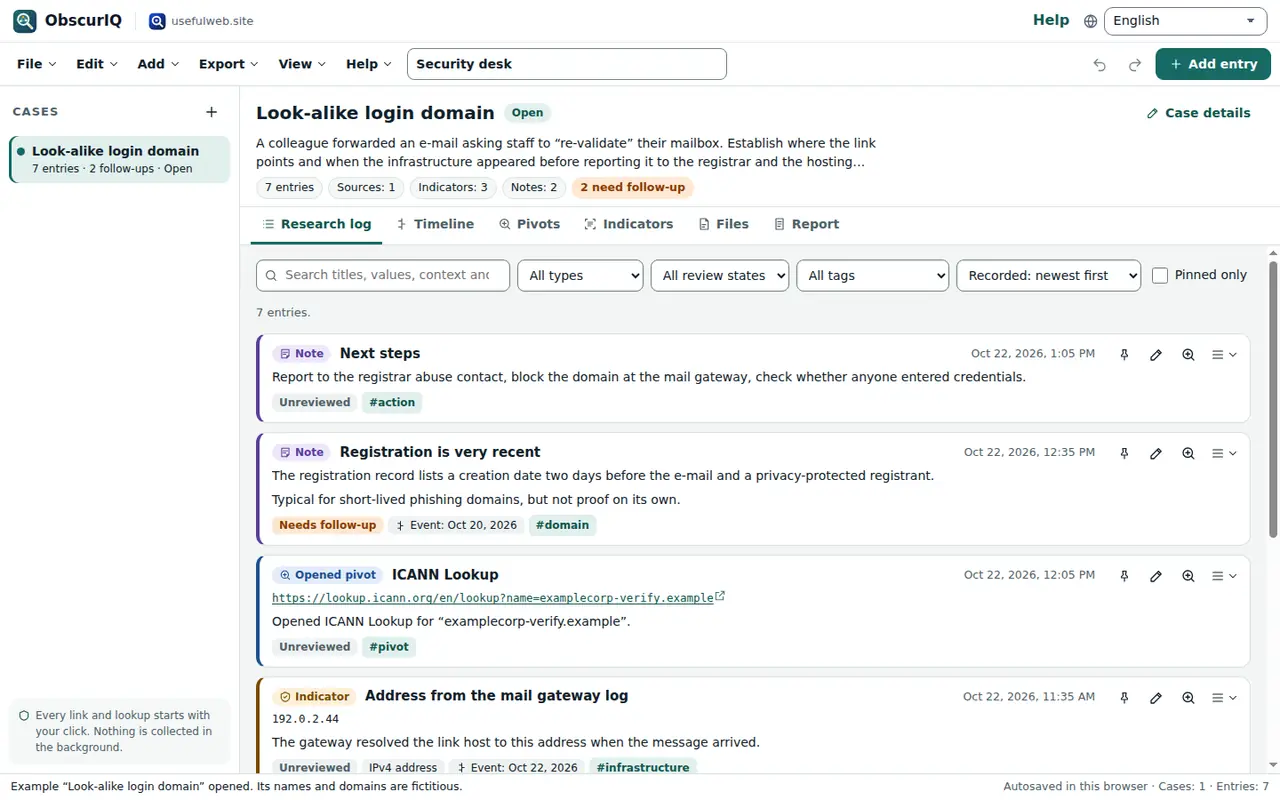
Kolom kiri menampilkan daftar kasus di ruang kerja. Bagian header menampilkan kasus aktif: namanya, statusnya (Buka), ringkasannya, dan sebaris jumlah, yaitu entri, sumber, indikator, catatan, serta berapa entri yang perlu ditindaklanjuti.
2. Baca log riset
Tab Log riset menampilkan entri mulai dari yang terbaru. Setiap entri menampilkan:
- jenisnya (Sumber, Indikator, Catatan, Pivot dibuka, atau File) dengan tepi berwarna,
- judul dan waktu entri dicatat,
- nilai (tautan, indikator, atau pengamatan) dan konteksnya, yaitu asal entri dan alasan entri itu penting,
- status tinjauan, penilaian sumber kamu untuk sumber, tanggal peristiwa, dan tag.
Klik tag seperti #phishing untuk menampilkan hanya entri dengan tag tersebut. Gunakan kotak pencarian untuk mencari teks dalam judul, nilai, konteks, dan tag. Gunakan pilihan tarik-turun untuk memfilter menurut jenis dan status tinjauan, atau untuk mengurutkan menurut Tanggal peristiwa: terlama dulu. Teks Menampilkan 3 dari 7 entri. menandakan bahwa filter sedang aktif. Hapus filter akan mengatur ulang filter.
3. Tinjau entri
Buka menu Aksi lainnya (☰, di kanan atas entri Domain tiruan) dan pilih Ditinjau di bawah Status tinjauan. Lencananya berubah menjadi hijau dan jumlah tindak lanjut di header berkurang. Klik tombol sematkan untuk menandai entri sebagai petunjuk utama. Entri yang disematkan diberi bingkai, tercantum sebagai petunjuk utama dalam laporan kasus, dan dapat difilter dengan Hanya yang disematkan.
Status tinjauan dan penilaian sumber adalah catatan pribadi kamu. ObscurIQ tidak pernah menyajikannya sebagai verifikasi.
4. Tambahkan sumber kamu sendiri
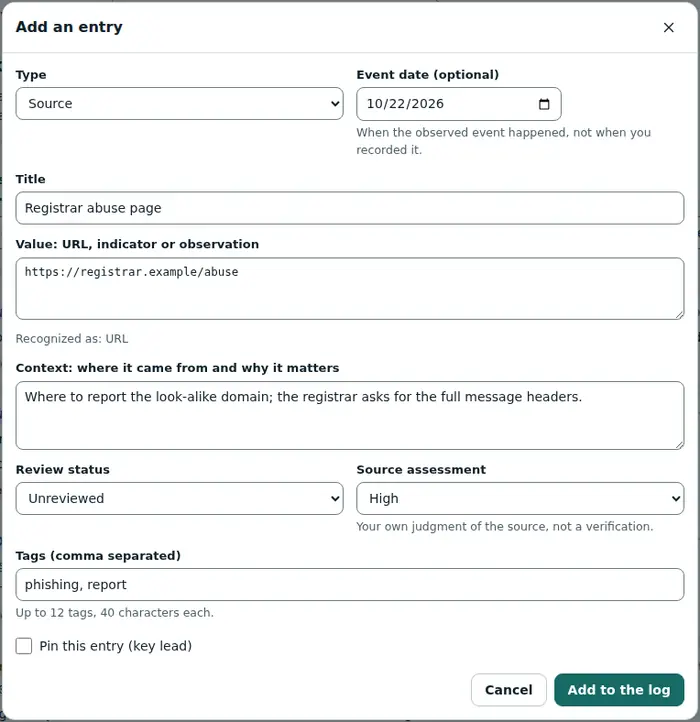
Tekan Tambah entri (atau tombol N) dan isi dialognya:
- Jenis: Sumber.
- Judul: Halaman penyalahgunaan registrar.
- Nilai: sebuah URL. Dialog akan mengenalinya dan menampilkan Dikenali sebagai: URL.
- Konteks: alasan kamu membutuhkannya.
- Tanggal peristiwa (opsional): kapan peristiwa itu terjadi, bukan kapan kamu mencatatnya.
- Penilaian sumber: Tinggi, Sedang, atau Rendah.
- Tag (pisahkan dengan koma): misalnya
phishing, report.
Pilih Tambah ke log. Entri baru muncul di bagian paling atas dengan waktu saat ini. Urungkan (Ctrl+Z) menghapusnya lagi, dan Ulangi (Ctrl+Y) mengembalikannya.
5. Simpan pekerjaan kamu
Bilah status menampilkan Tersimpan otomatis di browser ini setelah setiap perubahan. Penyimpanan browser dapat terhapus. Karena itu, gunakan File → Simpan file workspace untuk mendapatkan file .obscuriq.json yang mudah dipindahkan, atau File → Salin tautan berbagi… untuk memasukkan seluruh ruang kerja ke dalam sebuah tautan. Keduanya tidak dienkripsi, jadi bagikan hanya kepada orang yang boleh membaca riset tersebut.
Selanjutnya: Pivot dan pencarian.
Siap mencobanya?