Tutorial 8 dari 8
Ubah halaman publik menjadi tabel dan pantau perubahannya
Menengah 9 mnt
Buat resep ekstraktor halaman dengan selektor CSS dan pratinjau langsung, jalankan pada halaman publik atau HTML yang ditempel, lihat baris baru, terhapus, dan berubah pada eksekusi berikutnya, lalu perbaiki resep setelah situsnya berubah.
Sebagian sumber publik berupa daftar yang terus berubah: daftar pengumuman dewan kota, daftar dokumen sebuah instansi, atau daftar harga yang kamu periksa tiap minggu. Tab Ekstrak mengubah halaman seperti itu menjadi tabel lewat resep kecil berisi selektor CSS, menyimpan resep itu di kasus, dan menunjukkan apa yang berubah saat kamu menjalankannya lagi. Tidak ada yang berjalan sendiri: halaman hanya dibaca saat kamu menekan Jalankan.
1. Mulai dari contoh
Buka tab Ekstrak (tombol 7) lalu tekan Tambahkan contoh. Contoh ini memakai HTML yang ditempel: kode sumber halaman disimpan di kasus, jadi tidak ada yang diambil dari internet. Untuk membaca halaman langsung, setel Sumber ke Alamat publik lalu masukkan alamatnya.
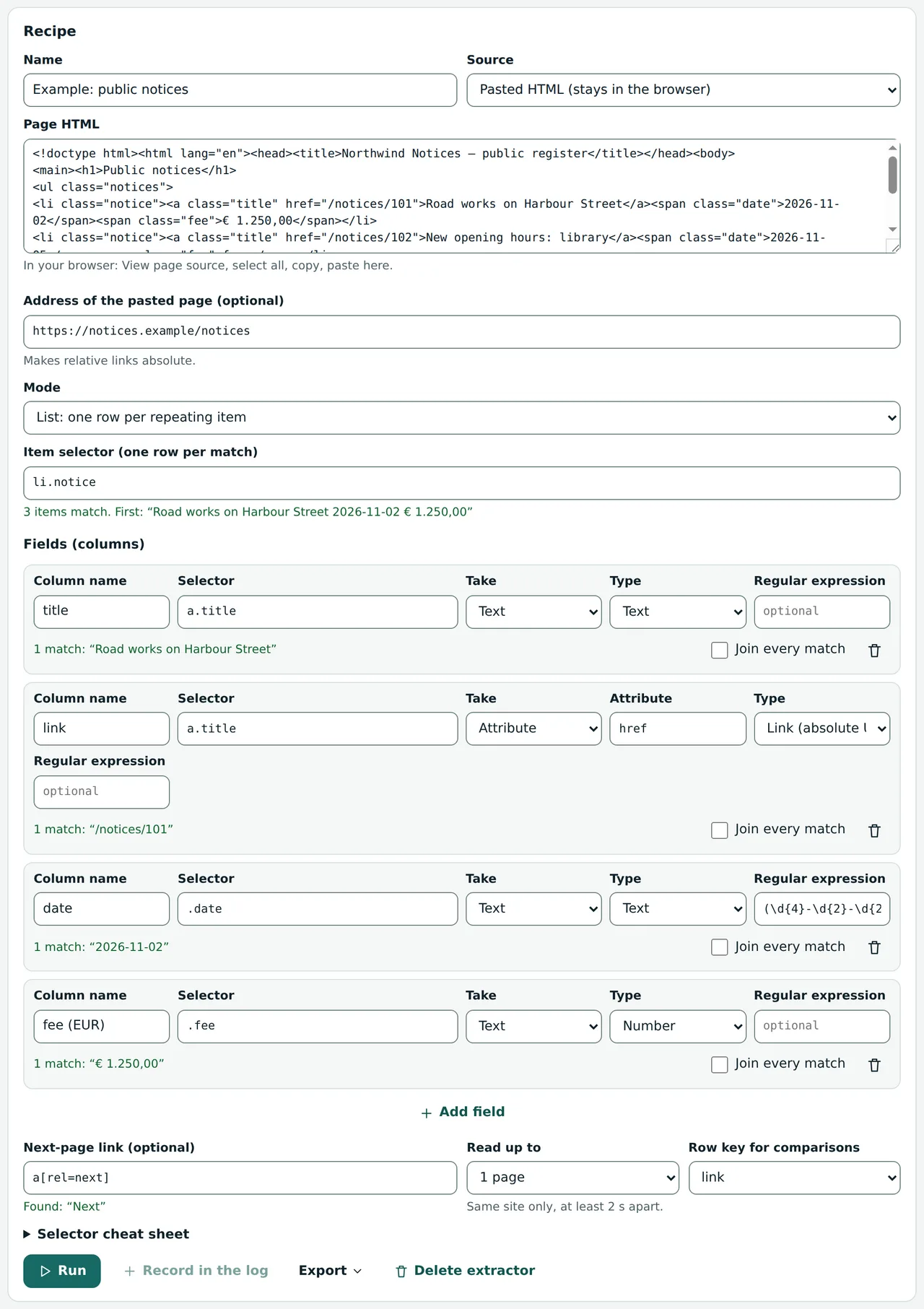
Resep dalam mode Daftar punya Selektor item (satu baris untuk setiap elemen yang cocok, di sini li.notice) dan kolom, masing-masing menjadi satu kolom tabel. Selektor kolom mencari di dalam item:
- Ambil menentukan apa yang disimpan: Teks, hanya Teks sendiri milik elemen, atau Atribut seperti
href. - Jenis mengubah
€ 1.250,00menjadi angka 1250 (Angka) atau membuat tautan menjadi absolut (Tautan). - Ekspresi reguler menyimpan grup pertamanya, misalnya
(\d{4}-\d{2}-\d{2})untuk tanggal. - Gabungkan setiap kecocokan mengumpulkan semua kecocokan, bukan hanya yang pertama.
Di bawah setiap selektor, pratinjau langsung menunjukkan berapa elemen yang cocok beserta nilai pertamanya, jadi kamu bisa memperbaiki selektor sebelum menjalankan apa pun. Pratinjau ini butuh halamannya: HTML yang ditempel, atau halaman dari eksekusi terakhirmu. Contekan selektor mencantumkan sintaks yang didukung. a::attr(href) dan ::text di akhir selektor juga bisa dipakai, begitu pula :is(), :where(), :not() dan :has(), misalnya article:has(.price) untuk artikel yang memuat harga.
Pilih elemen alih-alih mengetik selektor
Tekan Ambil di halaman… untuk melihat halaman sebagai pratinjau polos: hanya struktur teksnya, tanpa skrip, gaya, gambar, atau tautan aktif dari halaman itu, jadi tidak ada bagian halaman yang bisa berjalan. Klik nilai yang kamu inginkan (judul, tanggal, harga), atau telusuri halaman dengan Induk, Anak pertama, Sebelumnya dan Berikutnya kalau kamu lebih suka keyboard. ObscurIQ lalu menampilkan:
- selektor untuk elemen ini saja dan satu lagi untuk semua elemen serupa, yang diberi garis tepi di pratinjau,
- item berulang di sekitarnya, yaitu selektor itemmu atau saran yang bisa kamu terapkan dengan Gunakan sebagai selector item,
- kolom di dalam setiap item, beserta jumlah item yang memilikinya dan apakah yang diambil berupa teks, angka, atau alamat tautan. Tambah sebagai kolom menambahkannya sebagai kolom baru.
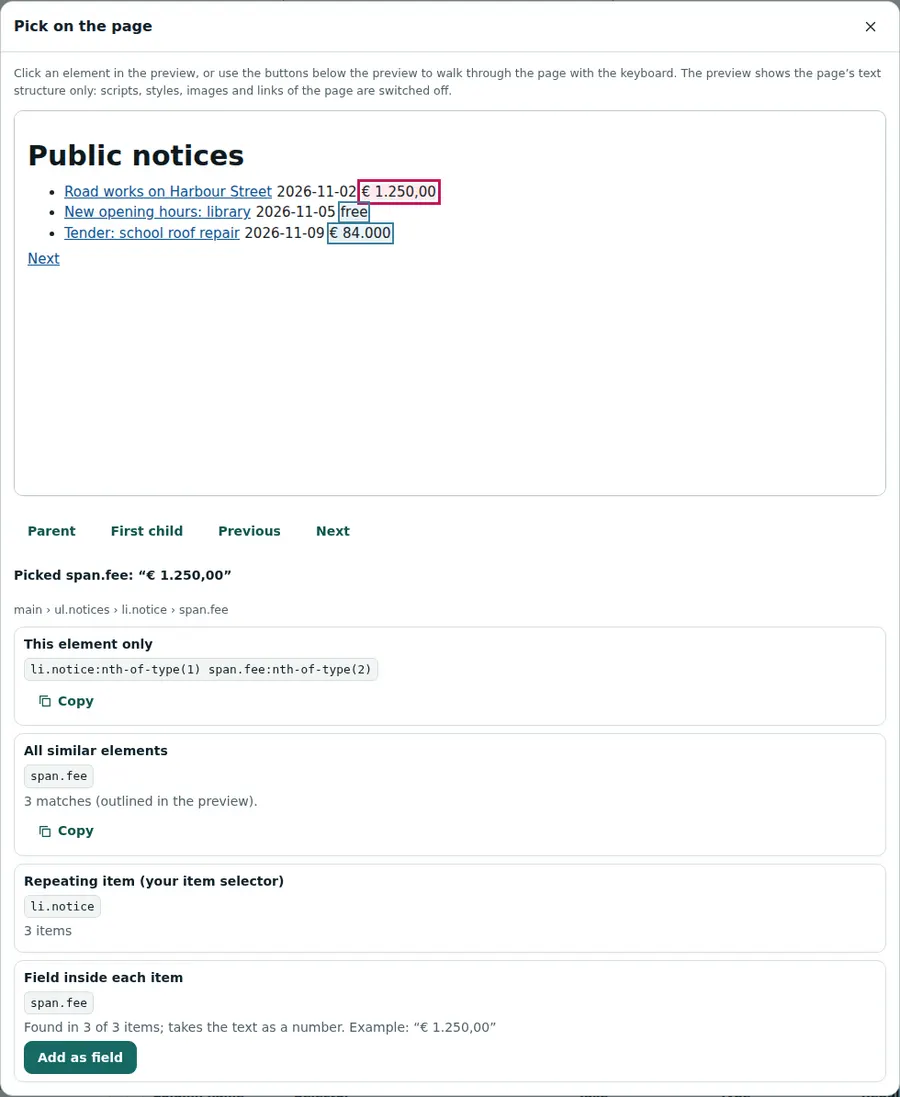
Setiap perubahan dari pemilih adalah satu langkah yang bisa kamu batalkan dengan Ctrl + Z.
2. Jalankan dan simpan hasilnya
Tekan Jalankan (atau Ctrl + Enter). Tabel muncul di bawah Hasil, dan eksekusinya disimpan di kasus. Catat di log menambahkan entri sumber berisi alamat, kolom, dan ringkasan perubahan. Ekspor mengunduh tabel sebagai CSV atau eksekusinya sebagai JSON beserta resepnya, dan Buka tabel di aplikasi lain… meneruskan CSV ke aplikasi yang menerima tabel, misalnya RavingDesk atau Proofline.
Nilai yang diekstrak adalah teks tak tepercaya yang disalin dari halaman milik orang lain. Periksa dulu sebelum kamu mengandalkannya.
3. Cara halaman publik dibaca
Dengan alamat publik, usefulweb.site membacakan halaman itu untukmu, dan hanya saat itu:
- Pertama, ia membaca robots.txt milik situs. Jika situs tidak mengizinkan akses otomatis ke jalur tersebut, tidak ada yang diambil dan pesannya menyebutkan aturan yang berlaku. robots.txt yang tidak bisa dijangkau dianggap sebagai “tidak”.
- Permintaan mengidentifikasi diri sebagai UsefulWebFetcher, tidak mengirim cookie atau data login, dan tidak menjalankan JavaScript. Halaman di balik login, paywall, atau pemeriksaan bot tidak dibaca.
- Tautan halaman berikutnya hanya diikuti di situs yang sama, sampai jumlah halaman yang kamu pilih (paling banyak lima), dengan jeda minimal dua detik antarpermintaan.
- Halaman yang dibaca dalam sepuluh menit terakhir diambil dari cache.
- Halaman detail (opsional): dalam mode daftar, centang Buka tautan tiap baris dan baca kolom tambahan di sana, pilih kolom yang berisi tautan dan berapa halaman yang dibaca (paling banyak 20), lalu tambahkan kolom dengan selektor untuk halaman detail, misalnya tenggat waktu atau nomor referensi yang hanya tampil di halaman pengumuman itu sendiri. Hanya tautan di situs yang sama dengan daftar yang dibuka, robots.txt diperiksa untuk setiap halaman, dan jeda dua detik serta batas 60 detik yang sama tetap berlaku. Halaman yang tidak dibaca dicantumkan beserta alasannya, dan kolom detail pada barisnya dibiarkan kosong. Dengan HTML yang ditempel, tidak ada tautan yang dibuka.
Jika halaman menyusun isinya dengan JavaScript, tabelnya tetap kosong. Buka halaman itu di browser-mu, salin kode sumbernya, lalu pakai HTML yang ditempel.
4. Lihat apa yang berubah
Jalankan resep itu lagi nanti. ObscurIQ membandingkan tabel baru dengan eksekusi sebelumnya yang memiliki baris, lalu menampilkan Baru, Hilang, Diubah dan Tidak berubah. Dengan Kunci baris untuk perbandingan (di sini tautannya), baris yang judul atau biayanya berubah ditandai sebagai berubah, lengkap dengan nilai lama dan barunya.
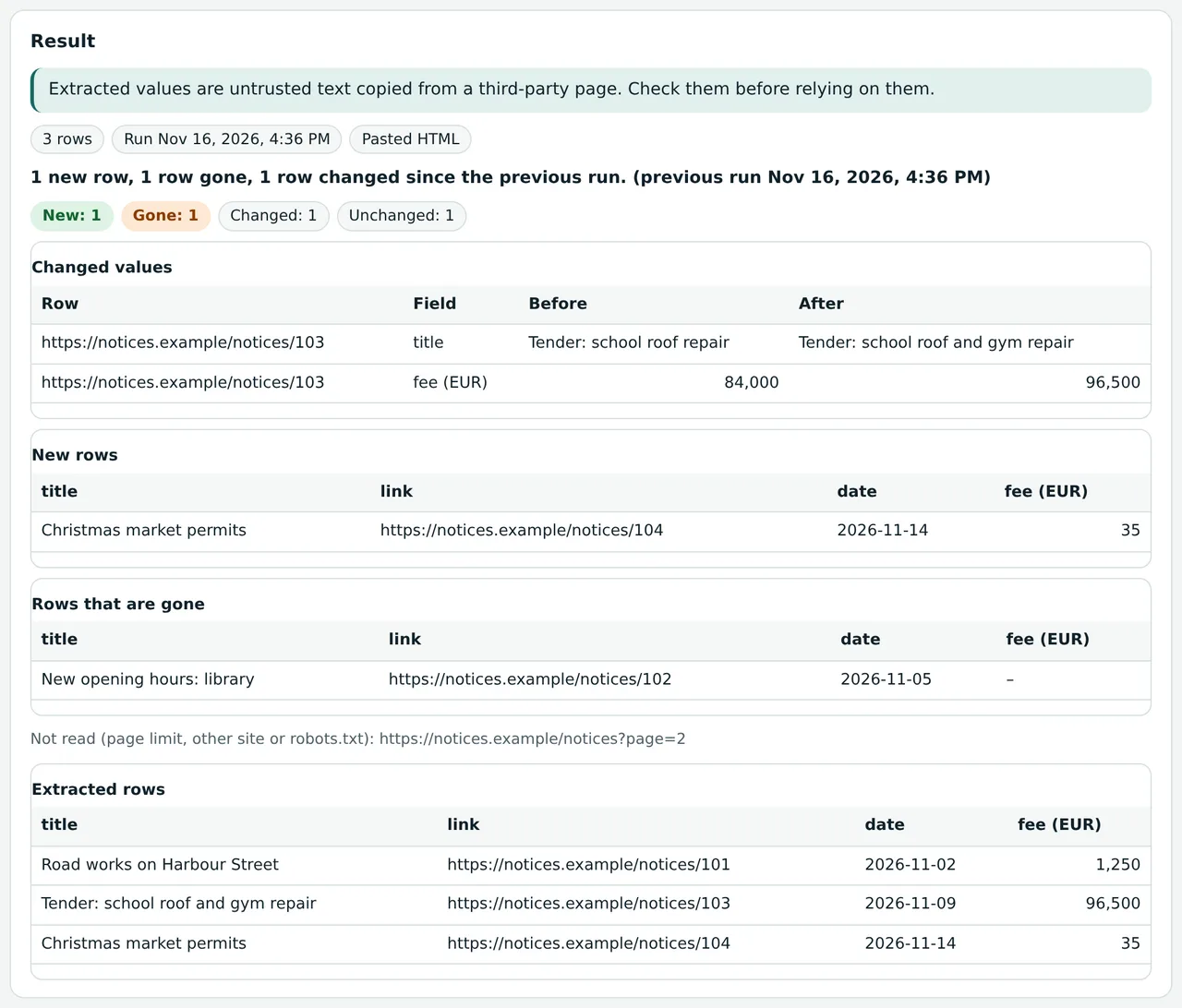
Untuk membandingkan dengan tabel yang lebih lama, pakai Ekspor → Bandingkan eksekusi berikutnya dengan file tersimpan… lalu pilih ekspor JSON atau CSV sebelumnya.
5. Perbaiki resep setelah situs berubah
Situs web sering mengganti nama kelasnya. Saat selektor item tiba-tiba tidak cocok dengan apa pun, ObscurIQ mencari elemen yang mirip dengan item dari eksekusi sebelumnya (tag yang sama, kelas, atribut, kata, dan posisi yang serupa) lalu mengusulkan selektor:

Tekan Pakai selektor ini, lalu Jalankan lagi. Cara yang sama berlaku untuk satu kolom yang kosong di setiap baris. Setiap perubahan pada resep bisa dibatalkan dengan Ctrl + Z.
6. Untuk agen dan skrip
Mesin yang sama berjalan sebagai alat Ekstraktor Halaman Terstruktur (obscuriq-page-extractor) di JSON API dan melalui MCP. Ekspor → Resep sebagai JSON… menampilkan resep dalam format yang diharapkan alat itu. Hasil alat ditandai sebagai teks halaman tak tepercaya, jadi agen AI sebaiknya memperlakukannya sebagai data, bukan sebagai instruksi.
Siap mencobanya?