Tutorial 8 di 8
Trasforma una pagina pubblica in una tabella e osserva come cambia
Intermedio 9 min
Crea una ricetta di estrazione con selettori CSS e un'anteprima dal vivo, eseguila su una pagina pubblica o su HTML incollato, scopri le righe nuove, rimosse e modificate all'esecuzione successiva e ripara una ricetta dopo che il sito è cambiato.
Alcune fonti pubbliche sono elenchi che cambiano: l'albo degli avvisi di un comune, l'elenco dei documenti di un ente, un listino prezzi che controlli ogni settimana. La scheda Estrai trasforma una pagina del genere in una tabella grazie a una piccola ricetta di selettori CSS. Conserva la ricetta nel caso e, quando la esegui di nuovo, ti mostra che cosa è cambiato. Niente parte da solo: una pagina viene letta solo quando premi Esegui.
1. Parti dall'esempio
Apri la scheda Estrai (tasto 7) e premi Aggiungi l'esempio. L'esempio usa HTML incollato: il sorgente della pagina è salvato nel caso, quindi non viene scaricato nulla. Se invece vuoi leggere una pagina online, imposta Fonte su Indirizzo pubblico e inserisci il suo indirizzo.
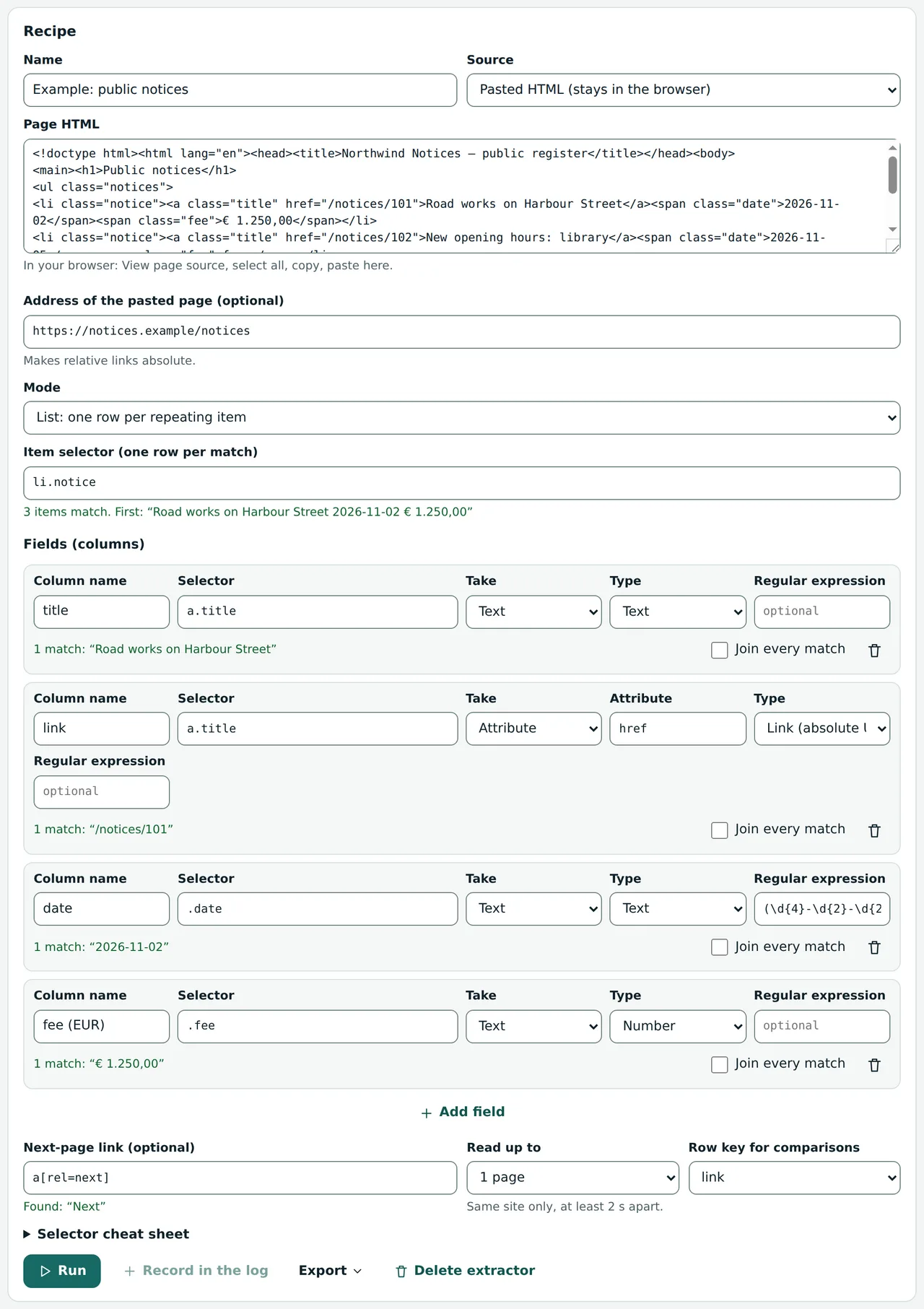
Una ricetta in modalità Elenco ha un Selettore delle voci, che produce una riga per ogni elemento corrispondente (qui li.notice), e dei campi, ognuno dei quali diventa una colonna. I selettori dei campi cercano all'interno della voce:
- Prendi stabilisce che cosa viene conservato: il Testo, solo il Testo proprio dell'elemento oppure un Attributo come
href. - Tipo trasforma
€ 1.250,00nel numero 1250 (Numero) oppure rende assoluto un link (Link). - Un'Espressione regolare conserva il suo primo gruppo, per esempio
(\d{4}-\d{2}-\d{2})per una data. - Unisci tutte le corrispondenze raccoglie tutte le corrispondenze anziché solo la prima.
Sotto ogni selettore un'anteprima dal vivo indica quanti elementi corrispondono e mostra il primo valore, così puoi correggere un selettore prima di eseguire qualsiasi cosa. L'anteprima ha bisogno della pagina: HTML incollato oppure la pagina della tua ultima esecuzione. Promemoria dei selettori elenca la sintassi supportata. Funzionano anche a::attr(href) e ::text alla fine di un selettore, così come :is(), :where(), :not() e :has(): per esempio article:has(.price) trova gli articoli che contengono un prezzo.
Seleziona gli elementi invece di scrivere i selettori
Premi Seleziona nella pagina… per vedere la pagina come anteprima semplificata. Viene mostrata solo la struttura del testo, senza script, stili, immagini o link funzionanti, quindi nulla della pagina può essere eseguito. Fai clic sul valore che ti interessa, come un titolo, una data o un prezzo. Se preferisci la tastiera, spostati nella pagina con Genitore, Primo figlio, Precedente e Successivo. ObscurIQ ti mostra poi:
- un selettore per solo questo elemento e uno per tutti gli elementi simili, che vengono evidenziati con un contorno nell'anteprima,
- la voce ripetuta che lo contiene, cioè il tuo selettore delle voci oppure un suggerimento che puoi applicare con Usa come selettore delle voci,
- un campo all'interno di ogni voce, con il numero di voci che lo contengono e l'indicazione se viene preso il testo, un numero o l'indirizzo del link. Aggiungi come campo lo aggiunge come nuova colonna.
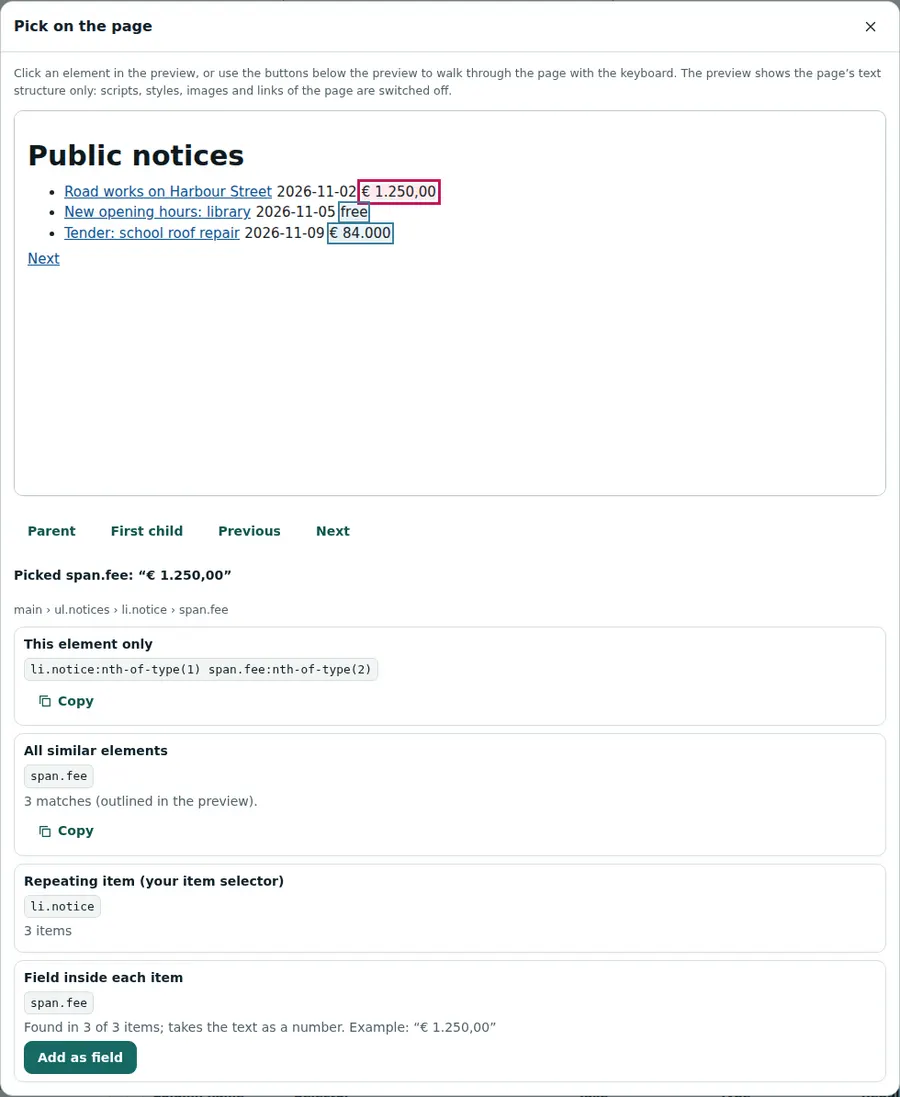
Ogni modifica fatta con il selettore è un singolo passaggio che puoi annullare con Ctrl + Z.
2. Esegui e conserva il risultato
Premi Esegui (oppure Ctrl + Enter). La tabella compare sotto Risultato e l'esecuzione viene salvata nel caso. Registra nel registro aggiunge una voce di fonte con l'indirizzo, le colonne e il riepilogo delle modifiche. Esporta scarica la tabella in formato CSV oppure l'esecuzione in formato JSON insieme alla ricetta. Apri la tabella in un'altra app… passa il CSV a un'app che accetta tabelle, per esempio RavingDesk o Proofline.
I valori estratti sono testo non attendibile copiato dalla pagina di qualcun altro. Verificali prima di farci affidamento.
3. Come vengono lette le pagine pubbliche
Con un indirizzo pubblico, usefulweb.site legge la pagina al posto tuo, ma solo a queste condizioni:
- Per prima cosa legge il file robots.txt del sito. Se il sito non consente l'accesso automatico a quel percorso, non viene scaricato nulla e il messaggio indica la regola. Un robots.txt non raggiungibile vale come “no”.
- Le richieste si identificano come UsefulWebFetcher, non inviano cookie né credenziali di accesso e non eseguono JavaScript. Le pagine protette da login, paywall o controllo anti-bot non vengono lette.
- Un Link alla pagina successiva viene seguito solo all'interno dello stesso sito e fino al numero di pagine che scegli (al massimo cinque), con almeno due secondi tra una richiesta e l'altra.
- Una pagina letta negli ultimi dieci minuti viene presa dalla cache.
- Pagine di dettaglio (facoltative): in modalità elenco spunta Apri il link di ogni riga e leggi lì altre colonne. Poi scegli la colonna che contiene il link e quante pagine leggere (al massimo 20) e aggiungi i campi con i selettori per la pagina di dettaglio. Per esempio puoi prendere la scadenza o il numero di protocollo che compaiono solo sulla pagina del singolo avviso. Vengono aperti solo i link che si trovano sullo stesso sito dell'elenco, il robots.txt viene controllato per ogni pagina e valgono la stessa pausa di due secondi e lo stesso limite di 60 secondi. Le pagine non lette vengono elencate con il motivo e le loro righe mantengono vuote le colonne di dettaglio. Con l'HTML incollato non viene aperto alcun link.
Se una pagina costruisce i suoi contenuti con JavaScript, la tabella resta vuota. In quel caso apri la pagina nel browser, copia il sorgente e usa HTML incollato.
4. Scopri che cosa è cambiato
Più avanti esegui di nuovo la ricetta. ObscurIQ confronta la nuova tabella con l'ultima esecuzione precedente che conteneva righe e mostra le righe Nuovo, Scomparsa, Modificato e Invariato. Se imposti una Chiave di riga per i confronti (qui il link), una riga in cui è cambiato il titolo o la tariffa risulta modificata e ne vedi il valore vecchio e quello nuovo.
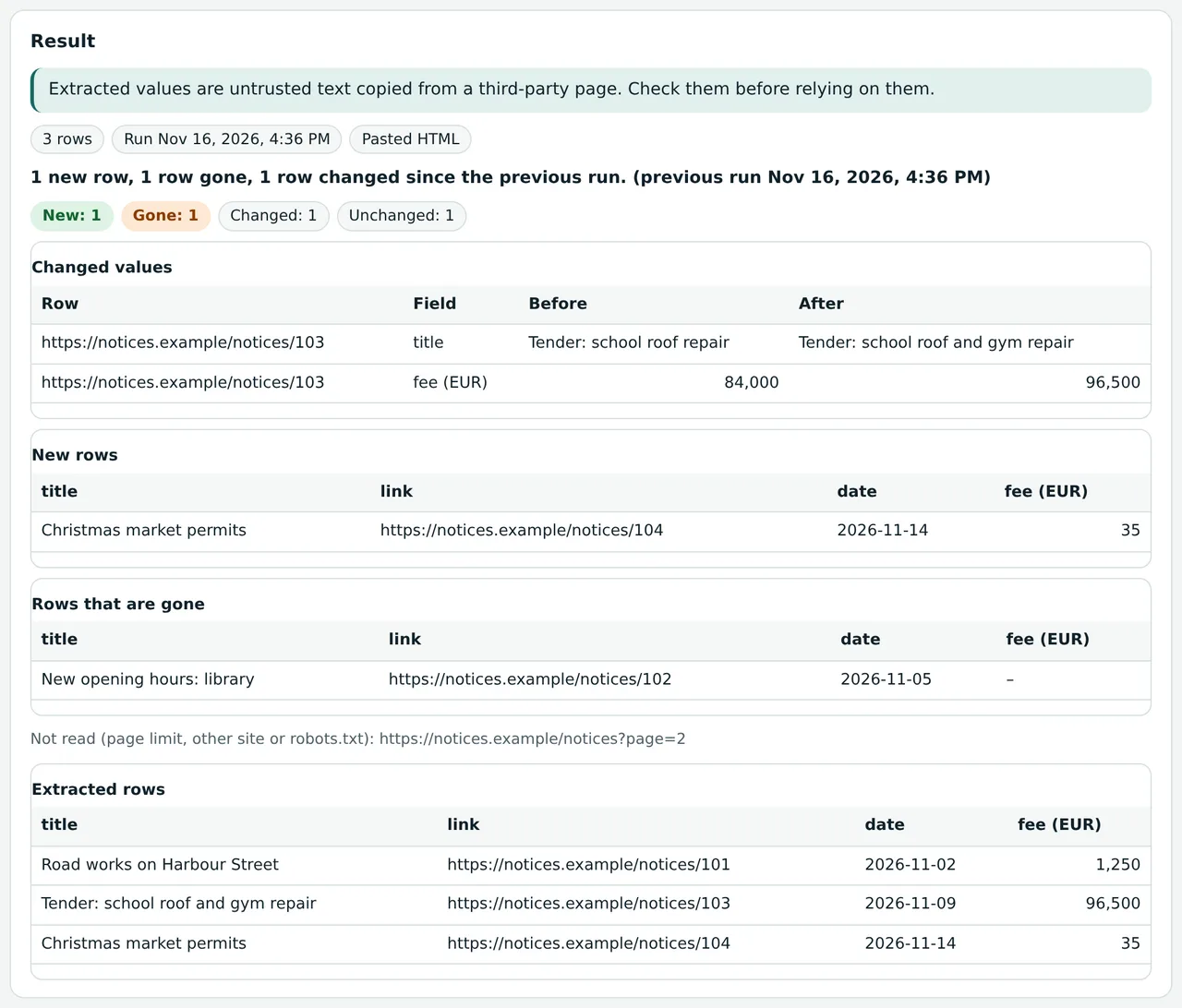
Per fare il confronto con una tabella più vecchia, usa Esporta → Confronta la prossima esecuzione con un file salvato… e scegli un'esportazione JSON o CSV precedente.
5. Ripara una ricetta dopo una modifica del sito
I siti web cambiano spesso il nome delle loro classi. Se all'improvviso il selettore delle voci non trova più nulla, ObscurIQ cerca elementi simili alle voci dell'esecuzione precedente, cioè con lo stesso tag, classi, attributi e parole simili e una posizione analoga, e propone dei selettori:

Premi Usa questo selettore, poi di nuovo Esegui. Lo stesso funziona per un singolo campo rimasto vuoto in tutte le righe. Puoi annullare qualsiasi modifica a una ricetta con Ctrl + Z.
6. Per agenti e script
Lo stesso motore è disponibile come strumento Estrattore strutturato di pagine (obscuriq-page-extractor) nell'API JSON e tramite MCP. Esporta → Ricetta come JSON… mostra la ricetta nel formato richiesto dallo strumento. I risultati dello strumento sono contrassegnati come testo di pagina non attendibile. Un agente IA dovrebbe quindi trattarli come dati e non come istruzioni.
Pronto a provarlo?