チュートリアル 8 / 8
公開ページを表に変換して変化を見守る
中級 9分
CSS セレクターとライブプレビューでページ抽出レシピを作成し、公開ページや貼り付けた HTML で実行し、次回の実行で新規・削除・変更された行を確認し、サイト変更後にレシピを修復します。
一部の公開情報源は、内容が変わるリストです。議会の告知一覧、行政機関の文書リスト、毎週確認する価格表などがその例です。抽出タブは、CSS セレクターで構成された小さなレシピを使ってこのようなページを表に変換し、レシピをケース内に保存し、再実行したときに何が変わったかを表示します。自動で実行されるものはありません。ページが読み込まれるのは、実行を押したときだけです。
1. 例から始める
抽出タブ(キー 7)を開き、例を追加を押します。この例では貼り付けた HTML を使用します。ページのソースはケース内に保存されているため、何も取得されません。代わりにライブのページを読み込むには、出典を公開アドレスに設定し、そのアドレスを入力します。
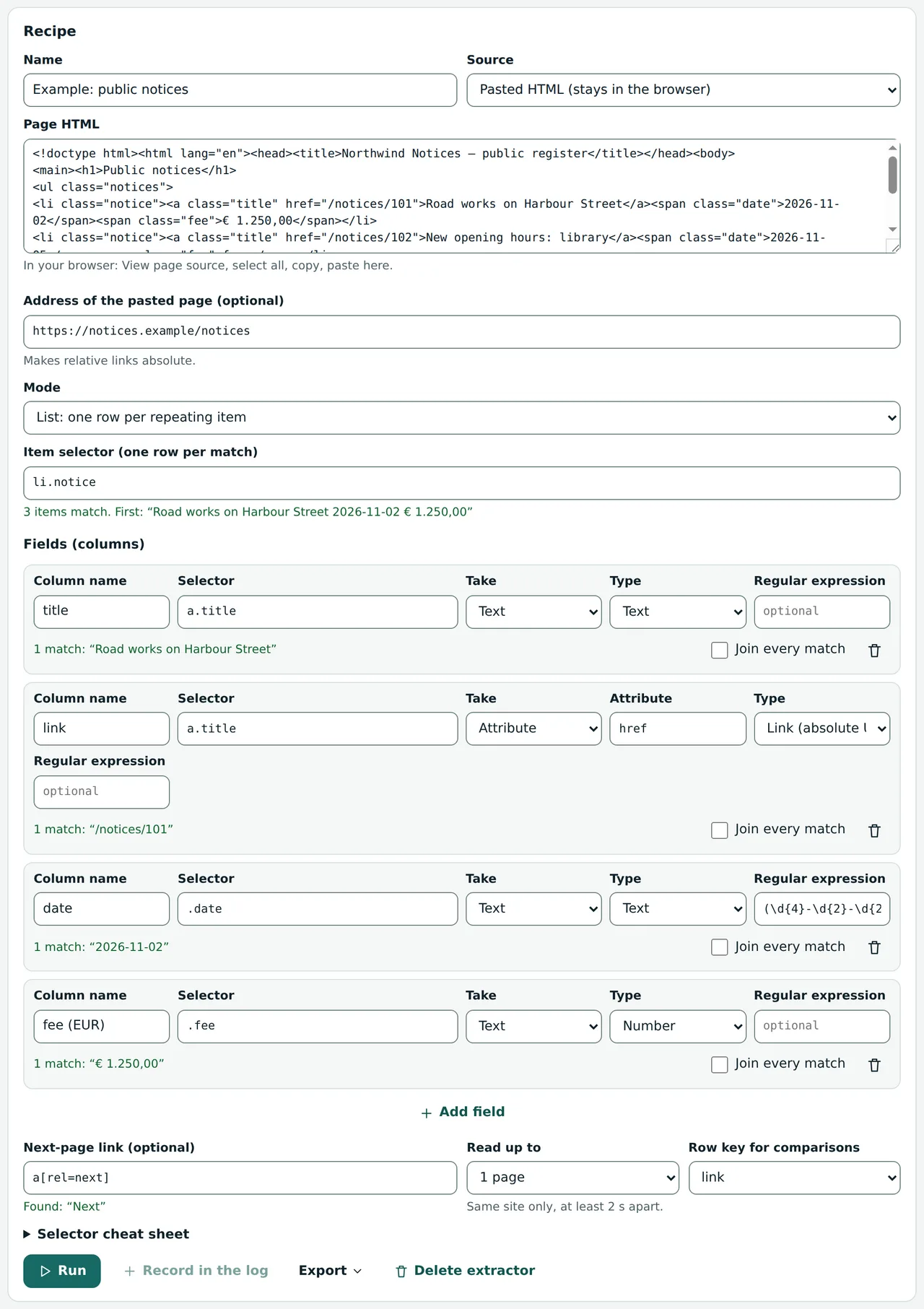
リストモードのレシピには、項目セレクター(一致する要素ごとに 1 行。ここでは li.notice)と、それぞれが 1 列になるフィールドがあります。フィールドのセレクターは、項目の内部を検索します。
- 取得は、保持する内容を決めます。テキスト、要素の自身のテキストのみ、または
hrefなどの属性から選びます。 - 種類は、
€ 1.250,00を数値 1250 に変換したり(数値)、リンクを絶対パスにしたり(リンク)します。 - 正規表現は、最初のグループを保持します。たとえば日付には
(\d{4}-\d{2}-\d{2})を使います。 - すべての一致を結合は、最初の一致だけでなく、すべての一致をまとめます。
各セレクターの下にはライブプレビューがあり、一致する要素の数と最初の値が表示されるため、何かを実行する前にセレクターを修正できます。プレビューにはページが必要です。貼り付けた HTML、または前回の実行で読み込んだページが使われます。セレクターの早見表には、対応している構文が一覧表示されます。セレクターの末尾に付ける a::attr(href) や ::text も使用でき、:is()、:where()、:not()、:has() も使えます。たとえば article:has(.price) は、価格を含む記事を指定します。
セレクターを入力する代わりに要素をピックする
ページ上でピック…を押すと、ページがシンプルなプレビューとして表示されます。表示されるのはテキストの構造だけで、ページのスクリプト、スタイル、画像、機能するリンクは含まれないため、ページ内の何も実行されません。タイトル、日付、価格など、必要な値をクリックします。キーボードを使いたい場合は、親、最初の子要素、前回、次へでページ内を移動することもできます。すると ObscurIQ は次の内容を表示します。
- この要素のみを指すセレクターと、類似するすべての要素を指すセレクター(該当する要素はプレビューで枠線表示されます)
- その周囲にある繰り返し項目(現在の項目セレクター、または項目セレクターとして使用で適用できる候補)
- 各項目内のフィールド(その値を持つ項目の数と、テキスト、数値、リンクアドレスのどれが取得されるかを表示)。フィールドとして追加を押すと、新しい列として追加されます。
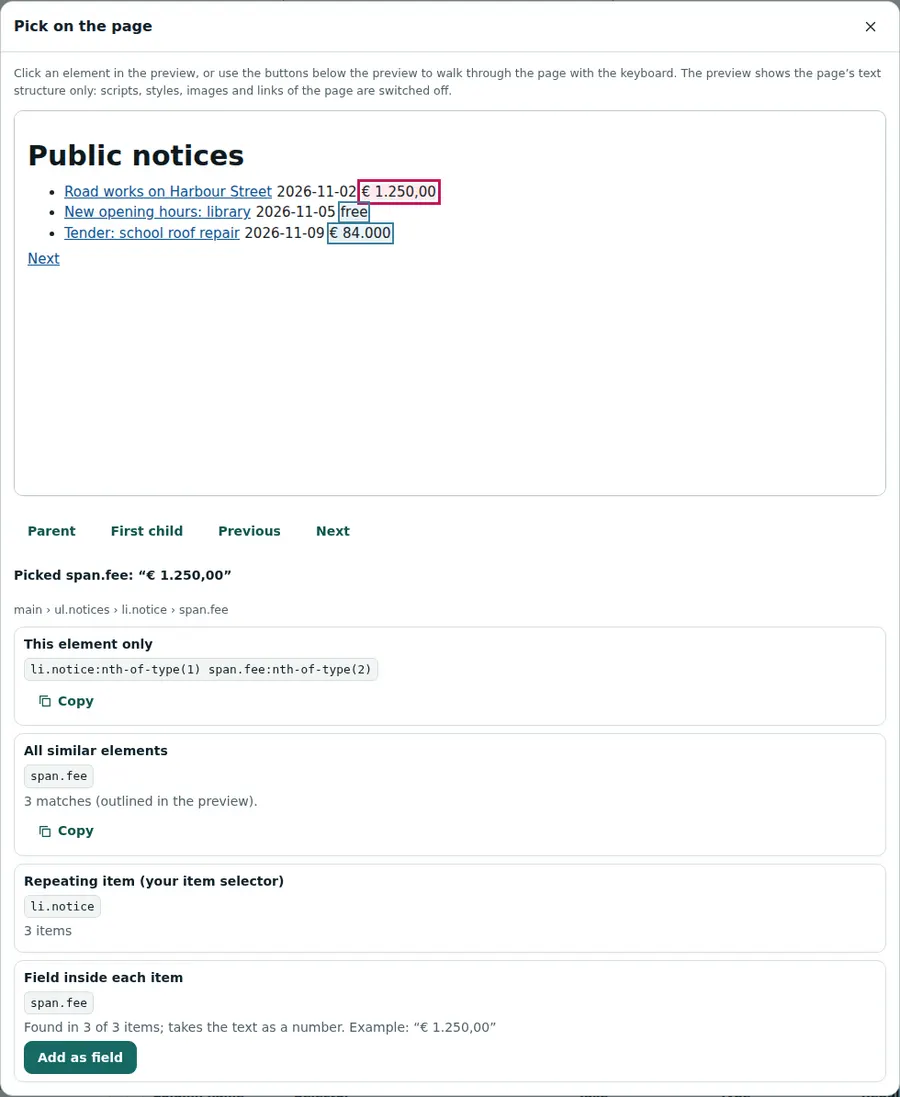
ピッカーによる変更はそれぞれ 1 ステップとして扱われ、Ctrl + Z で元に戻せます。
2. 実行して結果を保存する
実行(または Ctrl + Enter)を押します。結果の下に表が表示され、実行内容がケースに保存されます。ログに記録は、アドレス、列、変更の概要を含む出典エントリーを追加します。エクスポートは、表を CSV として、または実行内容をレシピ付きの JSON としてダウンロードします。テーブルを別のアプリで開く…は、表を受け付けるアプリ(RavingDesk や Proofline など)に CSV を渡します。
抽出された値は、他者のページからコピーされた信頼できないテキストです。利用する前に必ず確認してください。
3. 公開ページの読み込み方法
公開アドレスを指定した場合、usefulweb.site がページを代わりに読み込みます。読み込みが行われるのはこの場合だけです。
- 最初にサイトの robots.txt を読み込みます。そのパスへの自動アクセスをサイトが許可していない場合は何も取得されず、該当するルールがメッセージに表示されます。robots.txt にアクセスできない場合は「許可なし」として扱われます。
- リクエストは UsefulWebFetcher として名乗り、Cookie やログイン情報は送信せず、JavaScript も実行しません。ログイン、ペイウォール、ボット判定の背後にあるページは読み込まれません。
- 次ページのリンクは、同じサイト内に限り、指定したページ数(最大 5 ページ)までたどります。リクエストの間隔は少なくとも 2 秒空けます。
- 直近 10 分以内に読み込んだページは、キャッシュから取得されます。
- 詳細ページ(任意):リストモードでは、各行のリンクを開いて追加の列を読み取るにチェックを入れ、リンクを含む列と読み込むページ数(最大 20)を選び、詳細ページ用のセレクターでフィールドを追加します。たとえば、告知の個別ページにしか載っていない期限や整理番号などです。開かれるのはリストと同じサイト上のリンクだけで、すべてのページで robots.txt が確認され、同じ 2 秒の間隔と 60 秒の制限が適用されます。読み込まれなかったページは理由とともに一覧表示され、それらの行の詳細列は空のままになります。貼り付けた HTML の場合、リンクは開かれません。
ページが JavaScript でコンテンツを生成している場合、表は空のままになります。その場合はブラウザーでページを開き、ソースをコピーして、代わりに貼り付けた HTML を使用してください。
4. 変更内容を確認する
後でもう一度レシピを実行します。ObscurIQ は、新しい表を行があった前回の実行と比較し、新規、消失、変更あり、変更なしを表示します。比較用の行キー(ここではリンク)を指定すると、タイトルや手数料が変わった行は変更ありとして、旧値と新値とともに表示されます。
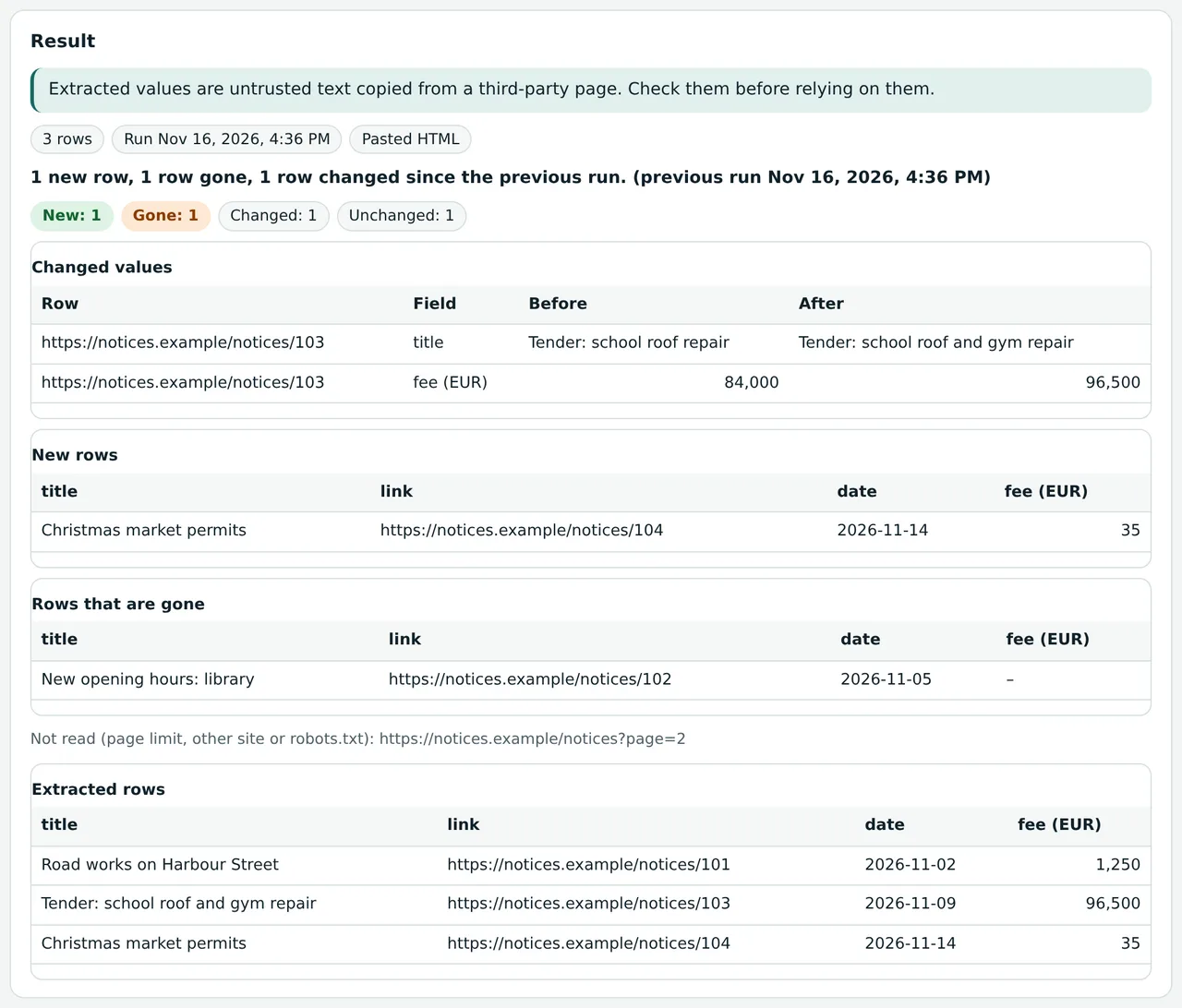
より古い表と比較するには、エクスポート → 次回の実行を保存済みファイルと比較…を使い、以前にエクスポートした JSON または CSV を選びます。
5. サイト変更後にレシピを修復する
Web サイトはクラス名を変更することがあります。項目セレクターが突然何にも一致しなくなった場合、ObscurIQ は前回の実行の項目に似た要素(同じタグ、似たクラス、属性、単語、位置)を探し、セレクターを提案します。

このセレクターを使用を押してから、もう一度実行を押します。すべての行で空になっている単一のフィールドにも、同じ方法が使えます。レシピへの変更はすべて Ctrl + Z で元に戻せます。
6. エージェントやスクリプト向け
同じエンジンは、JSON API や MCP 経由で、ツール構造化ページ抽出ツール(obscuriq-page-extractor)として動作します。エクスポート → JSON 形式のレシピ…を選ぶと、ツールが受け付ける形式でレシピが表示されます。ツールの結果は信頼できないページテキストとしてマークされるため、AI エージェントはそれを指示ではなくデータとして扱う必要があります。
試してみませんか?