튜토리얼 8 / 8
공개 페이지를 표로 바꾸고 변경 사항 지켜보기
중급 9분
CSS 셀렉터와 실시간 미리보기로 페이지 추출 레시피를 만들고, 공개 페이지나 붙여넣은 HTML에서 실행해요. 다음 실행 때 새로 생기거나 사라지거나 바뀐 행을 확인하고, 사이트가 바뀐 뒤에는 레시피를 고칠 수 있어요.
공개된 자료 중에는 내용이 바뀌는 목록이 있어요. 의회의 공고 목록, 기관의 문서 목록, 매주 확인하는 가격표 같은 것들이에요. 추출 탭은 작은 CSS 셀렉터 레시피로 이런 페이지를 표로 바꾸고, 레시피를 케이스에 보관해 두었다가 다시 실행하면 무엇이 바뀌었는지 보여 줘요. 저절로 실행되는 건 없어요. 실행을 눌러야만 페이지를 읽어요.
1. 예시로 시작하기
추출 탭(키 7)을 열고 예시 추가를 누르세요. 예시는 붙여넣은 HTML을 사용해요. 페이지 소스가 케이스에 저장되어 있어서 아무것도 가져오지 않아요. 대신 실제 페이지를 읽으려면 출처를 공개 주소로 설정하고 주소를 입력하세요.
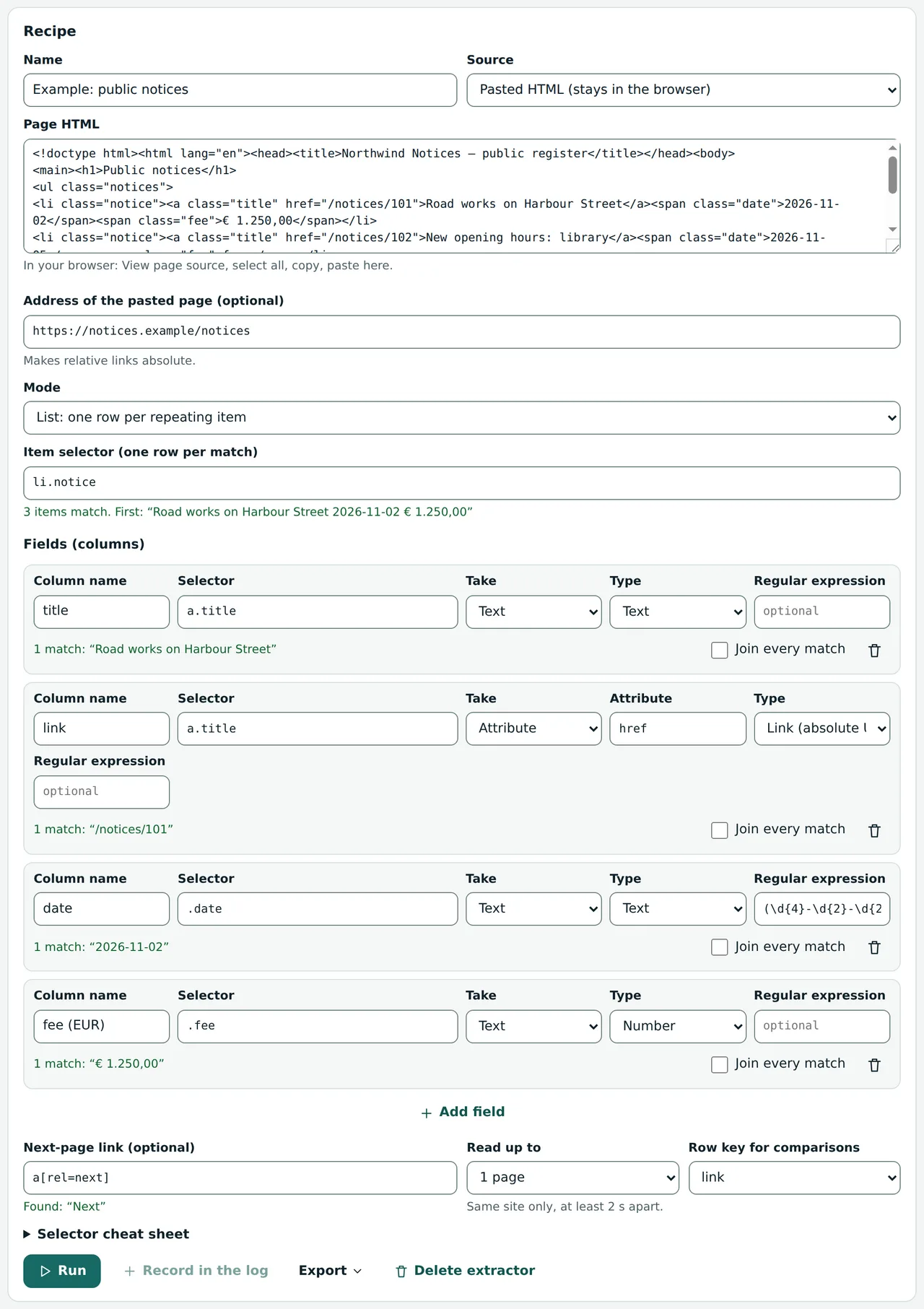
목록 모드의 레시피에는 항목 셀렉터와 필드가 있어요. 항목 셀렉터는 일치하는 요소마다 행을 하나씩 만들고(여기서는 li.notice), 필드는 각각 열 하나가 돼요. 필드 셀렉터는 항목 안에서 찾아요.
- 가져올 값은 무엇을 남길지 정해요. 텍스트, 요소의 자체 텍스트만, 또는
href같은 속성을 고를 수 있어요. - 유형은
€ 1.250,00을 숫자 1250으로 바꾸거나(숫자), 링크를 절대 주소로 만들어요(링크). - 정규 표현식은 첫 번째 그룹을 남겨요. 예를 들어 날짜에는
(\d{4}-\d{2}-\d{2})를 써요. - 모든 일치 항목 결합은 첫 번째 일치 항목 대신 모든 일치 항목을 모아요.
셀렉터마다 아래에 실시간 미리보기가 있어서 일치하는 요소가 몇 개인지와 첫 번째 값을 보여 줘요. 그래서 무언가를 실행하기 전에 셀렉터를 고칠 수 있어요. 미리보기에는 페이지가 필요해요. 붙여넣은 HTML이나 마지막 실행 때의 페이지예요. 셀렉터 요약표에는 지원하는 문법이 나와 있어요. 셀렉터 끝의 a::attr(href)와 ::text도 쓸 수 있고, :is(), :where(), :not(), :has()도 돼요. 예를 들어 article:has(.price)는 가격이 들어 있는 기사를 찾아요.
셀렉터를 입력하는 대신 요소 선택하기
페이지에서 선택…을 누르면 페이지가 단순한 미리보기로 보여요. 텍스트 구조만 보이고 페이지의 스크립트, 스타일, 이미지, 작동하는 링크는 없어서 페이지의 어떤 것도 실행될 수 없어요. 제목, 날짜, 가격 등 원하는 값을 클릭하거나, 키보드가 편하다면 부모, 첫 번째 자식, 이전, 다음으로 페이지를 이동하세요. 그러면 ObscurIQ가 다음을 보여 줘요.
- 이 요소만 가리키는 셀렉터와 비슷한 모든 요소를 가리키는 셀렉터(미리보기에 테두리로 표시돼요)
- 그 주변의 반복 항목: 현재 항목 셀렉터이거나, 항목 셀렉터로 사용으로 적용할 수 있는 제안
- 각 항목 안의 필드: 그 필드가 있는 항목 수와 텍스트, 숫자, 링크 주소 중 무엇을 가져오는지 보여 줘요. 필드로 추가를 누르면 새 열로 추가돼요.
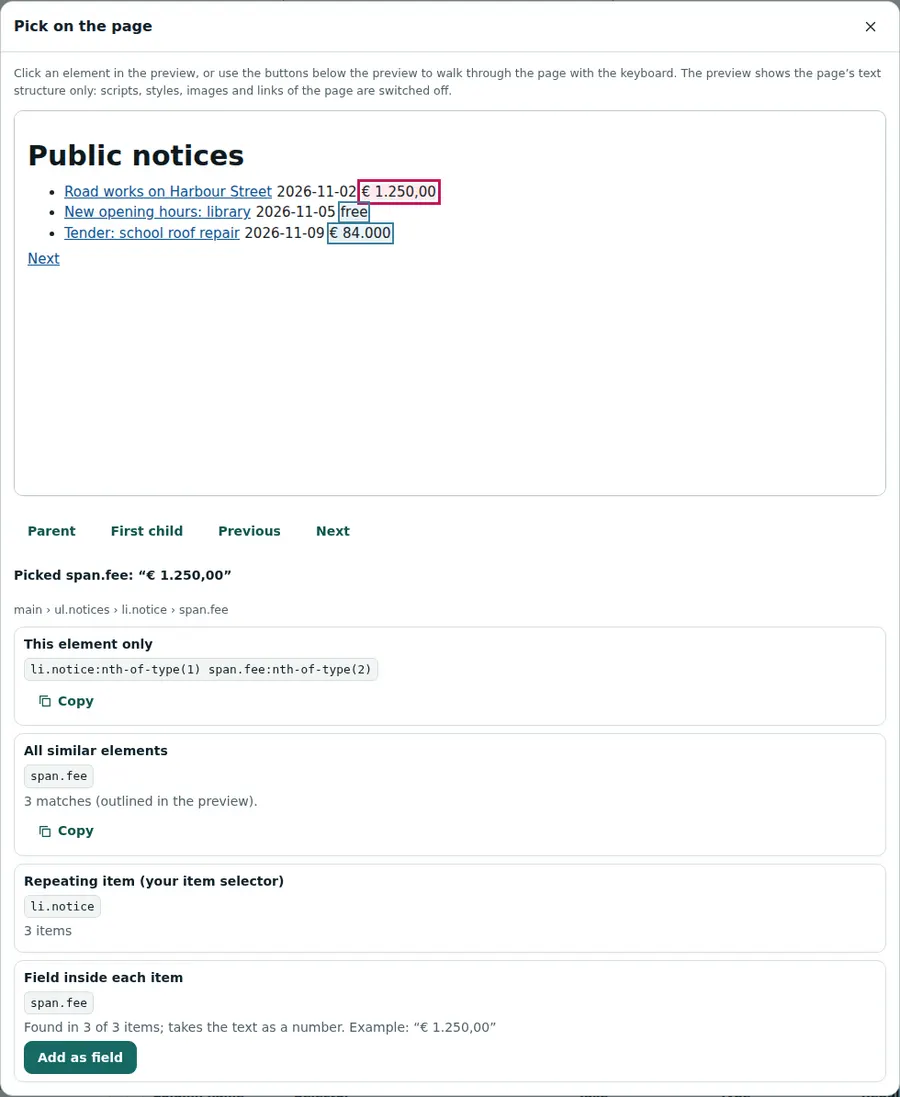
선택기에서 한 변경은 하나하나가 Ctrl + Z로 되돌릴 수 있는 단계예요.
2. 실행하고 결과 보관하기
실행을 누르세요(또는 Ctrl + Enter). 결과 아래에 표가 나타나고 실행 내용이 케이스에 저장돼요. 기록에 남기기는 주소, 열, 변경 요약이 담긴 출처 항목을 추가해요. 내보내기는 표를 CSV로, 또는 실행 내용을 레시피와 함께 JSON으로 내려받아요. 다른 앱에서 표 열기…는 RavingDesk나 Proofline처럼 표를 받는 앱에 CSV를 넘겨줘요.
추출한 값은 다른 사람의 페이지에서 복사한, 신뢰할 수 없는 텍스트예요. 믿고 쓰기 전에 꼭 확인하세요.
3. 공개 페이지를 읽는 방식
공개 주소를 쓰면 usefulweb.site가 대신 페이지를 읽어요. 그것도 이럴 때만 읽어요.
- 먼저 사이트의 robots.txt를 읽어요. 사이트가 그 경로에 대한 자동 접근을 허용하지 않으면 아무것도 가져오지 않고, 메시지에 해당 규칙을 알려 줘요. robots.txt에 접근할 수 없으면 "허용 안 함"으로 간주해요.
- 요청은 UsefulWebFetcher라는 이름으로 자신을 밝히고, 쿠키나 로그인 정보를 보내지 않으며, JavaScript를 실행하지 않아요. 로그인, 유료 구독, 봇 검사 뒤에 있는 페이지는 읽지 않아요.
- 다음 페이지 링크는 같은 사이트 안에서만, 지정한 페이지 수(최대 5개)까지 따라가며, 요청 사이에는 최소 2초 간격을 둬요.
- 최근 10분 안에 읽은 페이지는 캐시에서 가져와요.
- 세부 페이지(선택 사항): 목록 모드에서 각 행의 링크를 열어 거기서 열을 더 읽기를 체크하고, 링크가 있는 열과 읽을 페이지 수(최대 20개)를 고른 다음, 세부 페이지용 셀렉터로 필드를 추가하세요. 예를 들어 공고 자체 페이지에만 나오는 마감일이나 참조 번호 같은 것이에요. 목록과 같은 사이트에 있는 링크만 열고, 페이지마다 robots.txt를 확인하며, 똑같이 2초 간격과 60초 제한이 적용돼요. 읽지 못한 페이지는 이유와 함께 표시되고, 해당 행의 세부 열은 비어 있어요. 붙여넣은 HTML에서는 링크를 열지 않아요.
페이지가 JavaScript로 내용을 만드는 경우에는 표가 비어 있어요. 브라우저에서 페이지를 열고 소스를 복사한 뒤 대신 붙여넣은 HTML을 사용하세요.
4. 바뀐 내용 확인하기
나중에 레시피를 다시 실행하세요. ObscurIQ가 새 표를 행이 있었던 이전 실행과 비교해서 새로 만들기, 사라짐, 변경됨, 변경 없음을 보여 줘요. 비교용 행 키(여기서는 링크)를 지정하면 제목이나 수수료가 바뀐 행이 이전 값과 새 값과 함께 변경된 행으로 표시돼요.
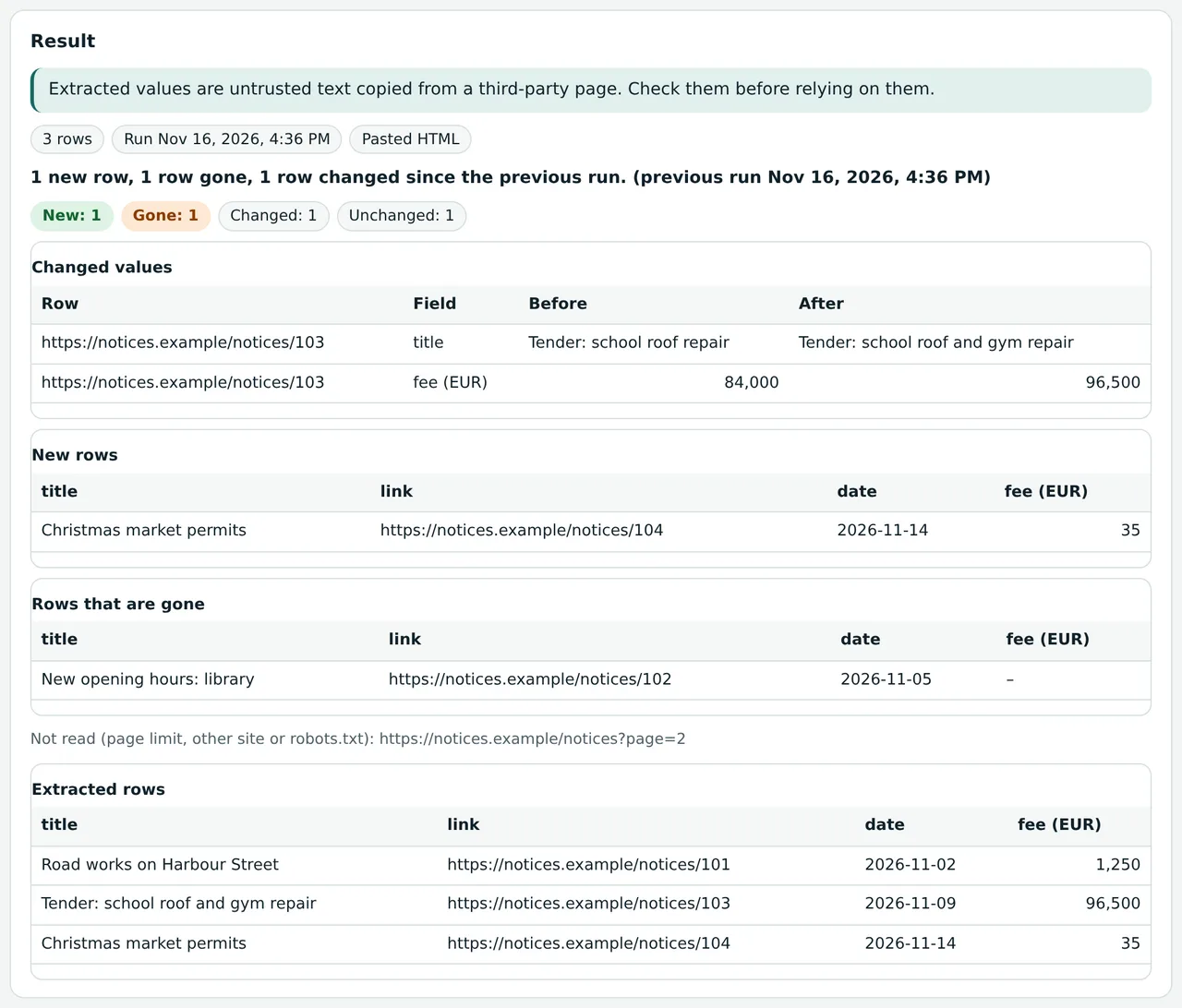
더 오래된 표와 비교하려면 내보내기 → 다음 실행을 저장된 파일과 비교…를 사용해 이전에 내보낸 JSON이나 CSV 파일을 고르세요.
5. 사이트가 바뀐 뒤 레시피 고치기
웹사이트는 클래스 이름을 바꾸곤 해요. 항목 셀렉터가 갑자기 아무것도 찾지 못하면, ObscurIQ가 이전 실행의 항목과 비슷한 요소(같은 태그, 비슷한 클래스, 속성, 단어, 위치)를 찾아서 셀렉터를 제안해요.

이 셀렉터 사용을 누른 다음 다시 실행하세요. 모든 행에서 비어 있는 필드 하나에도 똑같이 적용돼요. 레시피에 대한 모든 변경은 Ctrl + Z로 되돌릴 수 있어요.
6. 에이전트와 스크립트용
같은 엔진이 JSON API와 MCP에서 구조화 페이지 추출기 도구(obscuriq-page-extractor)로 실행돼요. 내보내기 → JSON 형식의 레시피…는 이 도구가 받는 형식으로 레시피를 보여 줘요. 도구 결과는 신뢰할 수 없는 페이지 텍스트로 표시되므로, AI 에이전트는 이를 지시가 아니라 데이터로 다뤄야 해요.
사용해 볼 준비가 되셨나요?