튜토리얼 2 / 8
피벗과 조회
초급 7분
도메인, URL, 이메일 주소, IP 또는 문구를 검색·아카이브·등록 정보 링크로 바꾸고, 필요할 때 usefulweb.site 조회를 실행하며, 연 링크를 기록해요.
피벗은 이미 알고 있는 도메인, URL, 이메일 주소 같은 값을 다른 곳에서 찾아보는 방법이에요. ObscurIQ가 링크와 조회를 준비하고, 어떤 것을 열지는 사용자가 정해요. 아무것도 저절로 실행되지 않아요.
1. 값 붙여넣기
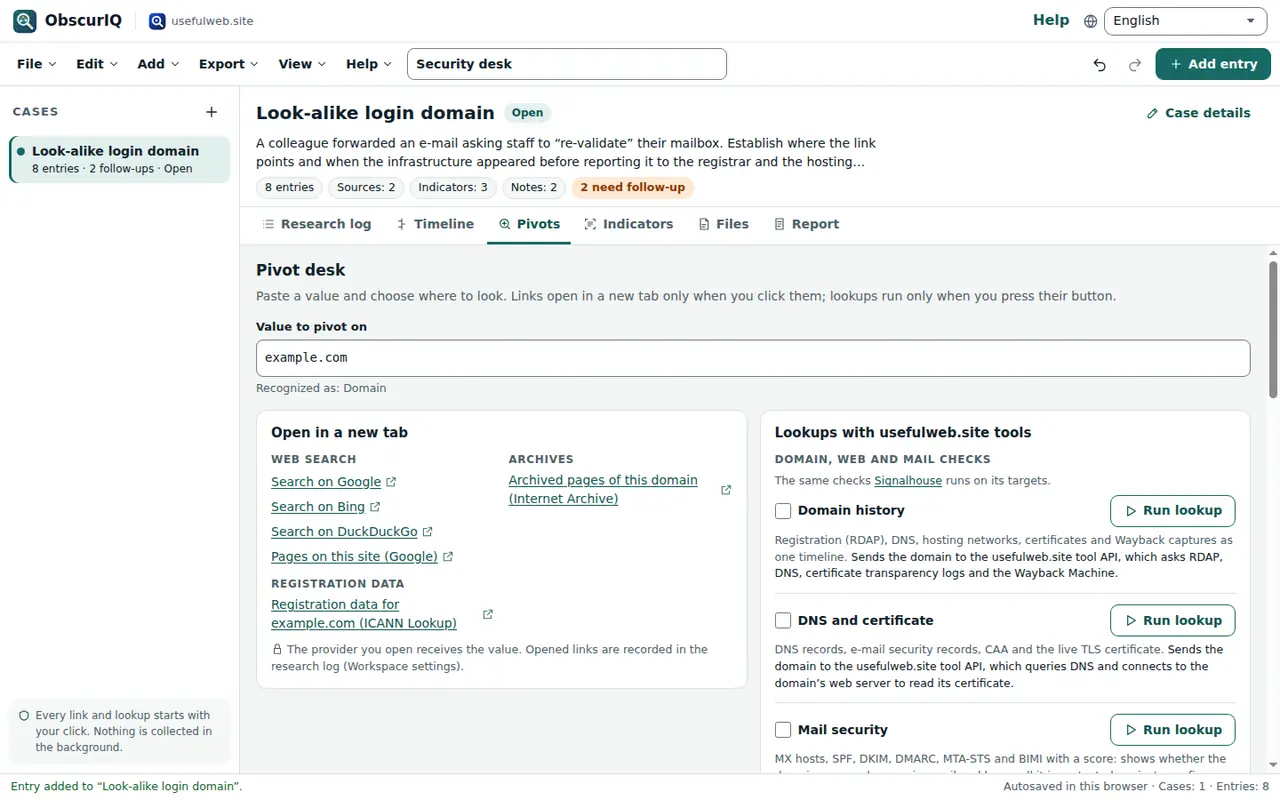
피벗 탭을 열어요(또는 3을 눌러요). 피벗할 값에 example.com 같은 값을 붙여넣어요. 입력란 아래에 ObscurIQ가 인식한 유형이 인식됨: 도메인처럼 표시돼요. URL, 도메인, 이메일 주소, IPv4 주소, 해시, 비트코인 및 이더리움 식별자를 인식하고, 그 밖의 값은 문구로 검색해요. hxxps://example[.]com처럼 무력화(defang)된 값은 자동으로 원래 형태로 복원돼요.
로그에서 시작할 수도 있어요. 항목의 돋보기 버튼(“…”(으)로 피벗)이나 추가 작업 → 이 값으로 피벗을 누르면 해당 값이 피벗 데스크로 복사돼요.
2. 링크 열기
새 탭에서 열기 카드에 링크가 묶여 있어요.
- 웹 검색: 값을 따옴표로 묶어 Google, Bing, DuckDuckGo에서 검색하고, 도메인이면 이 사이트의 페이지 (Google)도 제공해요.
- 아카이브: URL이나 도메인 전체를 Internet Archive의 Wayback Machine에서 찾아봐요.
- 등록 정보: ICANN Lookup에서 도메인 등록 기록을 확인해요.
- 블록체인 탐색기: 암호화폐 식별자용이에요(암호화폐 단서 튜토리얼을 참고하세요).
링크는 각각 새 탭에서 열리고 값이 해당 제공업체로 전송되며, 그 업체의 이용 약관과 개인정보 처리방침이 적용돼요. 링크를 열면 ObscurIQ가 제공업체, 링크, 시각을 담은 연 피벗 항목을 조사 로그에 기록해요. 나중에 어떻게 찾았는지 보여 줘야 할 때 유용해요. 원하지 않으면 파일 → 작업 영역 설정…에서 끌 수 있어요.
3. 조회 실행
usefulweb.site 도구로 조회 카드에는 값에 맞는 사이트 도구가 도메인, 웹 및 메일 검사, 호스팅 및 네트워크 검사, 블록체인 검사로 묶여 표시돼요. 도메인이면 다음 도구를 쓸 수 있어요.
- 도메인 기록: 등록 정보(RDAP), DNS, 호스팅 네트워크, 인증서, Wayback 캡처를 보여 줘요.
- DNS 및 인증서: DNS 레코드, 이메일 보안 레코드, 현재 사용 중인 TLS 인증서를 보여 줘요.
- 메일 보안: MX, SPF, DKIM, DMARC, MTA-STS를 점수와 함께 보여 줘요.
- 인증서 투명성: 로그에 기록된 모든 인증서를 발급자, 하위 도메인과 함께 보여 줘요.
- 사기 신호와 유사 문자
- 호스팅 네트워크(BGP), 네트워크 이웃(AS), 장애 신호
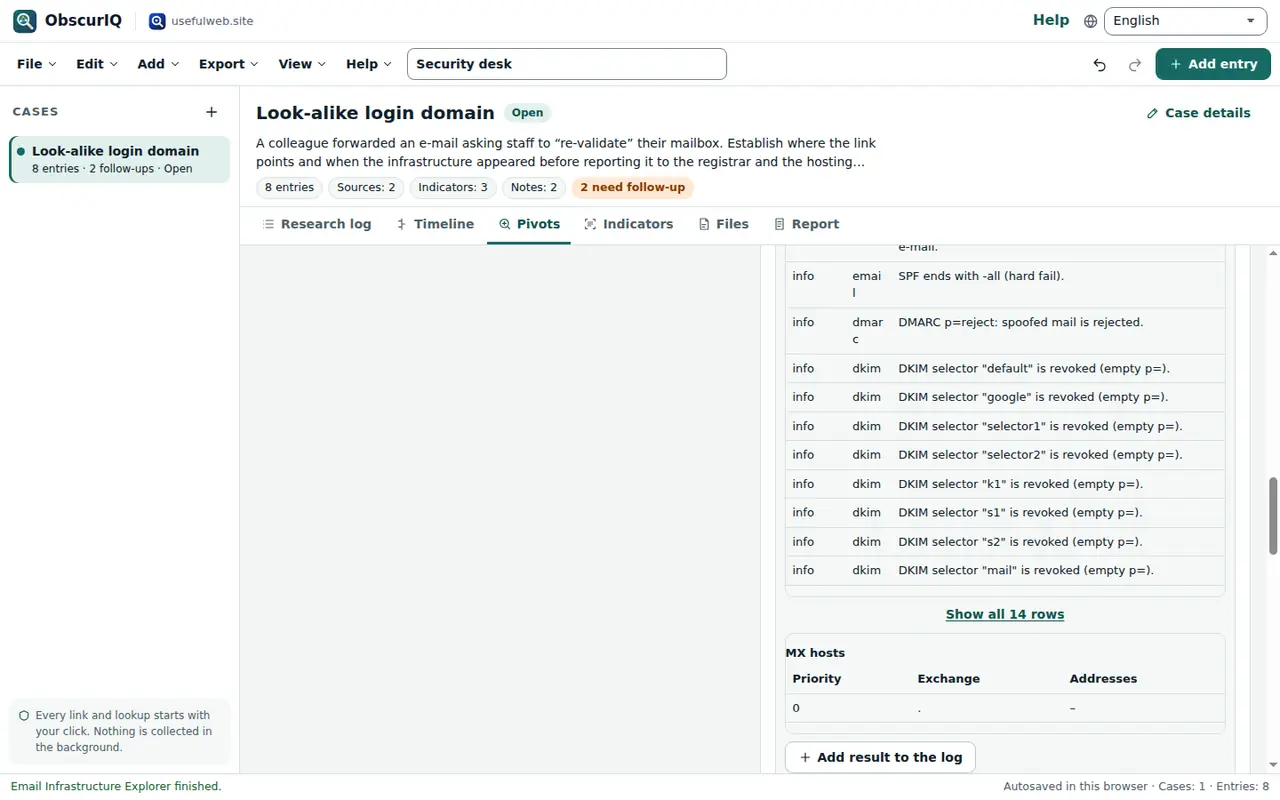
URL이면 아카이브 변경 내역과 라이브 페이지와 최근 아카이브 사본 비교도 있고, 0x 해시와 이더리움 형식 주소에는 블록체인 검사가 제공돼요. Signalhouse와 Chainscope가 실행하는 검사와 같은 검사예요. 이 검사들과 함께 실행하기, 인계하기는 사례에서 Signalhouse 및 Chainscope 검사 튜토리얼에서 다뤄요. 버튼마다 그 아래에 ObscurIQ가 값을 받는 곳을 알려 줘요. 예를 들어 DNS 및 인증서는 인증서를 읽으려고 도메인의 웹 서버에 접속한다고 표시돼요. 조회 실행을 눌러요. 결과에는 요약, 주요 수치, 표가 나오고, 긴 표는 … 행 모두 표시를 눌러 펼칠 수 있어요.
공개 소스는 느리거나 요청 수가 제한될 수 있어요. ObscurIQ는 요청 간격을 조절하고, 도구 API가 바쁘면 기다리면서 도구 API 속도 제한 대기 중: …초를 표시해요.
4. 결과 기록
결과를 로그에 추가를 누르면 요약, 주요 수치, 핵심 결과가 #lookup 태그가 붙은 타임스탬프 메모로 저장돼요. 더 많은 옵션으로 실행하려면 도구 페이지를 여세요를 누르면 전체 도구가 열려요.
5. 값 자체 기록
사례에 기록 카드는 값을 지표, 출처(URL인 경우) 또는 메모로 추가해요. 항목 대화 상자가 미리 채워진 상태로 열리므로 먼저 맥락을 덧붙일 수 있어요. 값이 이미 로그에 있으면 ObscurIQ가 알려 줘요.
6. 검색어 준비와 링크 정리
데스크 맨 아래의 검색어 빌더는 문구를 정확한 문구 검색, PDF 검색, site: 검색어로 바꿔 줘요. URL 추적 매개변수 제거기는 링크를 기록하거나 열기 전에 utm_*, fbclid, gclid 같은 매개변수를 제거해요. 원래 링크는 증거로 보관하세요. 정리된 링크는 사본이에요.
다음: 지표와 안전한 공유
사용해 볼 준비가 되셨나요?