튜토리얼 5 / 8
타임라인, 보고서 및 공유
중급 6분
이벤트 날짜순으로 사건을 따라가고, 무언가가 바뀐 시점을 좁혀 보고, 사례 보고서를 인쇄하거나 내보내고, 작업 공간을 기기와 앱 사이에서 옮겨 봐요.
조사 기록에는 무언가를 발견한 시점이 남아요. 타임라인은 그 일이 일어난 시점을 보여 줘요. 이 튜토리얼에서는 서비스 약관 변경 예제(파일 → 템플릿…)를 사용해요. 이 예제에서는 보관된 사본들로 정책 문단이 바뀐 시점을 좁혀 나가요.
1. 타임라인 읽기
타임라인 탭(키 2)을 열어요. 칩에는 사건이 요약되어 있어요. 첫 이벤트, 마지막 이벤트, 날짜가 있는 항목 수, 날짜가 없는 항목 수를 보여 줘요. 막대 차트는 날짜가 있는 항목을 월별로 보여 줘요(짧은 사건이면 일별로 보여 줘요). 막대에 마우스를 올리면 개수가 표시돼요. 그 아래에는 항목이 월별로 묶여 날짜, 유형, 검토 상태와 함께 나와요.
예제에서는 흐름을 바로 읽을 수 있어요. 봄과 5월 사본에는 아직 예전 문구가 있고, 7월 말 사본에는 새 파트너 관련 문구가 있으며, 그 전날 블로그 게시물에서 파트너 기능을 발표했어요. 변경 시기 메모에서 그 시점을 7월 3–28일로 좁혀요.
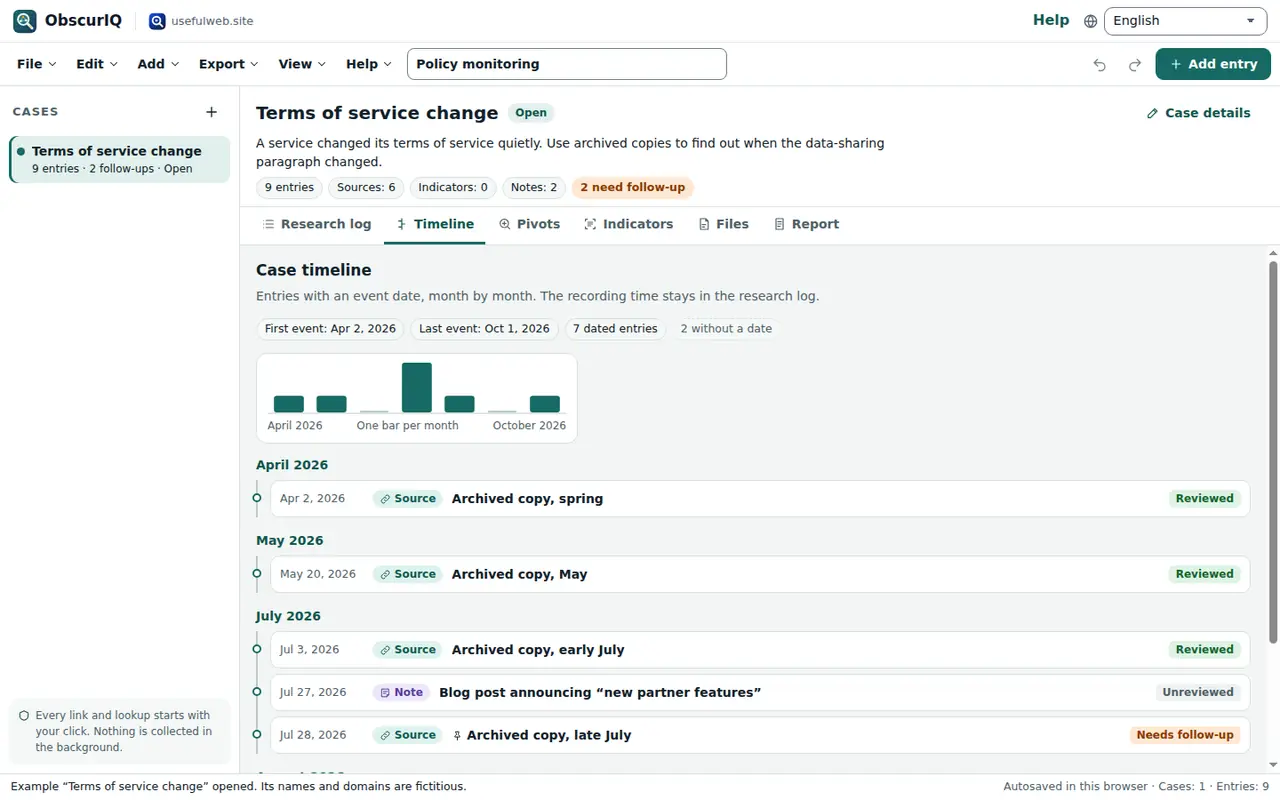
항목 제목을 클릭하면 편집할 수 있어요. 이벤트 날짜가 없는 항목은 기록에는 남지만 타임라인에는 그려지지 않아요. 편집 → 이벤트 날짜(선택 사항)에서 날짜를 추가해요. 조사 기록의 필터(유형, 검토 상태, 태그, 검색, 고정됨)는 타임라인에도 똑같이 적용돼요.
2. 여러 사건 관리하기
작업 공간 하나에는 사건을 최대 100개까지 담을 수 있어요. 추가 → 새 케이스(또는 사건 옆의 +)를 누르면 사건이 만들어지고 사건 세부 정보가 열려요. 여기에서 개요와 목적 및 법적 근거를 작성하고 상태(열림, 일시 중지, 종료)를 설정해요. 편집 → 케이스 복제는 사건을 복사하고, 편집 → 케이스 삭제…는 확인을 거쳐 사건을 삭제해요. 실행 취소하면 다시 되살릴 수 있어요. Alt+↑ / Alt+↓로 사건 사이를 전환해요.
3. 사례 보고서
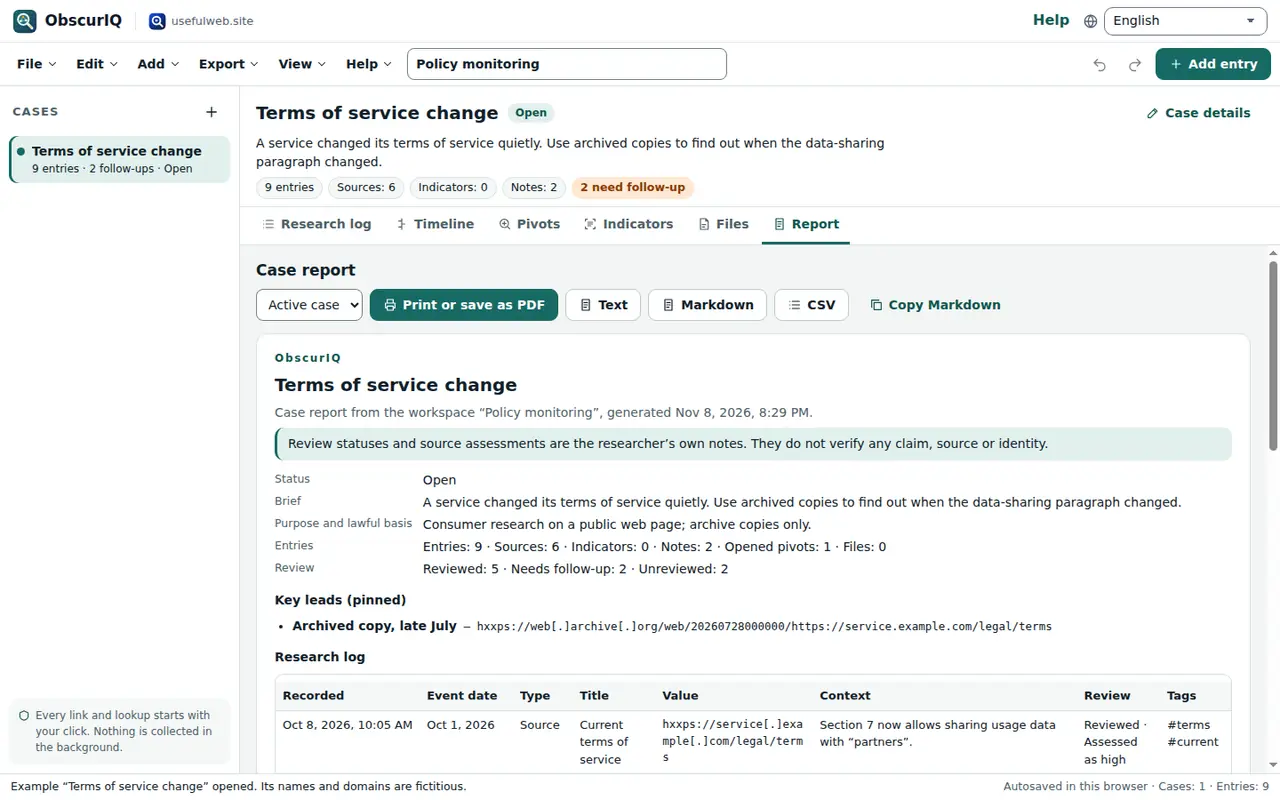
보고서 탭(키 6)을 열어요. 보고서에는 사건 상태, 개요, 목적, 개수, 고정된 핵심 단서, 그리고 기록된 순서대로 정리된 전체 조사 기록이 나와요. 보고서 안의 어떤 값도 실수로 클릭되지 않도록 모든 값이 디팽되어 있어요. 또한 검토 상태와 출처 평가는 작성자 본인의 메모라는 점을 읽는 사람에게 알려 줘요.
활성 사건 또는 전체 사건을 고른 다음:
- 인쇄 또는 PDF로 저장 — 주변 작업 공간 없이 깔끔한 인쇄 레이아웃이에요.
- 텍스트와 Markdown — 같은 보고서를 파일로 받아요.
- CSV — 조사 기록을 표로 받아요(스프레드시트 수식은 무력화돼요).
- Markdown 복사 — 티켓이나 위키에 붙여 넣을 때 써요.
4. 저장, 공유, 옮기기
- 파일 → 워크스페이스 파일 저장(Ctrl+S)은
.obscuriq.json파일을 저장해요. 파일 → 작업 공간 파일 열기…(Ctrl+O)로 다시 열 수 있어요. ObscurIQ 첫 버전의 작업 공간 파일은 열 때 자동으로 업그레이드돼요. - 파일 → 공유 링크 복사…는 작업 공간 전체를 링크 하나에 담아요. 링크가 있는 사람은 누구나 조사 내용을 읽을 수 있으니 신중하게 공유해요.
- 파일 → 최근 작업 공간…에는 이 브라우저에서 사용한 최근 작업 공간 12개가 나와요.
- 로그인하고 Google Drive를 연결한 방문자는 상단 표시줄에서 Drive에 저장을 쓸 수 있어요.
- 내보내기 → 사례 보고서를 다른 앱에서 열기…, 조사 기록 표를 다른 앱에서 열기…, 지표 목록을 다른 앱에서 열기…는 App Bridge를 통해 보고서, 기록, 지표를 다른 usefulweb 앱으로 넘겨줘요.
5. 스크립트와 AI 에이전트용
ObscurIQ의 엔진 도구 네 가지(Indicator Extractor, IOC 디팽 및 리팽, URL Tracking Cleaner, Search Query Builder)와 조회 기능은 앱 호스트의 JSON API와 MCP로 사용할 수 있어요. 엔드포인트 목록은 랜딩 페이지에 나와 있어요. 에이전트는 /project.schema.json에 따라 작업 공간을 만들고 /app#project=…로 열 수 있어요.
처음으로 돌아가기: 5분 만에 만드는 첫 사건
사용해 볼 준비가 되셨나요?