Tutorial 8 van 8
Maak van een openbare pagina een tabel en volg de wijzigingen
Gevorderd 9 min
Bouw een recept voor de pagina-extractor met CSS-selectors en een live voorbeeld, voer het uit op een openbare pagina of geplakte HTML, zie bij de volgende run nieuwe, verwijderde en gewijzigde rijen en herstel een recept nadat de site is veranderd.
Sommige openbare bronnen zijn lijsten die veranderen: het bekendmakingenregister van een gemeente, de documentenlijst van een overheidsinstantie, een prijslijst die je elke week controleert. Het tabblad Extraheren maakt van zo'n pagina een tabel met een klein recept van CSS-selectors, bewaart het recept in de zaak en laat zien wat er veranderd is als je het opnieuw uitvoert. Niets gebeurt vanzelf: een pagina wordt pas gelezen als je op Uitvoeren drukt.
1. Begin met het voorbeeld
Open het tabblad Extraheren (toets 7) en druk op Voorbeeld toevoegen. Het voorbeeld gebruikt Geplakte HTML: de paginabron is in de zaak opgeslagen, dus er wordt niets opgehaald. Wil je in plaats daarvan een live pagina lezen, zet Bron dan op Openbaar adres en vul het adres in.
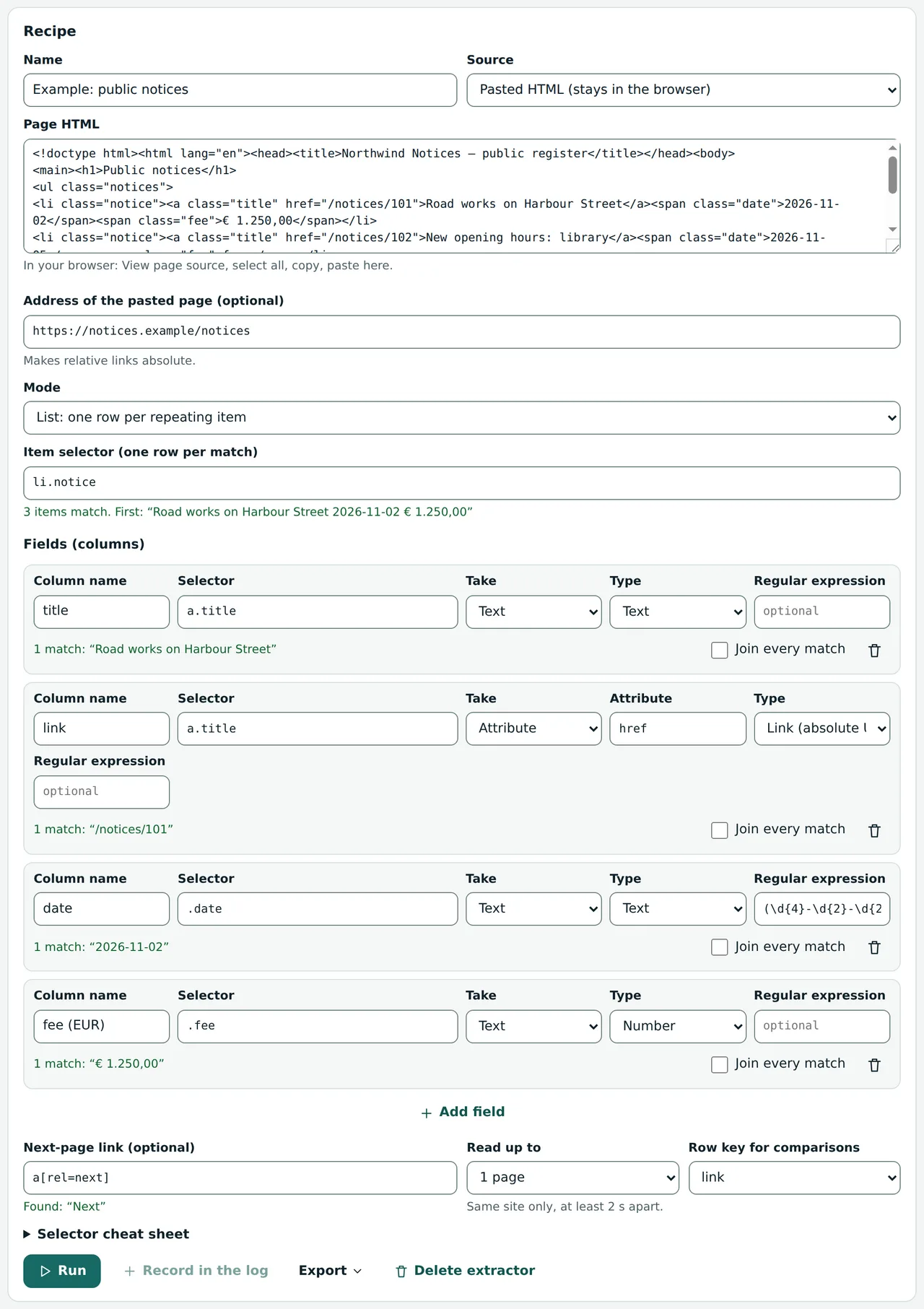
Een recept in de modus Lijst heeft een Itemselector – één rij per passend element, hier li.notice – en velden, elk één kolom. Veldselectors zoeken binnen het item:
- Overnemen bepaalt wat bewaard wordt: de Tekst, alleen de Eigen tekst van het element of een Attribuut zoals
href. - Type maakt van
€ 1.250,00het getal 1250 (Getal) of maakt een link absoluut (Link). - Een Reguliere expressie bewaart haar eerste groep, bijvoorbeeld
(\d{4}-\d{2}-\d{2})voor een datum. - Alle treffers samenvoegen verzamelt alle treffers in plaats van alleen de eerste.
Onder elke selector laat een live voorbeeld zien hoeveel elementen passen en wat de eerste waarde is, zodat je een selector kunt corrigeren voordat je iets uitvoert. Het voorbeeld heeft de pagina nodig: geplakte HTML of de pagina van je laatste run. Het Spiekbriefje voor selectors toont de ondersteunde syntaxis; a::attr(href) en ::text aan het eind van een selector werken ook, net als :is(), :where(), :not() en :has() – bijvoorbeeld article:has(.price) voor artikelen die een prijs bevatten.
Kies elementen in plaats van selectors te typen
Druk op Op de pagina kiezen… om de pagina als eenvoudig voorbeeld te zien: alleen de tekststructuur, zonder de scripts, stijlen, afbeeldingen of werkende links van de pagina, zodat niets van de pagina kan worden uitgevoerd. Klik op de waarde die je wilt – een titel, een datum, een prijs – of loop met Bovenliggend, Eerste kind, Vorige en Volgende door de pagina als je liever het toetsenbord gebruikt. ObscurIQ toont dan:
- een selector voor alleen dit element en een voor alle vergelijkbare elementen, die in het voorbeeld omlijnd worden,
- het herhalende item eromheen – jouw itemselector, of een suggestie die je met Als itemselector gebruiken kunt toepassen,
- een veld binnen elk item, met hoeveel items het hebben en of de tekst, een getal of het linkadres wordt overgenomen. Als veld toevoegen voegt het toe als nieuwe kolom.
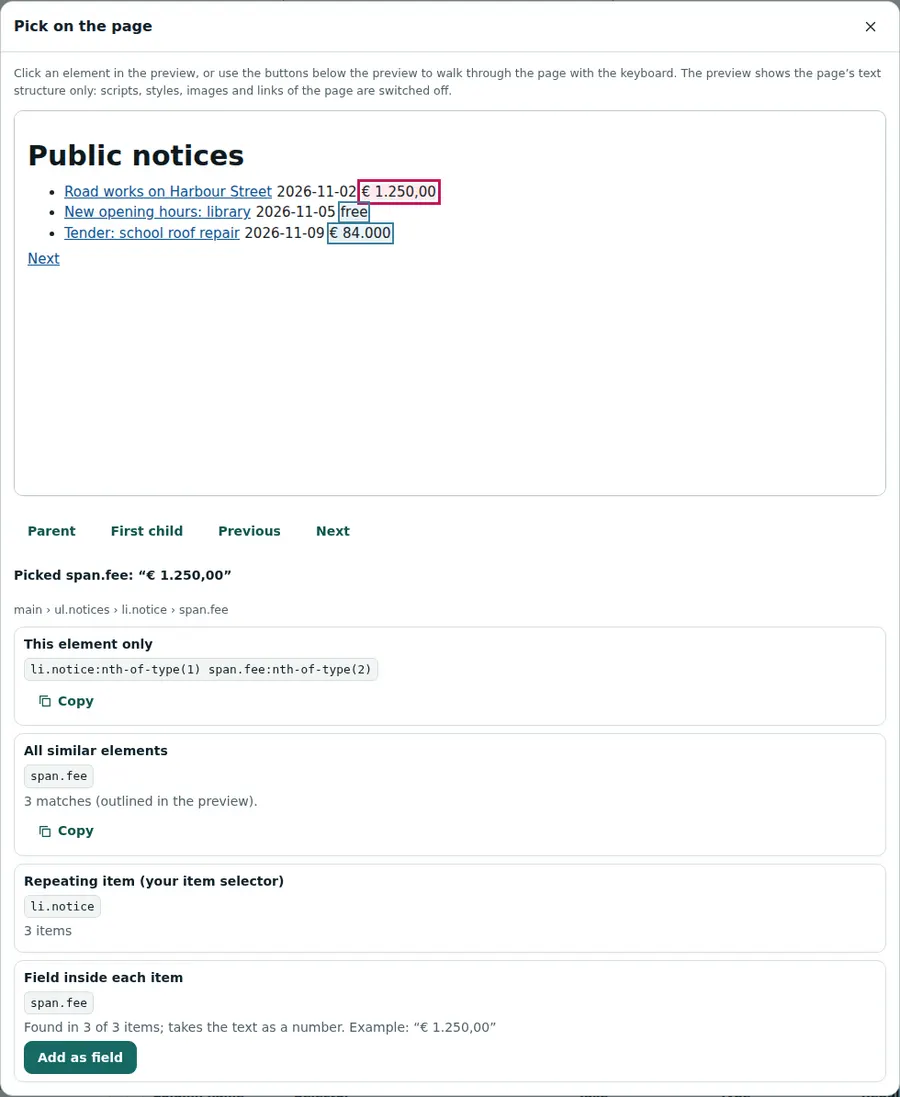
Elke wijziging via de kiezer is één stap die je met Ctrl + Z ongedaan kunt maken.
2. Uitvoeren en het resultaat bewaren
Druk op Uitvoeren (of Ctrl + Enter). De tabel verschijnt onder Resultaat en de run wordt in de zaak opgeslagen. Vastleggen in het logboek voegt een bronvermelding toe met het adres, de kolommen en de samenvatting van de wijzigingen. Exporteren downloadt de tabel als CSV of de run als JSON met het recept, en Tabel openen in een andere app… geeft de CSV door aan een app die tabellen accepteert, bijvoorbeeld RavingDesk of Proofline.
Geëxtraheerde waarden zijn onbetrouwbare tekst, gekopieerd van de pagina van iemand anders. Controleer ze voordat je erop vertrouwt.
3. Hoe openbare pagina's worden gelezen
Bij een openbaar adres leest usefulweb.site de pagina voor je – en alleen dan:
- Eerst wordt de robots.txt van de site gelezen. Staat de site geen geautomatiseerde toegang tot dat pad toe, dan wordt er niets opgehaald en noemt de melding de regel. Een onbereikbare robots.txt telt als 'nee'.
- Verzoeken maken zich bekend als UsefulWebFetcher, sturen geen cookies of logins mee en voeren geen JavaScript uit. Pagina's achter een login, betaalmuur of botcontrole worden niet gelezen.
- Een Link naar volgende pagina wordt alleen op dezelfde site gevolgd, tot het aantal pagina's dat je kiest (maximaal vijf), met minstens twee seconden tussen de verzoeken.
- Een pagina die in de afgelopen tien minuten is gelezen, komt uit de cache.
- Detailpagina's (optioneel): vink in de lijstmodus Open de link van elke rij en lees daar meer kolommen aan, kies de kolom met de link en hoeveel pagina's er gelezen worden (maximaal 20), en voeg velden toe met selectors voor de detailpagina – bijvoorbeeld de termijn of het referentienummer dat alleen op de eigen pagina van een bekendmaking staat. Alleen links op dezelfde site als de lijst worden geopend, robots.txt wordt voor elke pagina gecontroleerd en dezelfde pauze van twee seconden en limiet van 60 seconden gelden. Pagina's die niet gelezen worden, staan vermeld met de reden, en hun rijen houden lege detailkolommen. Bij geplakte HTML worden geen links geopend.
Als een pagina haar inhoud met JavaScript opbouwt, blijft de tabel leeg. Open de pagina dan in je browser, kopieer de bron en gebruik in plaats daarvan Geplakte HTML.
4. Zien wat er veranderd is
Voer het recept later opnieuw uit. ObscurIQ vergelijkt de nieuwe tabel met de vorige run die rijen had en toont Nieuw, Verdwenen, Gewijzigd en Ongewijzigd. Met een Rijsleutel voor vergelijkingen (hier de link) verschijnt een rij waarvan de titel of het tarief is veranderd als gewijzigd, met de oude en de nieuwe waarde.
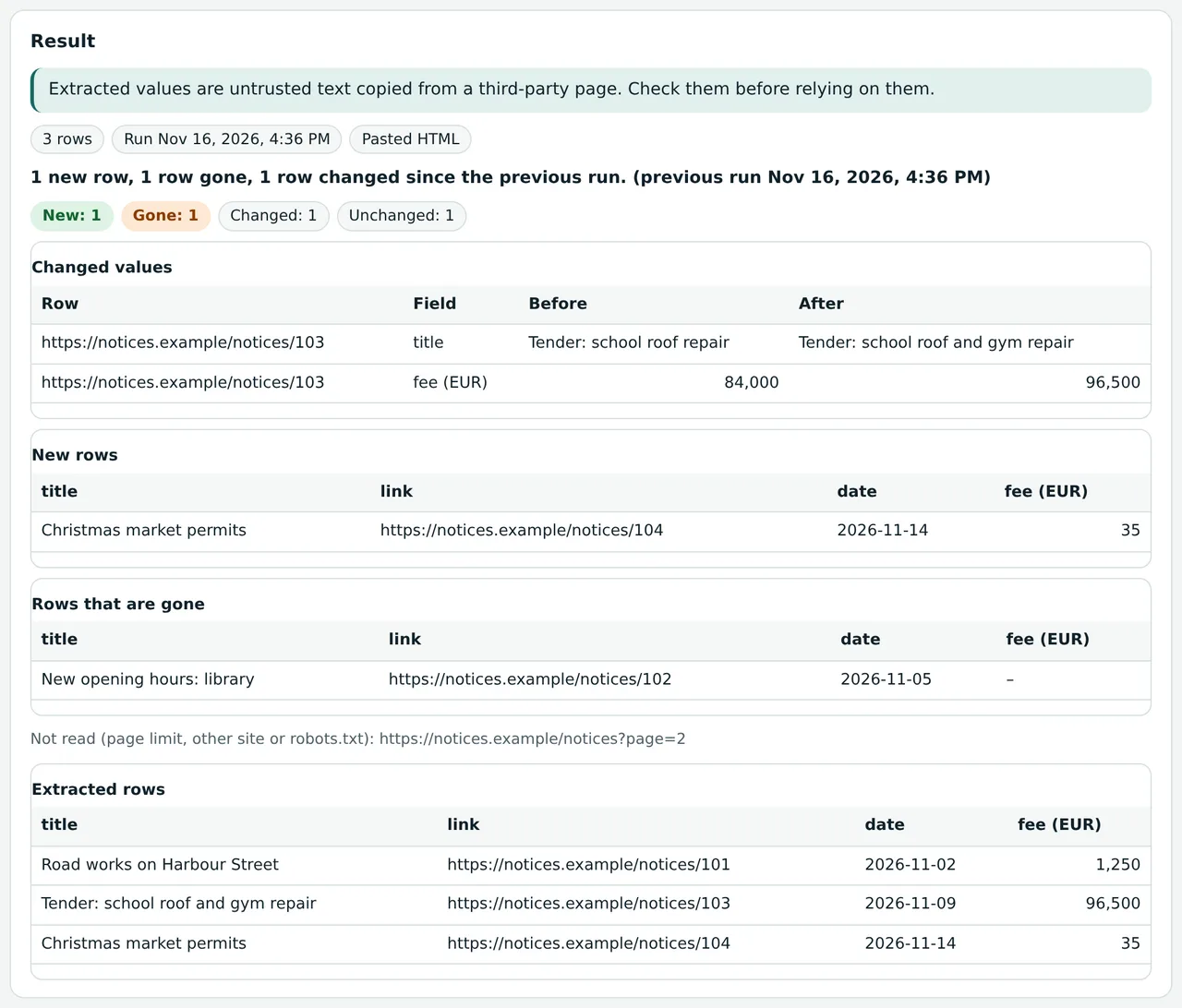
Wil je met een oudere tabel vergelijken, gebruik dan Exporteren → Volgende run vergelijken met een opgeslagen bestand… en kies een eerdere JSON- of CSV-export.
5. Een recept herstellen na een wijziging van de site
Websites geven hun klassen nieuwe namen. Als de itemselector plotseling niets meer vindt, zoekt ObscurIQ naar elementen die lijken op de items van de vorige run – dezelfde tag, vergelijkbare klassen, attributen, woorden en positie – en stelt selectors voor:

Druk op Deze selector gebruiken en daarna opnieuw op Uitvoeren. Hetzelfde werkt voor een afzonderlijk veld dat in elke rij leeg is. Elke wijziging aan een recept kun je met Ctrl + Z ongedaan maken.
6. Voor agents en scripts
Dezelfde engine draait als de tool Gestructureerde pagina-extractor (obscuriq-page-extractor) in de JSON-API en via MCP. Exporteren → Recept als JSON… toont het recept in het formaat dat de tool verwacht. Resultaten van de tool zijn gemarkeerd als onbetrouwbare paginatekst, dus een AI-agent moet ze als gegevens behandelen, niet als instructies.
Klaar om het te proberen?