← Todos os tutoriais · ObscurIQ
Tutorial 8 de 8
Transforme uma página pública em tabela e acompanhe as mudanças
Intermediário 9 min
Monte uma receita de extração de página com seletores CSS e pré-visualização ao vivo, execute-a em uma página pública ou em HTML colado, veja as linhas novas, removidas e alteradas na próxima execução e conserte uma receita depois que o site mudar.
Algumas fontes públicas são listas que mudam: o registro de avisos de uma prefeitura, a lista de documentos de um órgão, uma tabela de preços que você confere toda semana. A aba Extrair transforma uma página assim em uma tabela usando uma pequena receita de seletores CSS, guarda a receita no caso e mostra o que mudou quando você a executa de novo. Nada roda sozinho: uma página só é lida quando você pressiona Executar.
1. Comece pelo exemplo
Abra a aba Extrair (tecla 7) e pressione Adicionar o exemplo. O exemplo usa HTML colado: o código-fonte da página fica salvo no caso, então nada é baixado da internet. Para ler uma página ao vivo, defina Fonte como Endereço público e digite o endereço dela.
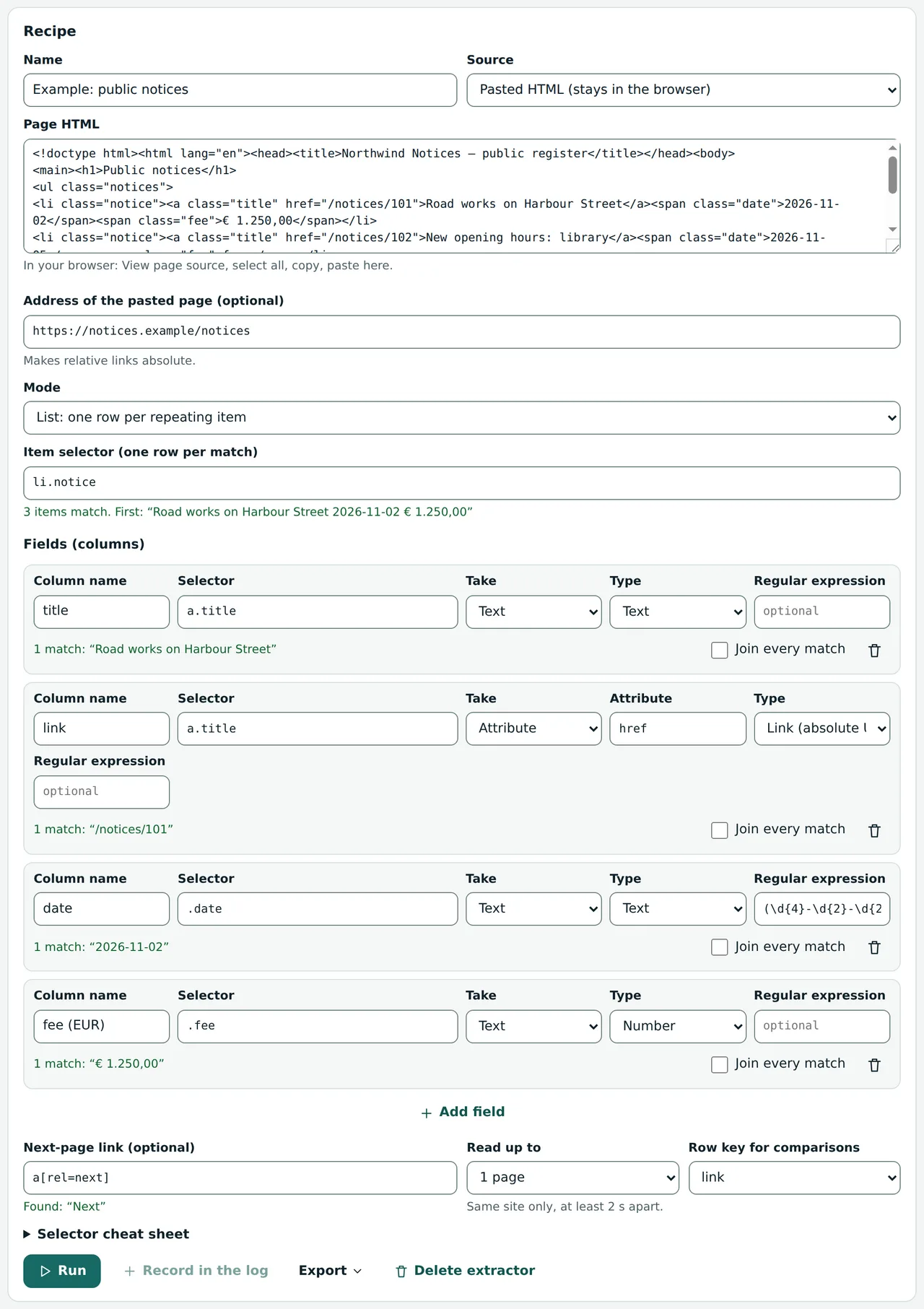
Uma receita no modo Lista tem um Seletor de item, que gera uma linha para cada elemento correspondente (aqui li.notice), e campos, cada um virando uma coluna. Os seletores de campo procuram dentro do item:
- Extrair define o que é mantido: o Texto, apenas o Texto próprio do elemento ou um Atributo como
href. - Tipo transforma
€ 1.250,00no número 1250 (Número) ou torna um link absoluto (Link). - Uma Expressão regular mantém o primeiro grupo dela, por exemplo
(\d{4}-\d{2}-\d{2})para uma data. - Juntar todas as correspondências reúne todas as correspondências em vez de só a primeira.
Abaixo de cada seletor, uma pré-visualização ao vivo informa quantos elementos correspondem e mostra o primeiro valor, assim você pode corrigir um seletor antes de executar qualquer coisa. A pré-visualização precisa da página: HTML colado ou a página da sua última execução. O Guia rápido de seletores lista a sintaxe suportada. a::attr(href) e ::text no fim de um seletor também funcionam, assim como :is(), :where(), :not() e :has(), por exemplo article:has(.price) para artigos que contêm um preço.
Escolha elementos em vez de digitar seletores
Pressione Escolher na página… para ver a página como uma pré-visualização simples: apenas a estrutura do texto, sem os scripts, estilos, imagens ou links funcionais da página, então nada da página consegue rodar. Clique no valor que você quer (um título, uma data, um preço) ou percorra a página com Pai, Primeiro filho, Anterior e Próximo se preferir usar o teclado. Em seguida, o ObscurIQ mostra:
- um seletor para somente este elemento e outro para todos os elementos semelhantes, que ficam contornados na pré-visualização,
- o item repetido ao redor dele: o seu seletor de item ou uma sugestão que você pode aplicar com Usar como seletor de item,
- um campo dentro de cada item, com quantos itens o têm e se o que é extraído é o texto, um número ou o endereço do link. Adicionar como campo o adiciona como uma nova coluna.
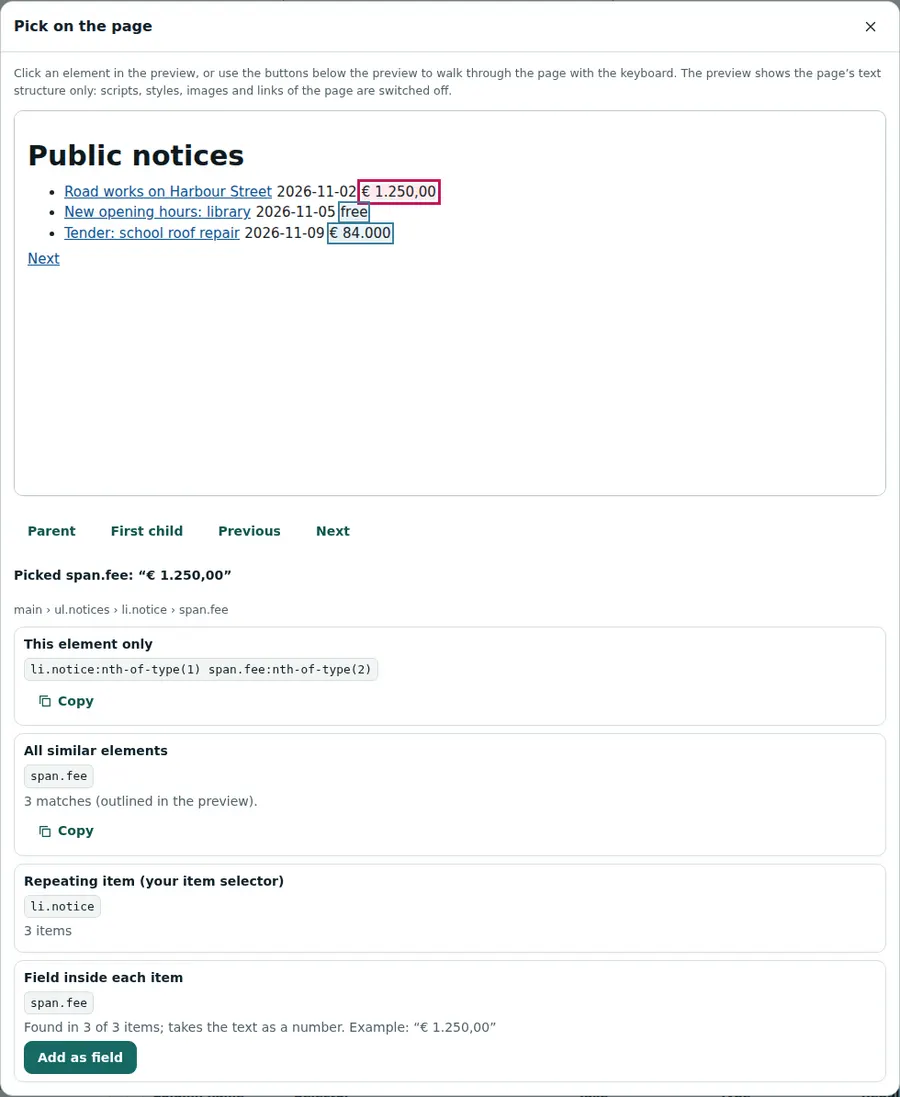
Cada alteração feita pelo seletor de elementos é um passo que você pode desfazer com Ctrl + Z.
2. Execute e guarde o resultado
Pressione Executar (ou Ctrl + Enter). A tabela aparece em Resultado, e a execução fica salva no caso. Registrar no log adiciona uma entrada de fonte com o endereço, as colunas e o resumo das mudanças. Exportar baixa a tabela como CSV ou a execução como JSON junto com a receita, e Abrir tabela em outro app… envia o CSV para um app que aceita tabelas, por exemplo RavingDesk ou Proofline.
Os valores extraídos são texto não confiável copiado da página de outra pessoa. Confira esses valores antes de confiar neles.
3. Como as páginas públicas são lidas
Com um endereço público, o usefulweb.site lê a página para você, e só nesse caso:
- Primeiro ele lê o robots.txt do site. Se o site não permitir acesso automatizado àquele caminho, nada é baixado e a mensagem informa a regra. Um robots.txt inacessível conta como “não”.
- As requisições se identificam como UsefulWebFetcher, não enviam cookies nem logins e não executam JavaScript. Páginas atrás de login, paywall ou verificação contra bots não são lidas.
- Um Link da próxima página só é seguido dentro do mesmo site, até o número de páginas que você escolher (no máximo cinco), com pelo menos dois segundos entre as requisições.
- Uma página lida nos últimos dez minutos vem do cache.
- Páginas de detalhe (opcional): no modo de lista, marque Abrir o link de cada linha e ler mais colunas lá, escolha a coluna com o link e quantas páginas ler (no máximo 20) e adicione campos com seletores para a página de detalhe, por exemplo o prazo ou o número de referência que só aparece na página do próprio aviso. Só são abertos links do mesmo site da lista, o robots.txt é verificado para cada página e valem a mesma pausa de dois segundos e o mesmo limite de 60 segundos. As páginas que não são lidas aparecem listadas com o motivo, e as linhas delas ficam com as colunas de detalhe vazias. Com HTML colado, nenhum link é aberto.
Se uma página monta o conteúdo com JavaScript, a tabela fica vazia. Nesse caso, abra a página no seu navegador, copie o código-fonte dela e use HTML colado.
4. Veja o que mudou
Execute a receita de novo mais tarde. O ObscurIQ compara a nova tabela com a execução anterior que teve linhas e mostra Novo, Sumiu, Alterado e Inalterado. Com uma Chave da linha para comparações (aqui, o link), uma linha cujo título ou taxa mudou aparece como alterada, com o valor antigo e o novo.
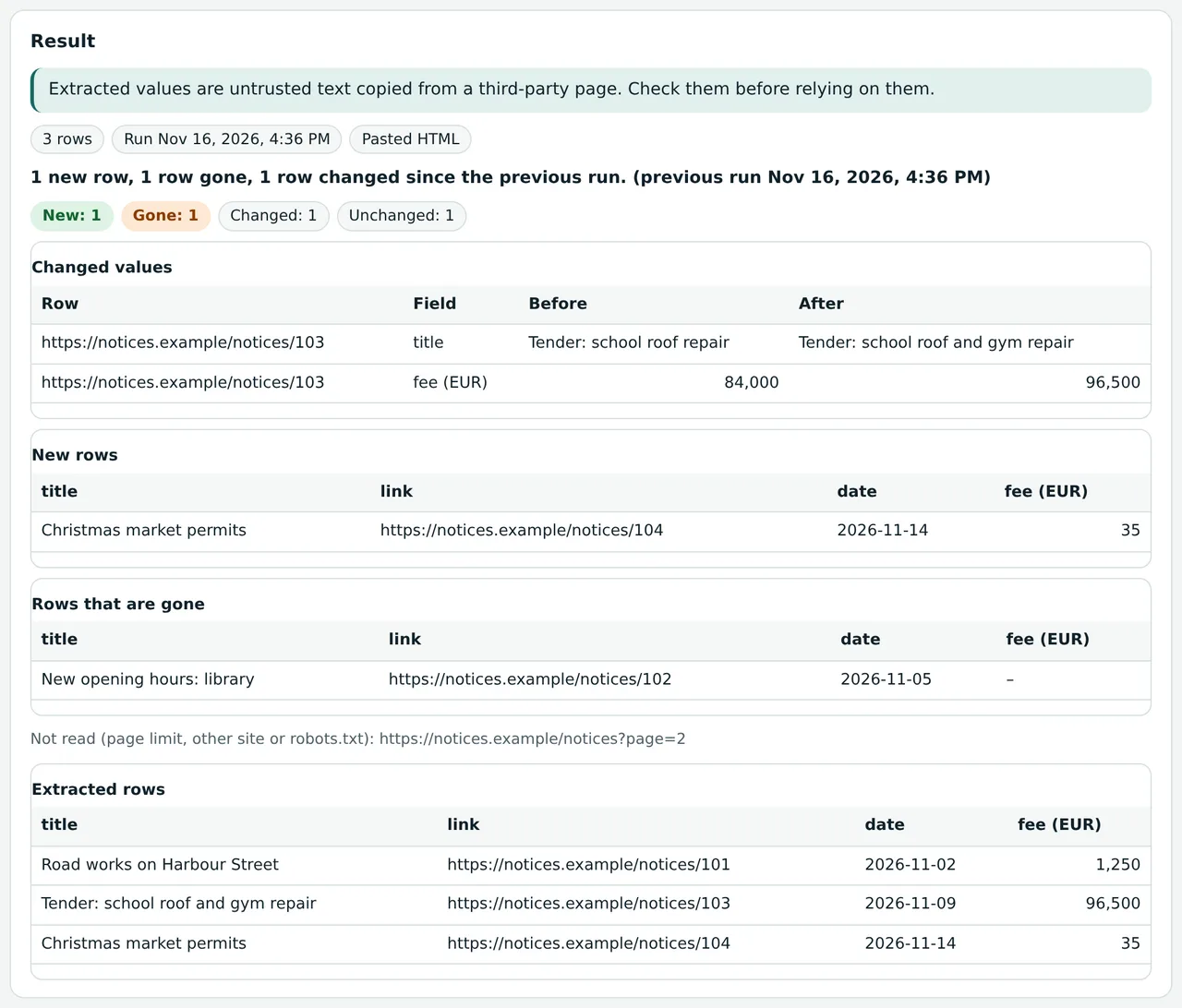
Para comparar com uma tabela mais antiga, use Exportar → Comparar a próxima execução com um arquivo salvo… e escolha uma exportação anterior em JSON ou CSV.
5. Conserte uma receita depois de uma mudança no site
Sites renomeiam as classes deles. Quando o seletor de item de repente não encontra mais nada, o ObscurIQ procura elementos parecidos com os itens da execução anterior (mesma tag, classes, atributos, palavras e posição semelhantes) e sugere seletores:

Pressione Usar este seletor e depois Executar de novo. O mesmo funciona para um campo que fica vazio em todas as linhas. Toda alteração em uma receita pode ser desfeita com Ctrl + Z.
6. Para agentes e scripts
O mesmo mecanismo roda como a ferramenta Extrator de páginas estruturado (obscuriq-page-extractor) na API JSON e via MCP. Exportar → Receita como JSON… mostra a receita no formato que a ferramenta espera. Os resultados da ferramenta são marcados como texto de página não confiável, então um agente de IA deve tratá-los como dados, não como instruções.
Pronto para experimentar?