Eğitim 1 / 8
Beş dakikada ilk vakanız
Başlangıç 5 dk
Benzer görünen giriş alan adı örneğini aç, araştırma günlüğünü oku, kayıtları filtreleyip incele ve tarih ile etiketler içeren kendi kaynağını ekle.
ObscurIQ, açık kaynak araştırması için bir çalışma masasıdır. Bir çalışma alanı bir veya daha fazla vaka içerir. Her vakanın bir özeti, bir amaç notu ve bir Araştırma günlüğü vardır. Bu günlük; kaynakları, göstergeleri, notları, açılan pivotları ve incelenen dosyaları zaman damgalarıyla listeler. Arka planda hiçbir veri toplanmaz: Her bağlantı ve her sorgu senin tıklamanla başlar.

1. Örneği aç
Uygulama sayfasında ObscurIQ'yu başlat düğmesine tıkla. Ardından Dosya → Şablonlar… menüsünü aç ve Benzer görünen giriş alan adı örneğini seç. Bu örnek kurgusaldır ve ayrılmış örnek alan adları ile dokümantasyon IP adreslerini kullanır. Örnek, geçerli çalışma alanının yerini alır. Önceki çalışma alanına Dosya → Son çalışma alanları… altından ulaşabilirsin.
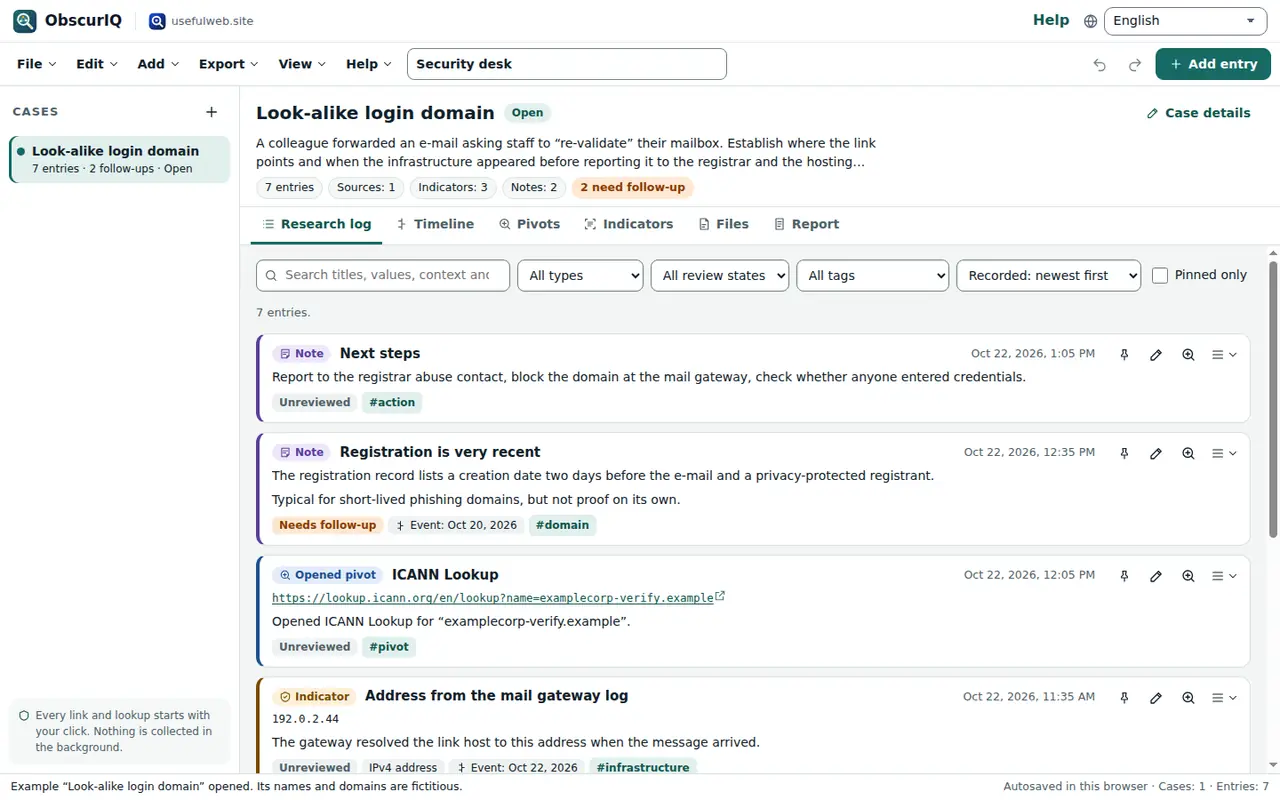
Sol sütunda çalışma alanındaki vakalar listelenir. Üst bilgi alanında etkin vaka görünür: Vakanın adı, durumu (Aç), özeti ve bir sayaç satırı. Bu satırda kayıtların, kaynakların, göstergelerin ve notların sayısı ile kaç kaydın takip gerektirdiği yer alır.
2. Araştırma günlüğünü oku
Araştırma günlüğü sekmesinde kayıtlar en yeniden en eskiye doğru listelenir. Her kayıtta şunlar görünür:
- kaydın türü (Kaynak, Gösterge, Not, Açılan pivot veya Dosya) ve türe göre renklendirilmiş bir kenar,
- başlık ve kaydın oluşturulduğu saat,
- değer (bir bağlantı, bir gösterge veya bir gözlem) ve bağlam, yani bilginin nereden geldiği ve neden önemli olduğu,
- inceleme durumu, kaynaklar için senin kaynak değerlendirmen, olay tarihi ve etiketler.
Yalnızca belirli bir etikete sahip kayıtları görmek için #phishing gibi bir etikete tıkla. Arama kutusuyla başlıklarda, değerlerde, bağlamda ve etiketlerde metin arayabilirsin. Açılır listelerle kayıtları türe ve inceleme durumuna göre filtreleyebilir ya da Olay tarihi: önce en eski seçeneğiyle sıralayabilirsin. 7 kayıttan 3'ü gösteriliyor. mesajı bir filtrenin etkin olduğunu belirtir. Filtreleri temizle düğmesi filtreyi sıfırlar.
3. Bir kaydı incele
Benzer görünümlü alan adı kaydının sağ üst köşesindeki Daha fazla eylem menüsünü (☰) aç ve İnceleme durumu altında İncelendi seçeneğini belirle. Rozet yeşile döner ve üst bilgi alanındaki takip sayısı azalır. Kaydı önemli bir ipucu olarak işaretlemek için sabitleme düğmesine tıkla. Sabitlenen kayıtlar bir çerçeveyle gösterilir, vaka raporunda önemli ipuçları arasında listelenir ve Yalnızca sabitlenenler filtresiyle ayrıca görüntülenebilir.
İnceleme durumu ve kaynak değerlendirmesi yalnızca senin kendi notlarındır. ObscurIQ bunları hiçbir zaman doğrulama olarak sunmaz.
4. Kendi kaynağını ekle
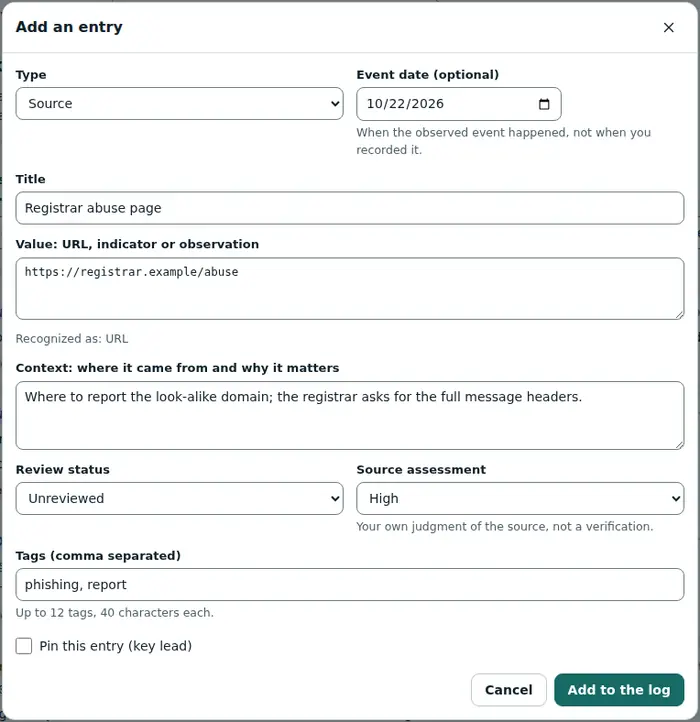
Kayıt ekle düğmesine bas (ya da N tuşunu kullan) ve açılan iletişim kutusunu doldur:
- Tür: Kaynak.
- Başlık: Registrar abuse page.
- Değer: Bir URL. İletişim kutusu bunu tanır ve Tanınan tür: URL ifadesini gösterir.
- Bağlam: Bu kaynağa neden ihtiyaç duyduğun.
- Olay tarihi (isteğe bağlı): Olayın gerçekleştiği zaman. Bu, kaydı oluşturduğun zaman değildir.
- Kaynak değerlendirmesi: Yüksek, Orta veya Düşük.
- Etiketler (virgülle ayrılmış): Örneğin
phishing, report.
Günlüğe ekle seçeneğine tıkla. Yeni kayıt, geçerli saatle birlikte listenin en üstünde görünür. Geri al (Ctrl+Z) kaydı yeniden kaldırır, Yinele (Ctrl+Y) ise geri getirir.
5. Çalışmanı sakla
Her değişiklikten sonra durum çubuğunda Bu tarayıcıda otomatik kaydedildi ifadesi görünür. Tarayıcı depolaması temizlenebilir. Bu nedenle taşınabilir bir .obscuriq.json dosyası için Dosya → Çalışma alanı dosyasını kaydet seçeneğini kullan. Çalışma alanının tamamını bir bağlantıya aktarmak için Dosya → Paylaşım bağlantısını kopyala… seçeneğini kullanabilirsin. İki yöntem de şifreleme kullanmaz. Bu nedenle bunları yalnızca araştırmayı okumasına izin verilen kişilerle paylaş.
Sıradaki adım: Pivotlar ve sorgular.
Denemeye hazır mısın?