第 1 篇,共 8 篇
五分钟完成你的第一个案例
入门 5 分钟
打开仿冒登录域名示例,阅读调查日志,筛选并审核条目,然后添加你自己的来源,附上日期和标签。
ObscurIQ 是一个用于开源情报调查的工作台。一个工作区包含一个或多个案例;每个案例都有一份简报、一条用途说明和一份调查日志,即一份带时间戳的列表,记录来源、指示器、备注、已打开的关联检索和已检查的文件。ObscurIQ 不会在后台收集任何内容:每个链接和每次查询都由你的点击发起。

1. 打开示例
在应用页面上点击 Launch ObscurIQ,然后依次选择 文件 → 模板…,并选择 仿冒登录域名。该示例纯属虚构(使用保留的示例域名和文档专用 IP 地址)。它会替换当前工作区;你之前的工作区仍保留在 文件 → 最近的工作区… 中。
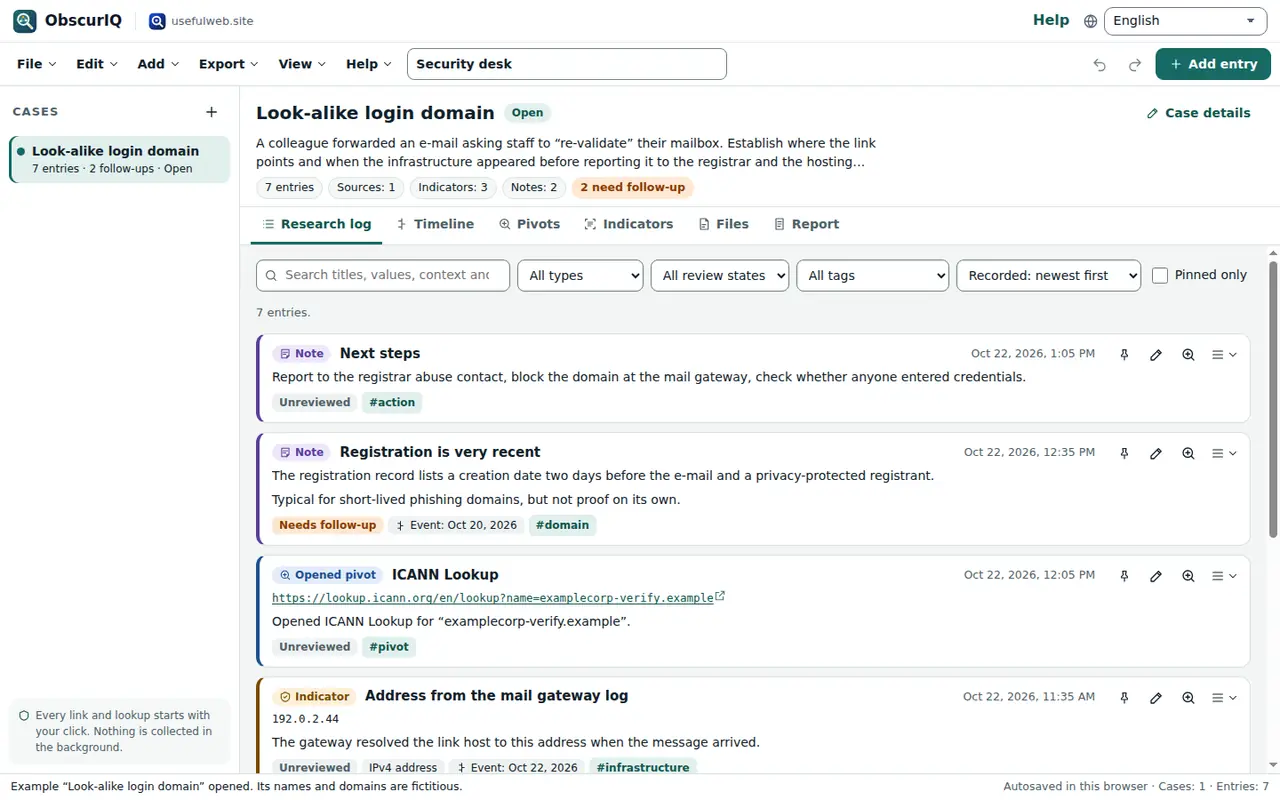
左侧栏列出工作区中的各个案例。页眉显示当前案例:名称、状态(打开)、简报,以及一行计数,包括条目、来源、指示器、备注的数量,以及有多少条目需要跟进。
2. 阅读调查日志
调查日志选项卡按从新到旧的顺序列出条目。每个条目显示:
- 类型(来源、指示器、备注、已打开的关联检索或文件),并以彩色边框标示,
- 标题及记录时间,
- 值(链接、指示器或观察结果)和上下文,即它的出处以及它为何重要,
- 审核状态、你对来源的来源评估、事件日期和标签。
点击 #phishing 等标签,即可只显示带有该标签的条目。使用搜索框可在标题、值、上下文和标签中查找文本;使用下拉框可按类型和审核状态筛选,或按 事件日期:最早优先 排序。Showing 3 of 7 entries.(显示 7 个条目中的 3 个)表示筛选已生效;清除筛选可将其重置。
3. 审核条目
打开更多操作菜单(☰,位于条目 仿冒域名 的右上角),在审核状态下选择已审核。徽标会变为绿色,页眉中的跟进计数随之减少。点击置顶按钮可将其标记为关键线索;置顶的条目会带有边框,在案例报告中列为关键线索,并可通过仅显示置顶进行筛选。
审核状态和来源评估只是你自己的备注。ObscurIQ 绝不会将其呈现为核实结果。
4. 添加你自己的来源
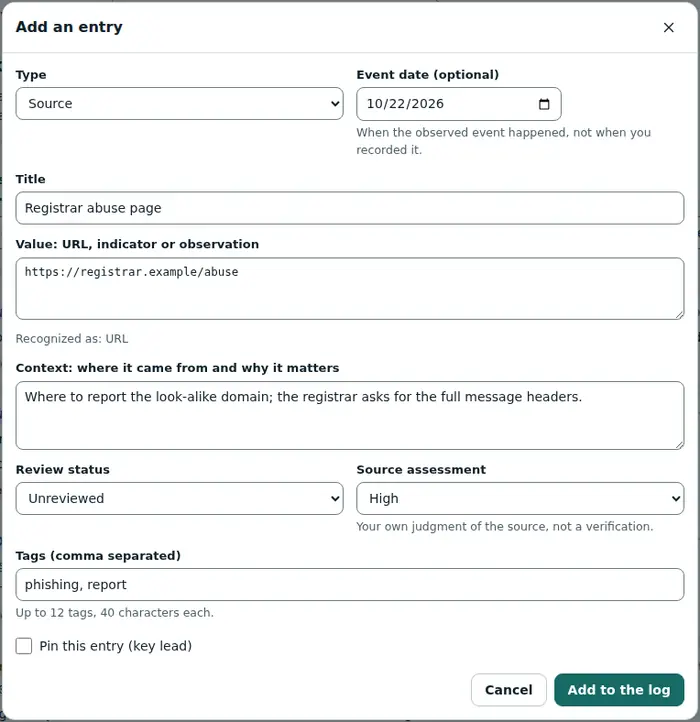
按下添加条目(或按 N 键),然后填写对话框:
- 类型:来源。
- 标题:Registrar abuse page。
- 值:一个 URL。对话框会识别它并显示 Recognized as: URL(识别为:URL)。
- 上下文:你为何需要它。
- 事件日期(可选):事件发生的时间,而不是你记录它的时间。
- 来源评估:高、中或低。
- 标签(以逗号分隔):例如
phishing, report。
选择添加到日志。新条目会以当前时间显示在最上方。撤销(Ctrl+Z)可再次将其删除,重做(Ctrl+Y)可将其恢复。
5. 保存你的工作
每次更改后,状态栏都会显示已自动保存在此浏览器中。浏览器存储可能会被清除,因此请使用 文件 → 保存工作区文件 获取便于携带的 .obscuriq.json 文件,或使用 文件 → 复制分享链接… 将整个工作区放入一个链接中。这两种方式都未加密,请仅与有权阅读该调查内容的人分享。
下一步:关联检索与查询。
准备好试试了吗?