الدرس 6 من 8
فحوص Signalhouse وChainscope في القضية
متوسط 8 دقيقة
شغّل فحوص النطاق والشبكة والبلوكتشين من Signalhouse وChainscope على قيمة ما، وسجّل النتائج في سجل البحث، وانقل النطاقات والعناوين إلى التطبيقين، ثم أعد النتائج إلى قضيتك كأدلة.
يشغّل ObscurIQ أدوات usefulweb.site نفسها التي يستخدمها تطبيقان آخران: Signalhouse (النطاقات والبريد والتوجيه والشهادات والانقطاعات وتغييرات الصفحات) وChainscope (المعاملات والجسور والمحافظ والعقود). استخدم الفحوص داخل القضية عندما تحتاج إلى إجابة سريعة، وتابع في التطبيق الآخر عندما يستحق نطاق أو عنوان فحصًا أعمق. لا يعمل أي فحص تلقائيًا، فكل فحص يبدأ بنقرة منك.
يستخدم هذا الدرس المثال نطاق تسجيل دخول متشابه (الملف → القوالب…).
1. شغّل فحصًا واحدًا
افتح علامة التبويب التنقلات والصق example.com في حقل القيمة المراد التفرّع منها. تجمع بطاقة عمليات البحث باستخدام أدوات usefulweb.site الفحوص المناسبة لهذه القيمة:
- فحوص النطاق والويب والبريد: سجل النطاق وDNS والشهادة وأمان البريد وشفافية الشهادات ومؤشرات الاحتيال والأحرف المتشابهة. وإذا كانت القيمة عنوان URL، فستجد أيضًا تغييرات الأرشيف والصفحة الحية مقابل آخر نسخة مؤرشفة.
- فحوص الاستضافة والشبكة: شبكة الاستضافة (BGP) وجيران الشبكة (AS) وإشارات الانقطاع.
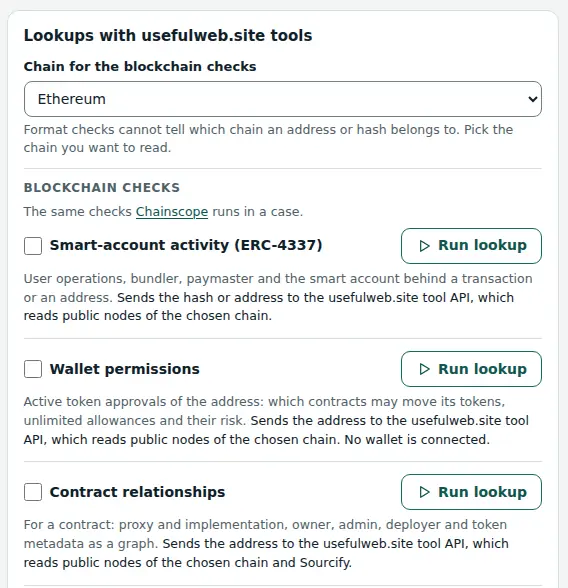
- فحوص البلوكتشين: لـ hash معاملة يبدأ بـ 0x أو لعنوان بصيغة Ethereum (راجع الخطوة 4).
يوضح ObscurIQ تحت كل فحص الجهة التي تتلقى القيمة، فمثلًا لا يستعلم أمان البريد إلا من DNS العام، بينما يرسل إشارات الانقطاع طلب اختبار واحدًا إلى النطاق. اضغط تشغيل البحث بجوار أمان البريد. تعرض النتيجة ملخصًا وأرقامًا رئيسية وجداول.
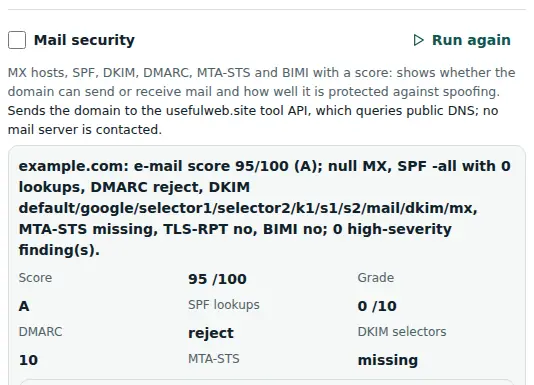
تعتمد بعض الفحوص على فحص سابق. يحتاج شبكة الاستضافة (BGP) إلى عنوان IP الخاص بالنطاق، لذلك يشغّل DNS والشهادة أولًا إن لم يكن قد شُغّل بعد. ويستخدم جيران الشبكة (AS) الشبكة التي عثر عليها فحص التوجيه، ويقارن الصفحة الحية مقابل آخر نسخة مؤرشفة الصفحة بأحدث نسخة عثر عليها تغييرات الأرشيف. بعد ذلك تعرض النتيجة عبارة الإدخال مأخوذ من عملية البحث السابقة: متبوعة بالعنوان أو الشبكة أو النسخة المؤرشفة التي استخدمها الفحص.
2. سجّل النتائج في سجل البحث
اضغط إضافة النتيجة إلى السجل. يضيف ObscurIQ ملاحظة تتضمن الملخص والأرقام الرئيسية وأهم النتائج وصفحة الأداة ووقت تشغيل الفحص، وتحمل الوسمين #lookup و#signalhouse (أو #chainscope). تحمل الملاحظة طابعًا زمنيًا مثل أي إدخال آخر، لذلك يوضح السجل ما فحصته ومتى فحصته.
3. شغّل عدة فحوص دفعة واحدة
حدّد الفحوص التي تريدها، مثل DNS والشهادة وأمان البريد وجيران الشبكة (AS)، ثم اضغط تشغيل عمليات البحث الثلاث المحددة. تعمل الفحوص واحدًا تلو الآخر بوتيرة تبقيها ضمن حد معدل الطلبات في واجهة API الخاصة بالأدوات. وفي أثناء تشغيل أحدها، تعرض البطاقة عملية البحث 1 من 3: … وزر الإيقاف بعد عملية البحث الحالية. إذا كان خيار تسجيل كل نتيجة من التشغيل المجمّع في سجل البحث محددًا (وهو الإعداد الافتراضي)، فستُضاف كل نتيجة إلى السجل كملاحظة. وإذا لم يستجب مصدر عام، يعيد ObscurIQ المحاولة مرة واحدة بعد مهلة قصيرة، ثم يشرح لك سبب الخطأ.
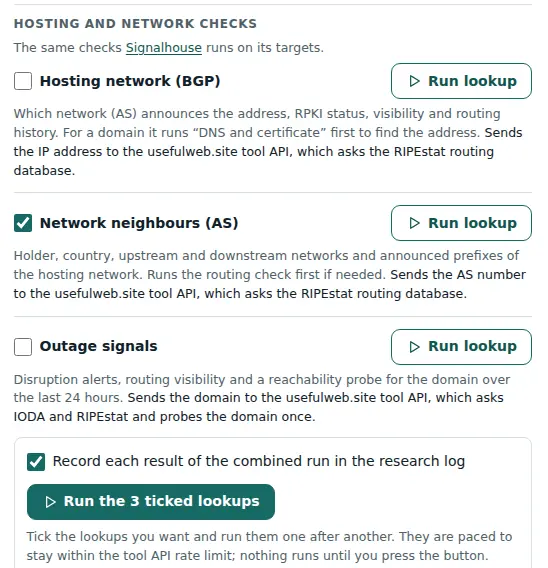
يمكنك أيضًا أن تبدأ من السجل: يفتح مزيد من الإجراءات → تشغيل عمليات البحث على هذه القيمة… لوحة التنقل بقيمة الإدخال، مع التركيز على قسم الفحوص.
4. فحوص البلوكتشين
الصق 0xA0b86991c6218b36c1d19D4a2e9Eb0cE3606eB48. لا يكفي فحص الصيغة لمعرفة السلسلة التي ينتمي إليها العنوان، لذلك اخترها من السلسلة لفحوص البلوكتشين (Ethereum أو Base أو Arbitrum أو Optimism أو Polygon أو Avalanche أو BNB Chain). إذا كانت القيمة عنوانًا، يعرض ObscurIQ فحوص أذونات المحفظة وعلاقات العقد وقابلية ترقية العقد ونشاط الحساب الذكي (ERC-4337). وإذا كانت hash معاملة يبدأ بـ 0x، يعرض فك ترميز المعاملة والقفزات عبر السلاسل وتحويل عبر الجسر ونشاط الحساب الذكي (ERC-4337). تقرأ هذه الفحوص البيانات من عُقد عامة، ولا تحتاج إلى ربط أي محفظة. لا يقرأ أي فحص بيانات Bitcoin، لذلك استخدم روابط المستكشف لعناوين Bitcoin.
5. تابع في Signalhouse أو Chainscope
يعرض قسم المتابعة في تطبيق آخر أسفل الفحوص الخيار فتح في Signalhouse للنطاقات وعناوين URL وعناوين البريد الإلكتروني، والخيار فتح في Chainscope للعناوين بصيغة Ethereum وhashes المعاملات. وللتعامل مع القضية كاملة، افتح علامة التبويب المؤشرات: يجمع فتح نطاقات القضية (…) في Signalhouse كل النطاقات، وتبقى عناوين IP في ObscurIQ. ويجمع فتح عناوين القضية وhashes الخاصة بها (…) في Chainscope كل عناوين EVM وhashes. تجد هذين الخيارين أيضًا في قائمة تصدير، ويعرضهما مزيد من الإجراءات في إدخال السجل لقيمة واحدة.
يُفتح التطبيق الآخر في علامة تبويب جديدة داخل هذا المتصفح. يعرض Signalhouse مربع الحوار إضافة أهداف، ويعرض Chainscope مربع الحوار إضافة عناوين و hashes، وتكون الحقول معبأة مسبقًا. لا يُفحص أي شيء هناك حتى تؤكد وتشغّل الفحص بنفسك. إذا فعّلت تسجيل التنقلات (الملف → إعدادات مساحة العمل…)، يضيف ObscurIQ إلى السجل إدخالًا بعنوان نُقل إلى Signalhouse.
6. أعد النتائج كأدلة
في Signalhouse، يرسل تصدير → إرسال الأهداف والنتائج إلى ObscurIQ… الأهداف وملخصات الفحوص والنتائج. وفي Chainscope، يرسل تصدير → إرسال العناوين والنتائج إلى ObscurIQ… دفتر العناوين والنتائج. بعد ذلك يفتح ObscurIQ مربع الحوار إضافة دليل من Signalhouse (أو من Chainscope) للقضية النشطة:
- المؤشرات: النطاقات وعناوين URL والعناوين وhashes. وتُميّز القيم الموجودة في القضية بعبارة موجود بالفعل في هذه الحالة.
- النتائج: تظهر كل نتيجة مع درجة خطورتها والفحص الذي أنتجها، ولا تكون النتائج المعلوماتية محددة افتراضيًا.
- نتائج الفحوص: ملاحظة واحدة لكل هدف في Signalhouse تتضمن ملخص كل فحص.
ألغِ تحديد ما لا تحتاج إليه، وعدّل الوسوم للإدخالات الجديدة، ثم اضغط إضافة إلى القضية. تظهر رسالة توضح عدد المؤشرات والنتائج وملاحظات النتائج التي أُضيفت، ويزيلها تراجع كلها بخطوة واحدة. تعرض النتائج ما أبلغ عنه التطبيق الآخر، لذلك راجعها قبل أن تعتمد عليها.
للعودة إلى الأساسيات: التنقلات وعمليات البحث.
هل أنت مستعد للتجربة؟