الدرس 5 من 8
الخط الزمني والتقرير والمشاركة
متوسط 6 دقيقة
تابع القضية حسب تاريخ الحدث، وحدّد الفترة التي تغيّر فيها شيء ما، واطبع تقرير القضية أو صدّره، وانقل مساحات العمل بين الأجهزة والتطبيقات.
يسجّل سجل البحث متى وجدتَ شيئًا ما. أما الخط الزمني فيُظهر متى حدث. يستخدم هذا الدرس مثال تغيير شروط الخدمة (الملف → القوالب…)، حيث تساعد النسخ المؤرشفة على تحديد الفترة التي تغيّرت فيها فقرة من السياسة.
1. قراءة الخط الزمني
افتح تبويب الخط الزمني (المفتاح 2). تلخّص الشارات القضية: أول حدث وآخر حدث وعدد الإدخالات المؤرخة وعدد الإدخالات التي ليس لها تاريخ. يعرض المخطط الشريطي الإدخالات المؤرخة لكل شهر (أو لكل يوم إذا كانت القضية قصيرة)؛ مرّر المؤشر فوق أي شريط لترى عدده. وفي الأسفل تُجمَّع الإدخالات حسب الشهر مع تاريخها ونوعها وحالة مراجعتها.
في المثال يمكنك قراءة القصة مباشرة: نسخ الربيع ومايو ما زالت تحمل الصياغة القديمة، ونسخة أواخر يوليو تُظهر الصياغة الجديدة الخاصة بالشركاء، وقد أعلنت تدوينة عن ميزات الشركاء في اليوم السابق. وتحدّد الملاحظة نافذة التغيير الفترة بدقة بين 3–28 يوليو.
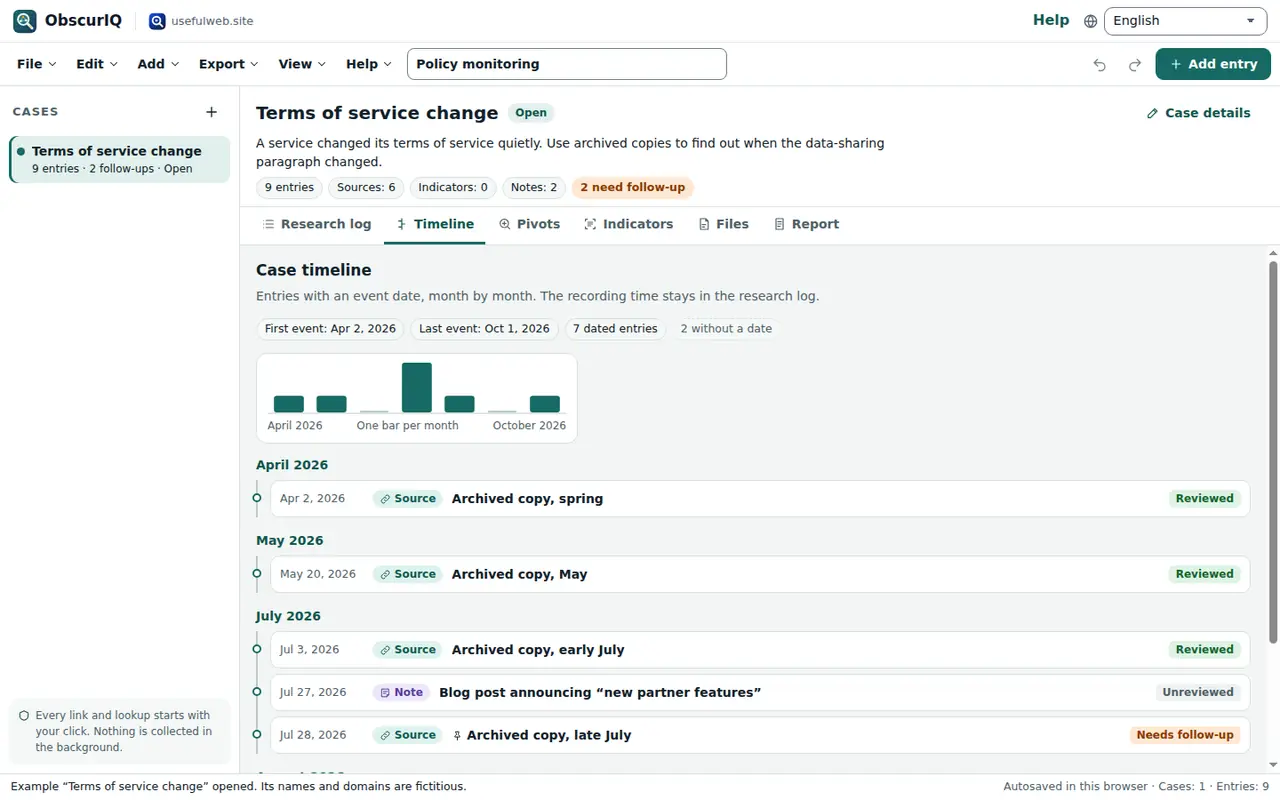
انقر عنوان أي إدخال لتحريره. تبقى الإدخالات التي ليس لها تاريخ حدث في السجل لكنها لا تُرسم على الخط الزمني، فأضف لها تاريخًا عبر تحرير → تاريخ الحدث (اختياري). وتنطبق عوامل تصفية سجل البحث (النوع، حالة المراجعة، الوسم، البحث، المثبّت) على الخط الزمني أيضًا.
2. إدارة عدة قضايا
يمكن أن تضم مساحة العمل ما يصل إلى 100 قضية. يُنشئ إضافة → قضية جديدة (أو زر + بجوار القضايا) قضية جديدة ويفتح تفاصيل القضية، حيث تكتب موجز القضية والغرض والأساس القانوني وتضبط الحالة (مفتوحة، متوقفة مؤقتًا، مغلقة). ينسخ تحرير → تكرار القضية القضية، ويحذفها تحرير → حذف القضية… بعد التأكيد، ويمكنك استعادتها بالتراجع. وتنتقل بين القضايا باستخدام Alt+↑ / Alt+↓.
3. تقرير القضية
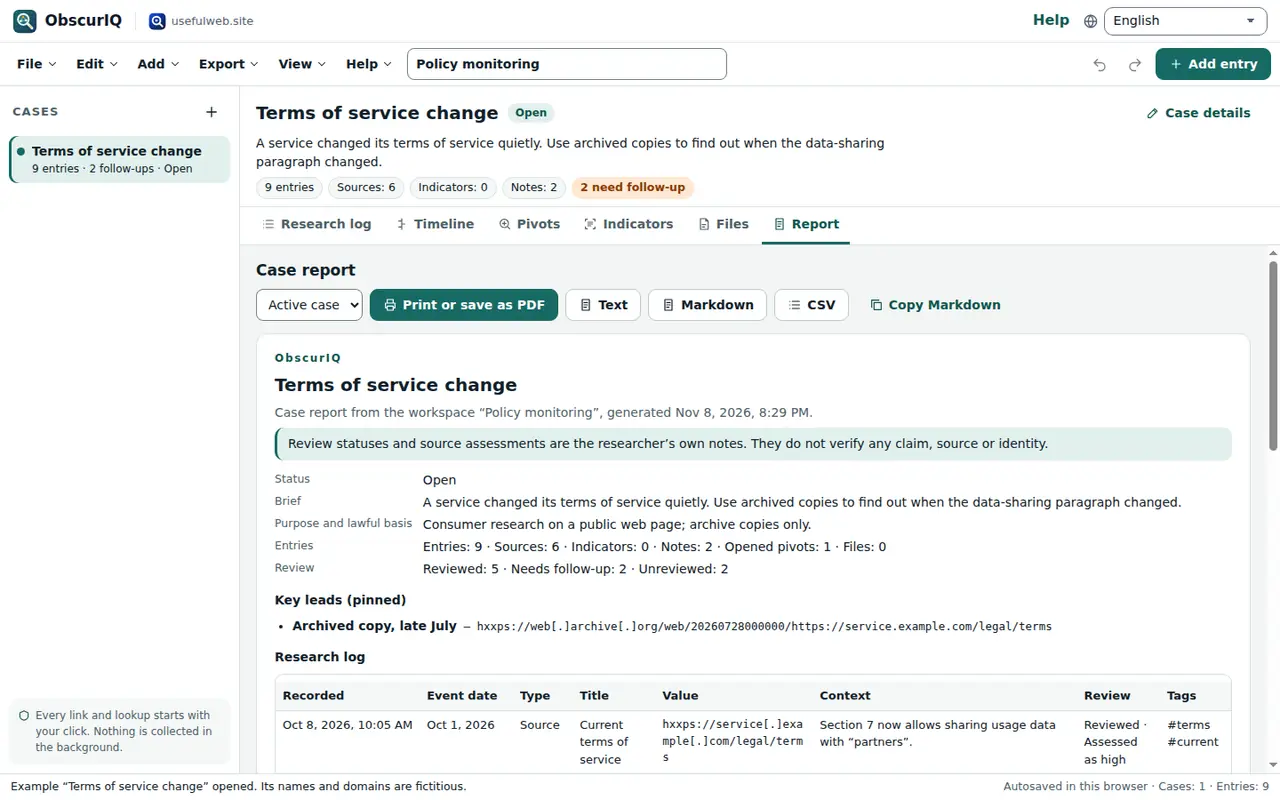
افتح تبويب التقرير (المفتاح 6). يعرض التقرير حالة القضية وموجزها والغرض منها والأعداد والخيوط الرئيسية المثبّتة وسجل البحث كاملًا بترتيب التسجيل. تُعطَّل جميع القيم حتى لا يمكن النقر على أي شيء في التقرير بالخطأ، ويذكّر التقرير القارئ بأن حالات المراجعة وتقييمات المصادر هي ملاحظاتك الشخصية.
اختر القضية النشطة أو كل القضايا، ثم:
- طباعة أو حفظ بصيغة PDF: تخطيط طباعة نظيف من دون مساحة العمل المحيطة به،
- نص وMarkdown: التقرير نفسه في ملف،
- CSV: سجل البحث في جدول (مع تحييد صيغ جداول البيانات)،
- نسخ Markdown: للصقه في تذكرة أو صفحة ويكي.
4. الحفظ والمشاركة والنقل
- يكتب الملف → حفظ ملف مساحة العمل (Ctrl+S) ملفًا بامتداد
.obscuriq.json، ويعيد الملف → فتح ملف مساحة عمل… (Ctrl+O) فتحه. تُرقّى ملفات مساحات العمل الخاصة بالإصدار الأول من ObscurIQ تلقائيًا عند فتحها. - يضع الملف → نسخ رابط المشاركة… مساحة العمل كاملة في رابط. يستطيع أي شخص لديه الرابط قراءة بحثك، لذا شاركه بحذر.
- يسرد الملف → مساحات العمل الحديثة… آخر 12 مساحة عمل في هذا المتصفح.
- إذا سجّلت الدخول وربطت Google Drive، يمكنك استخدام حفظ في Drive من الشريط العلوي.
- تسلّم الأوامر تصدير → فتح تقرير القضية في تطبيق آخر… وفتح جدول سجل البحث في تطبيق آخر… وفتح قائمة المؤشرات في تطبيق آخر… التقريرَ أو السجلَّ أو المؤشراتِ إلى تطبيق آخر من usefulweb عبر App Bridge.
5. للسكربتات ووكلاء الذكاء الاصطناعي
تتوفر أدوات محرك ObscurIQ الأربع (مستخرج المؤشرات، تعطيل مؤشرات IOC وإعادة تفعيلها، منظّف تتبّع الروابط، منشئ استعلامات البحث) وعمليات البحث عبر JSON API وMCP على مضيف التطبيق، وتسرد الصفحة الرئيسية نقاط النهاية. يستطيع الوكيل إنشاء مساحة عمل وفق /project.schema.json وفتحها باستخدام /app#project=….
العودة إلى البداية: قضيتك الأولى في خمس دقائق.
هل أنت مستعد للتجربة؟