Tutorial 1 von 8
Dein erster Fall in fünf Minuten
Einsteiger 5 Min.
Öffne das Beispiel zur ähnlich aussehenden Login-Domain, lies das Recherche-Protokoll, filtere und prüfe Einträge und füge eine eigene Quelle mit Datum und Schlagwörtern hinzu.
ObscurIQ ist ein Arbeitsplatz für Open-Source-Recherchen. Ein Arbeitsbereich enthält einen oder mehrere Fälle. Jeder Fall hat eine Kurzbeschreibung, eine Notiz zum Zweck und ein Recherche-Protokoll: eine Liste mit Zeitstempeln, in der Quellen, Indikatoren, Notizen, geöffnete Pivots und untersuchte Dateien stehen. Im Hintergrund wird nichts gesammelt, denn jeder Link und jede Abfrage beginnt erst mit deinem Klick.

1. Das Beispiel öffnen
Klicke auf der App-Seite auf ObscurIQ starten. Wähle dann Datei → Vorlagen… und anschließend Ähnlich aussehende Login-Domain. Das Beispiel ist frei erfunden und verwendet reservierte Beispieldomains und IP-Adressen für Dokumentationszwecke. Es ersetzt den aktuellen Arbeitsbereich. Deinen bisherigen Arbeitsbereich findest du weiterhin unter Datei → Zuletzt verwendete Arbeitsbereiche….
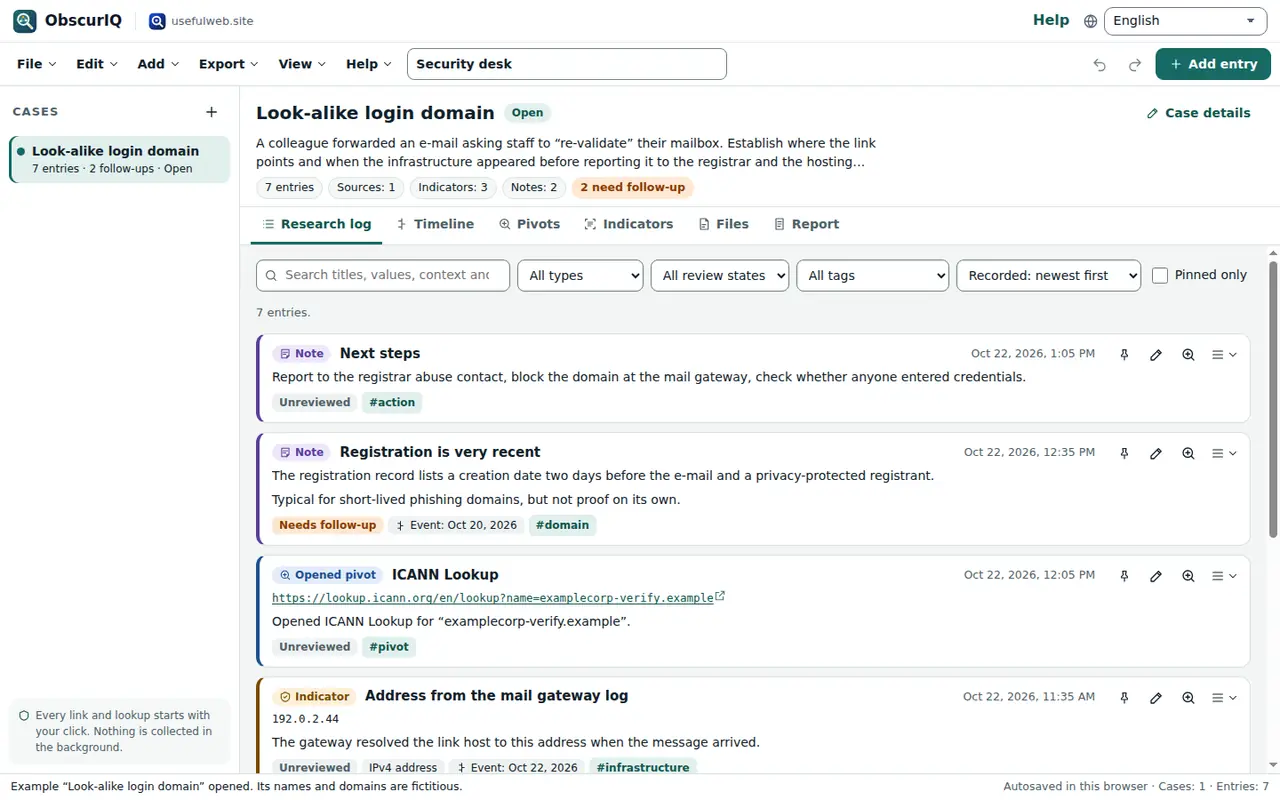
In der linken Spalte stehen die Fälle des Arbeitsbereichs. Die Kopfzeile zeigt den aktiven Fall: seinen Namen, seinen Status (Offen), die Kurzbeschreibung und eine Reihe von Zählern. Diese zeigen die Anzahl der Einträge, Quellen, Indikatoren und Notizen sowie die Zahl der Einträge, die nachverfolgt werden müssen.
2. Das Recherche-Protokoll lesen
Der Reiter Recherche-Protokoll listet die Einträge auf, die neuesten zuerst. Jeder Eintrag zeigt:
- seinen Typ (Quelle, Indikator, Notiz, Geöffneter Pivot oder Datei) mit einem farbigen Rand,
- den Titel und den Zeitpunkt der Erfassung,
- den Wert (einen Link, einen Indikator oder eine Beobachtung) und den Kontext, also woher der Eintrag stammt und warum er wichtig ist,
- den Prüfstatus, bei Quellen deine Quellenbewertung, das Ereignisdatum und die Schlagwörter.
Klicke auf ein Schlagwort wie #phishing, um nur die Einträge mit diesem Schlagwort anzuzeigen. Mit dem Suchfeld findest du Text in Titeln, Werten, Kontexten und Schlagwörtern. Mit den Auswahllisten filterst du nach Typ und Prüfstatus oder sortierst nach Ereignisdatum: Älteste zuerst. Die Meldung 3 von 7 Einträgen werden angezeigt. weist darauf hin, dass ein Filter aktiv ist. Mit Filter zurücksetzen hebst du ihn wieder auf.
3. Einen Eintrag prüfen
Öffne das Menü Weitere Aktionen (☰, oben rechts im Eintrag Doppelgänger-Domain) und wähle unter Prüfstatus die Option Geprüft. Das Abzeichen wird grün, und der Zähler für die Nachverfolgung in der Kopfzeile sinkt. Klicke auf die Schaltfläche zum Anheften, um den Eintrag als wichtige Spur zu markieren. Angeheftete Einträge erhalten einen Rahmen, erscheinen im Fallbericht als wichtige Spuren und lassen sich mit Nur angeheftete filtern.
Prüfstatus und Quellenbewertung sind deine eigenen Notizen. ObscurIQ stellt sie nie als Verifizierung dar.
4. Eine eigene Quelle hinzufügen
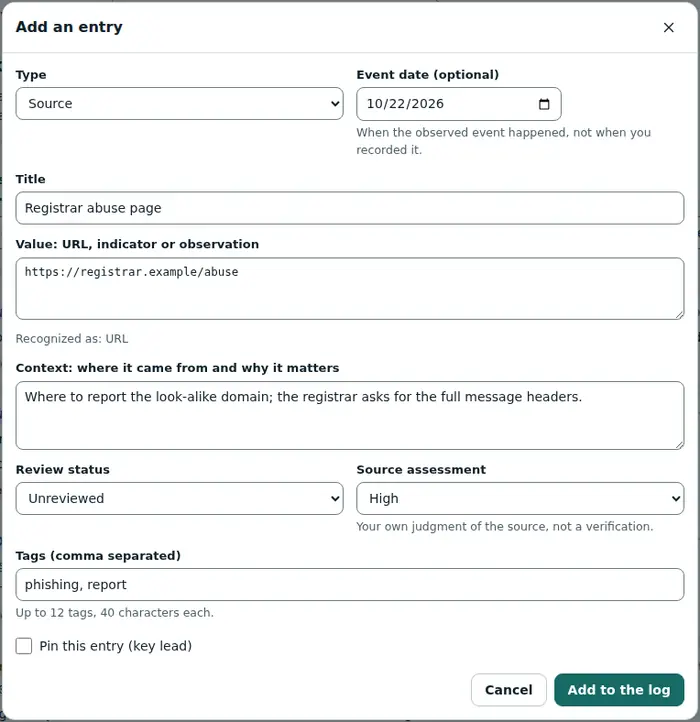
Klicke auf Eintrag hinzufügen (oder drücke die Taste N) und fülle den Dialog aus:
- Typ: Quelle.
- Titel: Registrar abuse page.
- Wert: eine URL. Der Dialog erkennt sie und zeigt Erkannt als: URL an.
- Kontext: warum du die Quelle benötigst.
- Ereignisdatum (optional): wann das Ereignis stattgefunden hat, nicht wann du es erfasst hast.
- Quellenbewertung: Hoch, Mittel oder Niedrig.
- Schlagwörter (durch Komma getrennt): zum Beispiel
phishing, report.
Wähle Zum Protokoll hinzufügen. Der neue Eintrag erscheint ganz oben mit der aktuellen Uhrzeit. Rückgängig (Strg+Z) entfernt ihn wieder, und Wiederholen (Strg+Y) stellt ihn wieder her.
5. Deine Arbeit sichern
Nach jeder Änderung zeigt die Statusleiste Automatisch in diesem Browser gespeichert an. Der Browserspeicher kann jedoch gelöscht werden. Speichere deine Arbeit deshalb mit Datei → Arbeitsbereichsdatei speichern als portable .obscuriq.json-Datei. Alternativ packst du mit Datei → Freigabelink kopieren… den gesamten Arbeitsbereich in einen Link. Weder die Datei noch der Link sind verschlüsselt. Gib sie daher nur an Personen weiter, die die Recherche lesen dürfen.
Weiter: Pivots und Abfragen.
Bereit zum Ausprobieren?