Tutorial 2 von 8
Pivots und Abfragen
Einsteiger 7 Min.
Mach aus einer Domain, URL, E-Mail-Adresse, IP oder Wortgruppe Such-, Archiv- und Registrierungslinks, führe bei Bedarf usefulweb.site-Abfragen aus und halte fest, was du geöffnet hast.
Ein Pivot nimmt etwas, das du bereits kennst, und sucht es an anderer Stelle, etwa eine Domain, eine URL oder eine E-Mail-Adresse. ObscurIQ bereitet die Links und Abfragen vor, und du entscheidest, welche davon du öffnest. Nichts wird von selbst ausgeführt.
1. Wert einfügen
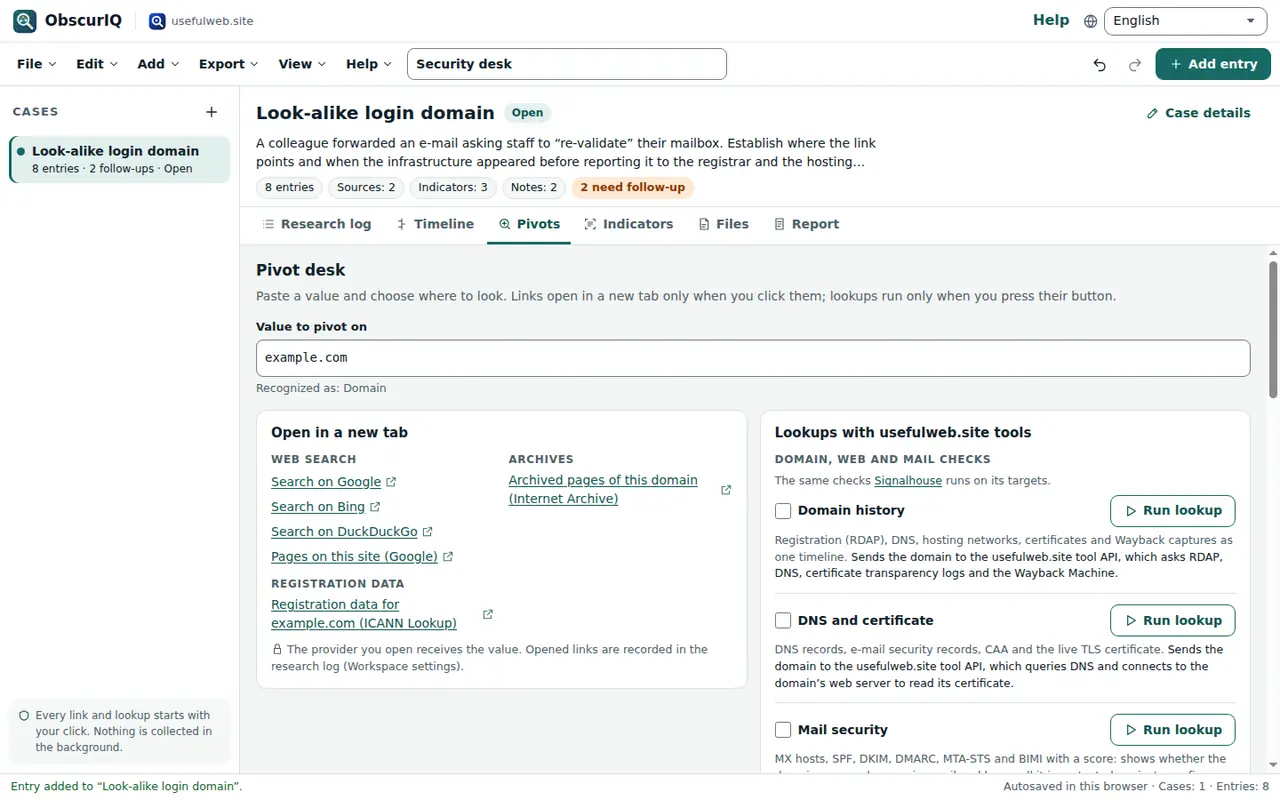
Öffne den Tab Pivots (oder drücke 3). Füge einen Wert in Wert für den Pivot ein, zum Beispiel example.com. Unter dem Feld zeigt ObscurIQ an, was es erkannt hat: Erkannt als: Domain. Erkannt werden URLs, Domains, E-Mail-Adressen, IPv4-Adressen, Hashes sowie Bitcoin- und Ethereum-Kennungen. Alles andere wird als Wortgruppe gesucht. Entschärfte Werte wie hxxps://example[.]com werden automatisch wiederhergestellt.
Du kannst auch im Protokoll beginnen: Die Lupen-Schaltfläche eines Eintrags (Pivot mit „…“) oder Weitere Aktionen → Pivot mit diesem Wert übernimmt dessen Wert in den Pivot-Bereich.
2. Link öffnen
Die Karte In neuem Tab öffnen fasst die Links in Gruppen zusammen:
- Websuche: Google, Bing und DuckDuckGo mit dem Wert in Anführungszeichen, bei einer Domain zusätzlich Seiten auf dieser Website (Google).
- Archive: die Wayback Machine des Internet Archive für eine URL oder eine ganze Domain.
- Registrierungsdaten: ICANN-Abfrage für den Registrierungseintrag der Domain.
- Blockchain-Explorer: für Krypto-Kennungen (siehe die Anleitung zu Krypto-Spuren).
Jeder Link öffnet sich in einem neuen Tab und übermittelt den Wert an den jeweiligen Anbieter. Dabei gelten dessen Nutzungsbedingungen und Datenschutzerklärung. Wenn du einen Link öffnest, legt ObscurIQ im Rechercheprotokoll einen Eintrag Geöffneter Pivot mit Anbieter, Link und Uhrzeit an. Das ist hilfreich, wenn du später belegen musst, wie du etwas gefunden hast. Bei Bedarf kannst du diese Funktion unter Datei → Arbeitsraum-Einstellungen… ausschalten.
3. Abfrage ausführen
Die Karte Nachschlagen mit usefulweb.site-Tools bietet die zum Wert passenden Tools der Website an, gegliedert in Domain-, Web- und E-Mail-Prüfungen, Hosting- und Netzwerkprüfungen und Blockchain-Prüfungen. Für eine Domain sind das:
- Domainverlauf: Registrierung (RDAP), DNS, Hosting-Netzwerke, Zertifikate und Wayback-Aufnahmen.
- DNS und Zertifikat: DNS-Einträge, E-Mail-Sicherheitseinträge und das aktuelle TLS-Zertifikat.
- E-Mail-Sicherheit: MX, SPF, DKIM, DMARC und MTA-STS mit einer Bewertung.
- Certificate Transparency: alle protokollierten Zertifikate mit Ausstellern und Subdomains.
- Betrugsanzeichen und Verwechselbare Zeichen.
- Hosting-Netzwerk (BGP), Netzwerknachbarn (AS) und Ausfallsignale.
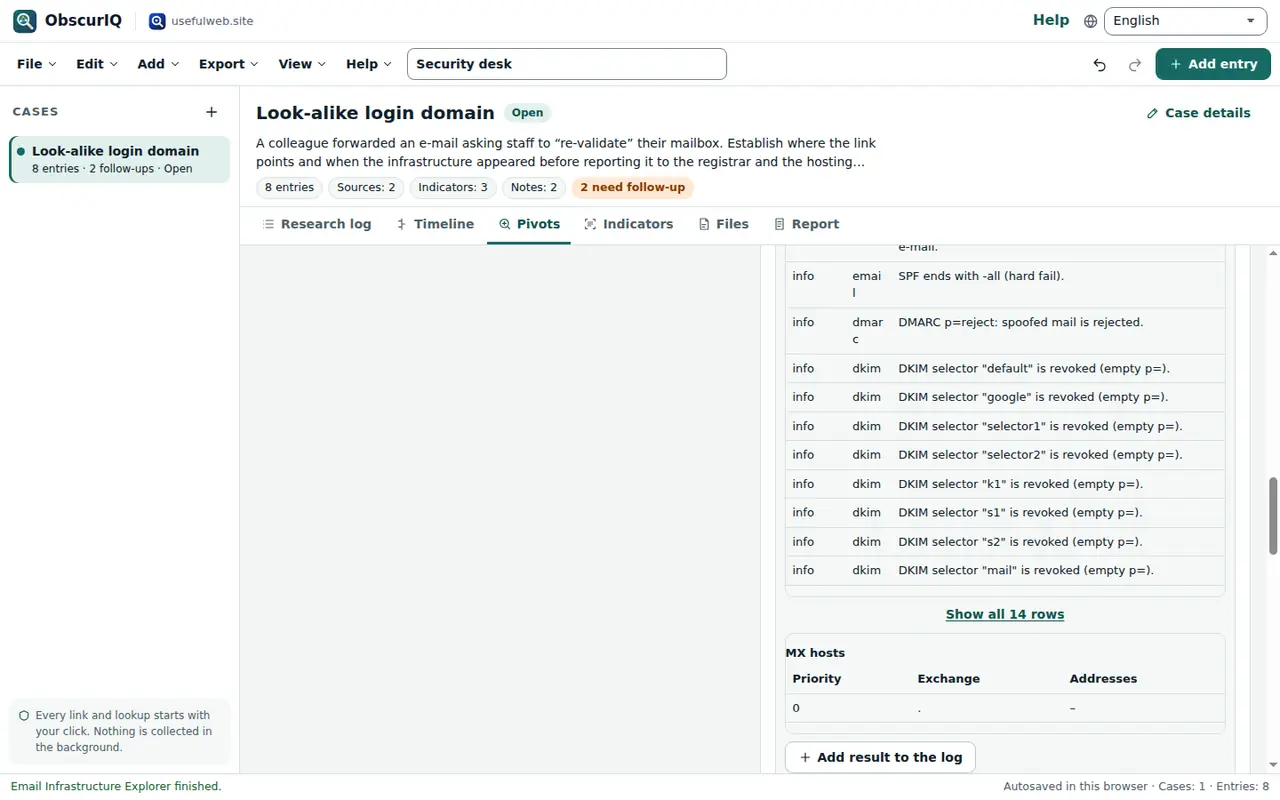
Für eine URL gibt es zusätzlich Archivänderungen und Live-Seite vs. letzte archivierte Kopie, für 0x-Hashes und Adressen im Ethereum-Format die Blockchain-Prüfungen. Es handelt sich um dieselben Prüfungen, die auch Signalhouse und Chainscope ausführen. Die Anleitung Prüfungen von Signalhouse und Chainscope in einem Fall erklärt diese Prüfungen sowie kombinierte Durchläufe und Übergaben. Unter jeder Schaltfläche gibt ObscurIQ an, wer den Wert erhält. So steht dort zum Beispiel, dass DNS und Zertifikat eine Verbindung zum Webserver der Domain aufbaut, um dessen Zertifikat auszulesen. Klicke auf Abfrage ausführen. Das Ergebnis zeigt eine Zusammenfassung, Kennzahlen und Tabellen. Mit Alle … Zeilen anzeigen klappst du lange Tabellen vollständig auf.
Öffentliche Quellen können langsam sein oder die Anzahl der Anfragen begrenzen. ObscurIQ verteilt seine Anfragen zeitlich. Ist die Tool-API ausgelastet, wartet ObscurIQ und zeigt Warten auf das Anfragelimit der Tool-API: … s an.
4. Ergebnis festhalten
Klicke auf Ergebnis zum Protokoll hinzufügen, um Zusammenfassung, Kennzahlen und wichtigste Befunde als Notiz mit Zeitstempel und dem Tag #lookup zu speichern. Tool-Seite öffnen, um es mit weiteren Optionen auszuführen öffnet das vollständige Tool.
5. Den Wert selbst festhalten
Die Karte Im Fall festhalten fügt den Wert als Indikator, als Quelle (bei URLs) oder als Notiz hinzu. Der Eintragsdialog öffnet sich vorausgefüllt, sodass du zuerst noch Kontext ergänzen kannst. Steht der Wert bereits im Protokoll, weist ObscurIQ dich darauf hin.
6. Suchen vorbereiten und Links bereinigen
Unten im Pivot-Bereich macht Suchanfrage erstellen aus einer Wortgruppe Anfragen für die exakte Wortgruppe, für PDF-Dateien und mit site:. URL-Tracking bereinigen entfernt utm_*, fbclid, gclid und ähnliche Parameter, bevor du einen Link festhältst oder öffnest. Bewahre den ursprünglichen Link als Beweismittel auf, denn der bereinigte Link ist nur eine Kopie.
Weiter: Indikatoren und sicheres Teilen.
Bereit zum Ausprobieren?