Tutorial 3 von 8
Indikatoren und sicheres Teilen
Fortgeschritten 6 Min.
Extrahiere Indikatoren aus einer E-Mail oder einem Bericht, füge die benötigten dem Fall hinzu, entschärfe sie zum Teilen und erkenne Indikatoren, die in mehreren Fällen vorkommen.
Indikatoren sind die konkreten Spuren einer Ermittlung: Links, Domains, E-Mail-Adressen, IP-Adressen, Datei-Hashes und Krypto-Kennungen. Der Tab Indikatoren (Taste 4) hilft dir, sie aus Text zu sammeln und zu teilen, ohne dabei anklickbare Links zu erzeugen.
1. Indikatoren aus Text extrahieren
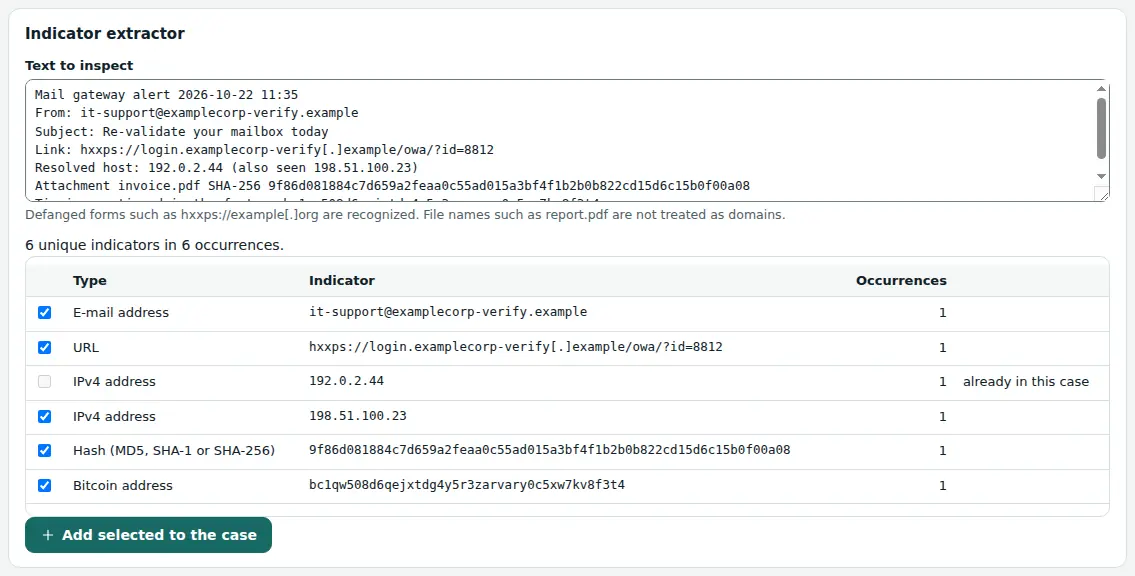
Füge eine Warnmeldung, eine E-Mail oder einen Bericht in das Feld Zu prüfender Text der Karte Indikatoren extrahieren ein. Die Tabelle aktualisiert sich während der Eingabe und listet jeden Indikator mit seinem Typ und der Anzahl seiner Vorkommen auf, zum Beispiel:
- URL —
hxxps://login.examplecorp-verify[.]example/owa/?id=8812(entschärfte Schreibweisen werden erkannt), - IPv4-Adresse, E-Mail-Adresse, Domain,
- Hash (MD5, SHA-1 oder SHA-256),
- Bitcoin-Adresse (Prüfsumme wird geprüft) und Ethereum-Adresse (Format wird geprüft).
Dateinamen wie invoice.pdf werden nicht als Domains behandelt. Indikatoren, die bereits im aktiven Fall enthalten sind, werden mit bereits in diesem Fall gekennzeichnet und können nicht doppelt hinzugefügt werden.
Entferne das Häkchen bei den Zeilen, die du nicht benötigst, und klicke auf Auswahl zum Fall hinzufügen. Jeder Indikator wird im Rechercheprotokoll zu einem Eintrag vom Typ Indikator mit dem Tag #extracted, und sein Typ wird gesetzt. Es wurde nichts nachgeschlagen – Treffer sind Hinweise, keine Befunde.
Du kannst auch über Datei → Indikatoren aus Text hinzufügen… beginnen, eine Text- oder CSV-Datei importieren, eine .txt-Datei auf den Arbeitsbereich ziehen oder Text aus einer anderen usefulweb-App über die App Bridge empfangen. All diese Wege öffnen zunächst denselben Prüfdialog; nichts ändert sich, bevor du auf Zum Fall hinzufügen klickst.
2. Entschärfen und wiederherstellen
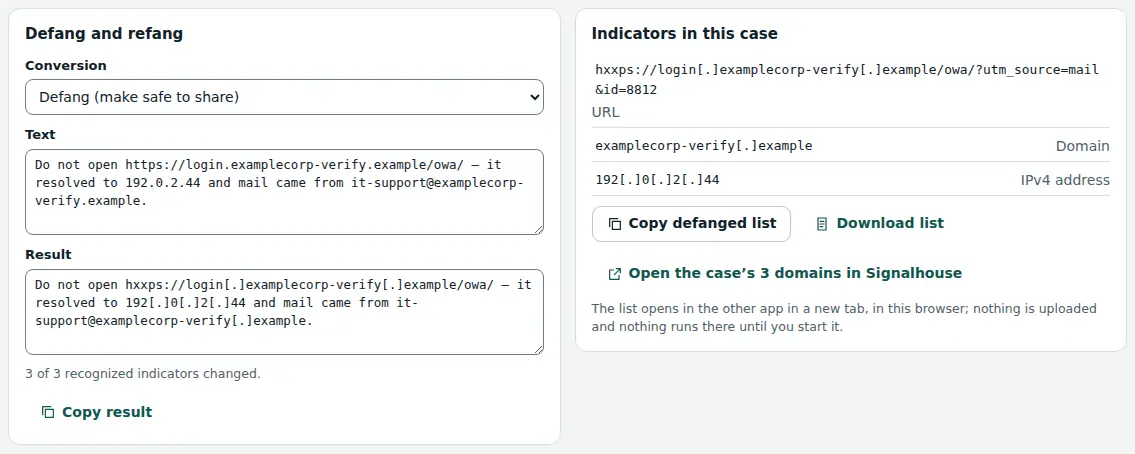
Die Karte Entschärfen und wiederherstellen wandelt einen Textabschnitt um: Entschärfen (sicher teilbar machen) macht aus https://example.org die Form hxxps://example[.]org und aus 192.0.2.44 die Form 192[.]0[.]2[.]44; Refang (für die Analyse wiederherstellen) kehrt dies um. Die Zeile unter dem Ergebnis gibt an, wie viele erkannte Indikatoren geändert wurden. Hashes und Krypto-Kennungen bleiben unverändert. Ergebnis kopieren legt den Text in die Zwischenablage.
3. Die Indikatorliste des Falls
Indikatoren in diesem Fall listet jeden Indikatoreintrag bereits entschärft auf. Entschärfte Liste kopieren kopiert sie zeilenweise – bereit für ein Ticket oder die Prüfung einer Sperrliste –, und Liste herunterladen speichert sie als Textdatei. Dieselbe Liste findest du auch unter Exportieren → Entschärfte Indikatorliste.
Kommt ein Indikator auch in einem anderen Fall des Arbeitsbereichs vor, zeigt die Karte Auch in anderen Fällen gefunden mit den Namen der Fälle an. Das ist ein nützlicher Hinweis darauf, dass zwei Ermittlungen zusammenhängen könnten – und eine Erinnerung, dies zu prüfen, bevor du sie zusammenführst.
4. Werte sicher aus dem Protokoll kopieren
Das Menü Weitere Aktionen jedes Eintrags enthält Wert kopieren und Entschärften Wert kopieren. Auch der Fallbericht zeigt alle Werte entschärft an, sodass ein gedruckter oder weitergeleiteter Bericht nicht versehentlich angeklickt werden kann.
Bewährte Vorgehensweise
- Bewahre die ursprüngliche Nachricht oder den Bericht als Quelleneintrag auf; extrahierte Indikatoren sind Kopien.
- Ergänze die wichtigen Indikatoren um Kontext (Bearbeiten → Kontext): wo du sie gesehen hast und warum sie relevant sind.
- Markiere Indikatoren als Nachverfolgung nötig, bis du sie mit einer Abfrage oder einer zweiten Quelle überprüft hast.
Weiter: Krypto-Hinweise und lokale Dateien.
Bereit zum Ausprobieren?