← Todos los tutoriales · ObscurIQ
Tutorial 1 de 8
Tu primer caso en cinco minutos
Principiante 5 min
Abre el ejemplo del dominio de inicio de sesión similar, lee el registro de investigación, filtra y revisa entradas, y añade tu propia fuente con una fecha y etiquetas.
ObscurIQ es un espacio de trabajo para la investigación con fuentes abiertas. Un espacio de trabajo contiene uno o varios casos. Cada caso tiene un resumen, una nota de propósito y un registro de investigación: una lista con marca de tiempo de fuentes, indicadores, notas, pivotes abiertos y archivos inspeccionados. No se recopila nada en segundo plano: cada enlace y cada consulta empiezan con tu clic.

1. Abre el ejemplo
Haz clic en Iniciar ObscurIQ en la página de la aplicación. Luego ve a Archivo → Plantillas… y elige Dominio de inicio de sesión similar. El ejemplo es ficticio (usa dominios de ejemplo reservados y direcciones IP de documentación). Sustituye al espacio de trabajo actual. El anterior sigue disponible en Archivo → Espacios de trabajo recientes….
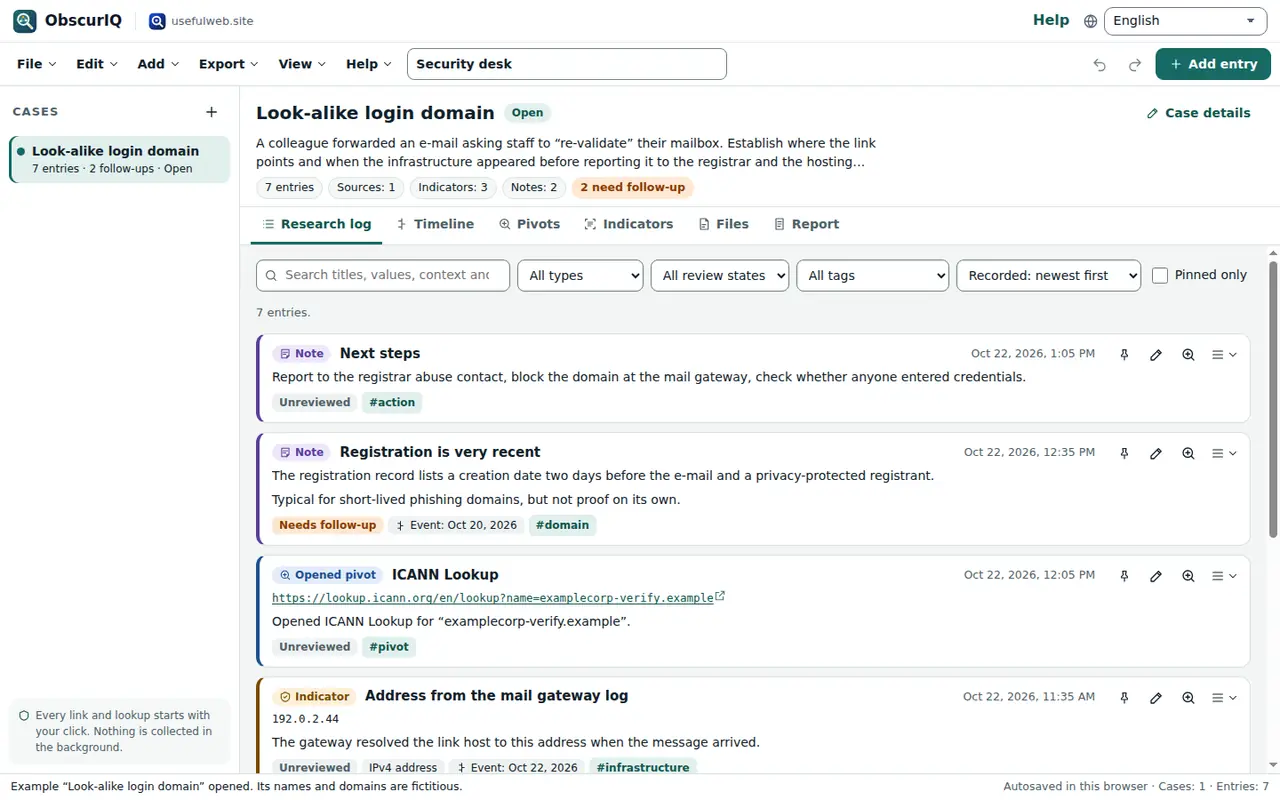
La columna izquierda muestra los casos del espacio de trabajo. La cabecera muestra el caso activo: su nombre, su estado (Abierto), el resumen y una fila de recuentos con las entradas, las fuentes, los indicadores, las notas y cuántas entradas requieren seguimiento.
2. Lee el registro de investigación
La pestaña Registro de investigación muestra las entradas de la más reciente a la más antigua. Cada entrada muestra:
- su tipo (Fuente, Indicador, Nota, Pivote abierto o Archivo) con un borde de color,
- el título y la hora en que se registró,
- el valor (un enlace, un indicador o una observación) y el contexto, es decir, de dónde procede y por qué importa,
- el estado de revisión, tu evaluación de la fuente en el caso de las fuentes, la fecha del evento y las etiquetas.
Haz clic en una etiqueta como #phishing para ver solo las entradas que la llevan. Usa el cuadro de búsqueda para encontrar texto en títulos, valores, contextos y etiquetas. Con los selectores puedes filtrar por tipo y estado de revisión, u ordenar por Fecha del evento: más antiguas primero. Si ves Mostrando 3 de 7 entradas., hay un filtro activo. Borrar filtros lo restablece.
3. Revisa una entrada
Abre el menú Más acciones (☰, arriba a la derecha de la entrada Dominio similar) y elige Revisado en Estado de revisión. La insignia se vuelve verde y el recuento de seguimiento de la cabecera baja. Haz clic en el botón de fijar para marcar la entrada como pista clave. Las entradas fijadas llevan un marco, aparecen como pistas clave en el informe del caso y se pueden filtrar con Solo fijados.
El estado de revisión y la evaluación de la fuente son notas tuyas. ObscurIQ nunca los presenta como una verificación.
4. Añade tu propia fuente
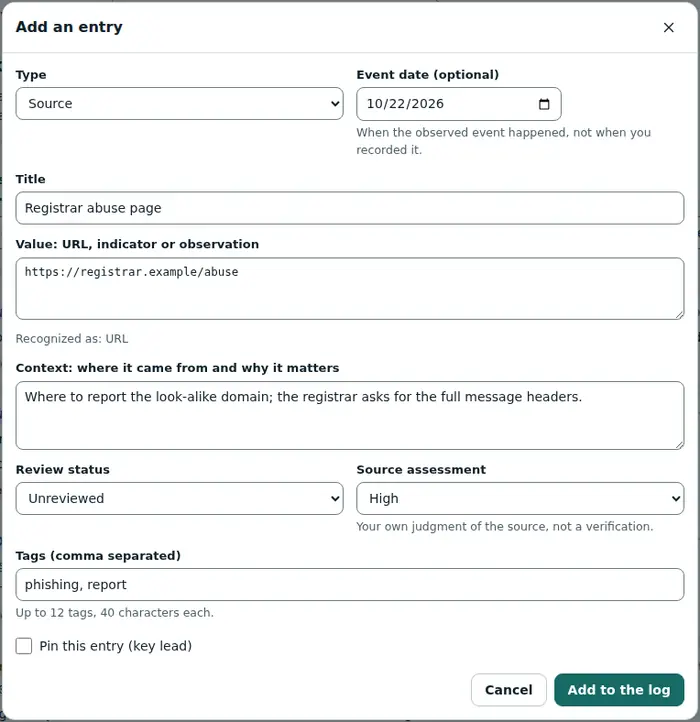
Pulsa Añadir entrada (o la tecla N) y rellena el cuadro de diálogo:
- Tipo: Fuente.
- Título: Página de abusos del registrador.
- Valor: una URL. El cuadro de diálogo la reconoce y muestra Reconocido como: URL.
- Contexto: por qué la necesitas.
- Fecha del evento (opcional): cuándo ocurrió el evento, no cuándo lo registraste.
- Evaluación de la fuente: Alta, Media o Baja.
- Etiquetas (separadas por comas): por ejemplo,
phishing, report.
Elige Añadir al registro. La nueva entrada aparece arriba del todo con la hora actual. Deshacer (Ctrl+Z) la vuelve a quitar y Rehacer (Ctrl+Y) la recupera.
5. Conserva tu trabajo
Después de cada cambio, la barra de estado indica Guardado automáticamente en este navegador. El almacenamiento del navegador se puede borrar. Por eso conviene usar Archivo → Guardar archivo de espacio de trabajo para obtener un archivo .obscuriq.json portátil, o Archivo → Copiar enlace para compartir… para guardar todo el espacio de trabajo en un enlace. Ninguna de las dos opciones está cifrada, así que compártelas solo con personas que puedan leer la investigación.
Siguiente: Pivotes y consultas.
¿Listo para probarlo?