← Todos los tutoriales · ObscurIQ
Tutorial 2 de 8
Pivotes y consultas
Principiante 7 min
Convierte un dominio, una URL, una dirección de correo electrónico, una IP o una frase en enlaces de búsqueda, de archivo y de datos de registro, ejecuta consultas de usefulweb.site cuando lo pidas y registra lo que has abierto.
Un pivote parte de algo que ya conoces, como un dominio, una URL o una dirección de correo electrónico, y lo busca en otros sitios. ObscurIQ prepara los enlaces y las consultas, y tú decides cuál abrir. Nada se ejecuta por sí solo.
1. Pega un valor
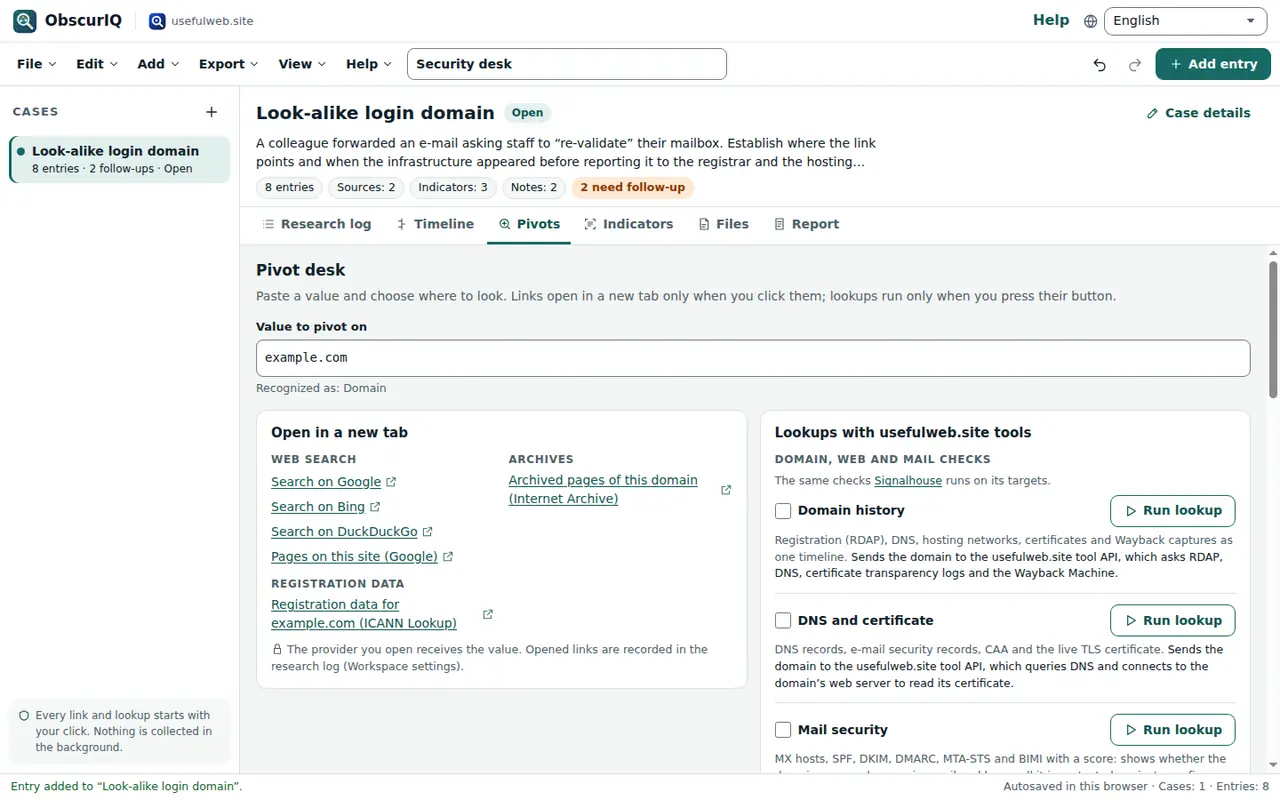
Abre la pestaña Pivotes (o pulsa 3). Pega un valor en Valor desde el que pivotar, por ejemplo example.com. Debajo del campo, ObscurIQ indica qué ha reconocido: Reconocido como: Dominio. Reconoce URL, dominios, direcciones de correo electrónico, direcciones IPv4, hashes e identificadores de Bitcoin y Ethereum. Cualquier otra cosa se busca como frase. Los valores desactivados (defanged), como hxxps://example[.]com, se restauran automáticamente.
También puedes empezar desde el registro. El botón de lupa de una entrada (Pivotar sobre «…») o Más acciones → Pivotar sobre este valor copia su valor en el panel de pivotes.
2. Abre un enlace
La tarjeta Abrir en una pestaña nueva agrupa los enlaces:
- Búsqueda web: Google, Bing y DuckDuckGo con el valor entre comillas y, si es un dominio, Páginas de este sitio (Google).
- Archivos web: la Wayback Machine de Internet Archive para una URL o un dominio completo.
- Datos de registro: ICANN Lookup para consultar el registro del dominio.
- Exploradores de blockchain: para identificadores de criptomonedas (consulta el tutorial sobre pistas de criptomonedas).
Cada enlace se abre en una pestaña nueva y envía el valor a ese proveedor, por lo que se aplican sus condiciones y su política de privacidad. Cuando abres un enlace, ObscurIQ añade al registro de investigación una entrada Pivote abierto con el proveedor, el enlace y la hora. Te servirá si más adelante tienes que demostrar cómo encontraste algo. Si lo prefieres, puedes desactivarlo en Archivo → Ajustes del espacio de trabajo….
3. Ejecuta una consulta
La tarjeta Consultas con herramientas de usefulweb.site ofrece las herramientas del sitio que encajan con el valor. Están agrupadas en Comprobaciones de dominio, web y correo, Comprobaciones de alojamiento y red y Comprobaciones de blockchain. Para un dominio:
- Historial del dominio: registro (RDAP), DNS, redes de alojamiento, certificados y capturas de la Wayback Machine.
- DNS y certificado: registros DNS, registros de seguridad del correo y el certificado TLS en vivo.
- Seguridad del correo: MX, SPF, DKIM, DMARC y MTA-STS con una puntuación.
- Transparencia de certificados: todos los certificados registrados, con sus emisores y subdominios.
- Señales de estafa y Caracteres parecidos.
- Red de alojamiento (BGP), Redes vecinas (AS) y Señales de cortes.
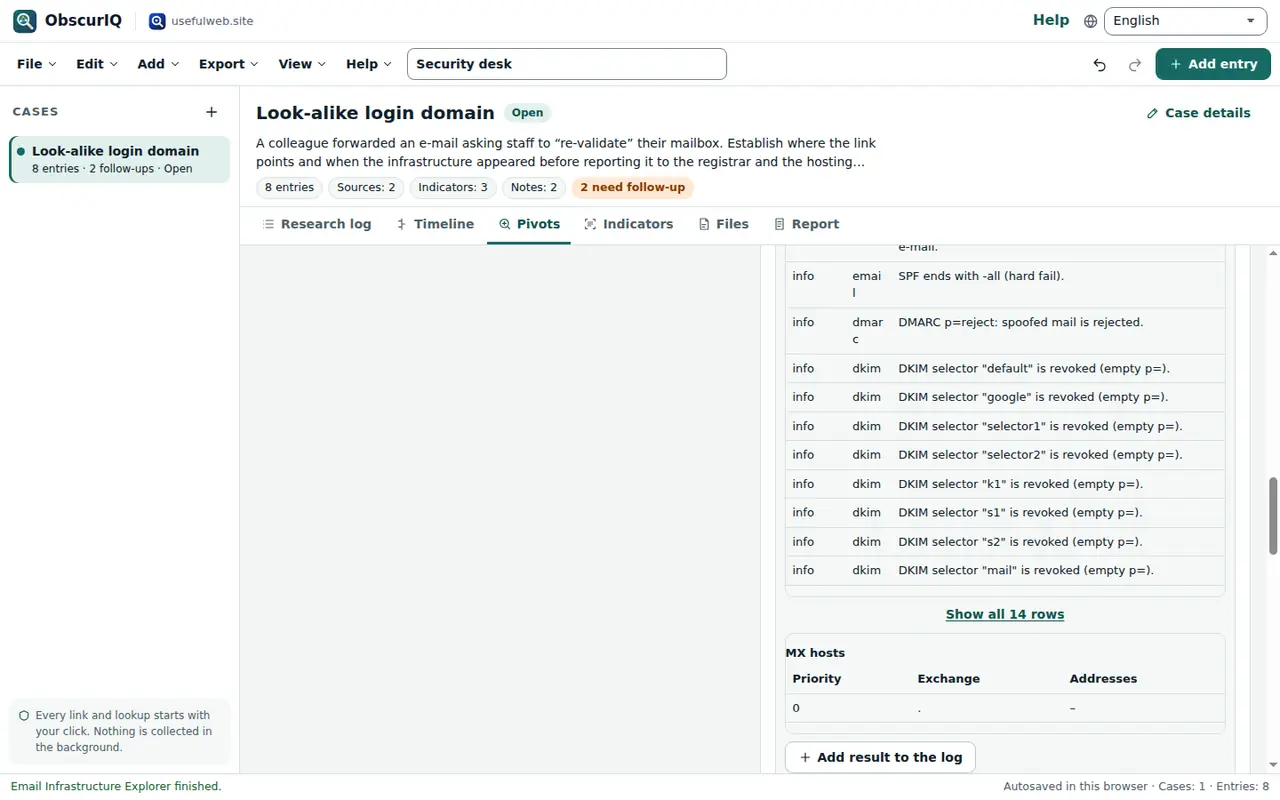
Para una URL también tienes Cambios en el archivo y Página en vivo frente a la última copia archivada. Para hashes 0x y direcciones de tipo Ethereum aparecen las comprobaciones de blockchain. Son las mismas comprobaciones que ejecutan Signalhouse y Chainscope. El tutorial Comprobaciones de Signalhouse y Chainscope en un caso las explica, junto con las ejecuciones combinadas y los traspasos. Debajo de cada botón, ObscurIQ indica quién recibe el valor. Por ejemplo, DNS y certificado se conecta al servidor web del dominio para leer su certificado. Pulsa Ejecutar consulta. El resultado muestra un resumen, las cifras clave y tablas, y Mostrar las … filas despliega las tablas largas.
Las fuentes públicas pueden ser lentas o limitar el número de solicitudes. ObscurIQ espacia sus solicitudes y, si la API de herramientas está ocupada, espera y muestra Esperando el límite de solicitudes de la API de herramientas: … s.
4. Registra el resultado
Pulsa Añadir resultado al registro para guardar el resumen, las cifras clave y los hallazgos principales como una nota con fecha y hora y la etiqueta #lookup. Abre la página de la herramienta para ejecutarla con más opciones abre la herramienta completa.
5. Registra el propio valor
La tarjeta Registrar en el caso añade el valor como indicador, como fuente (en el caso de las URL) o como nota. El cuadro de diálogo de la entrada se abre ya rellenado para que puedas añadir contexto antes. Si el valor ya está en el registro, ObscurIQ te avisa.
6. Prepara búsquedas y limpia enlaces
En la parte inferior del panel, el Generador de consultas de búsqueda convierte una frase en consultas de frase exacta, de PDF y con site:. El Limpiador de rastreo de URL elimina utm_*, fbclid, gclid y otros parámetros similares antes de que registres o abras un enlace. Conserva el enlace original como prueba, porque el enlace limpio es solo una copia.
Siguiente: Indicadores y uso compartido seguro.
¿Listo para probarlo?