← Tous les tutoriels · ObscurIQ
Tutoriel 1 sur 8
Ton premier dossier en cinq minutes
Débutant 5 min
Ouvre l'exemple du domaine de connexion trompeur, lis le journal de recherche, filtre et revois des entrées, puis ajoute ta propre source avec une date et des tags.
ObscurIQ est un poste de travail pour la recherche en sources ouvertes. Un espace de travail contient un ou plusieurs dossiers ; chaque dossier comporte un résumé, une note d'objectif et un journal de recherche, c'est-à-dire une liste horodatée de sources, d'indicateurs, de remarques, de pivots ouverts et de fichiers examinés. Rien n'est collecté en arrière-plan : chaque lien et chaque recherche démarre par ton clic.

1. Ouvrir l'exemple
Clique sur Lancer ObscurIQ sur la page de l'application, puis sur Fichier → Modèles…, et choisis Domaine de connexion trompeur. L'exemple est fictif (domaines d'exemple réservés et adresses IP de documentation). Il remplace l'espace de travail actuel ; le précédent reste accessible sous Fichier → Espaces de travail récents….
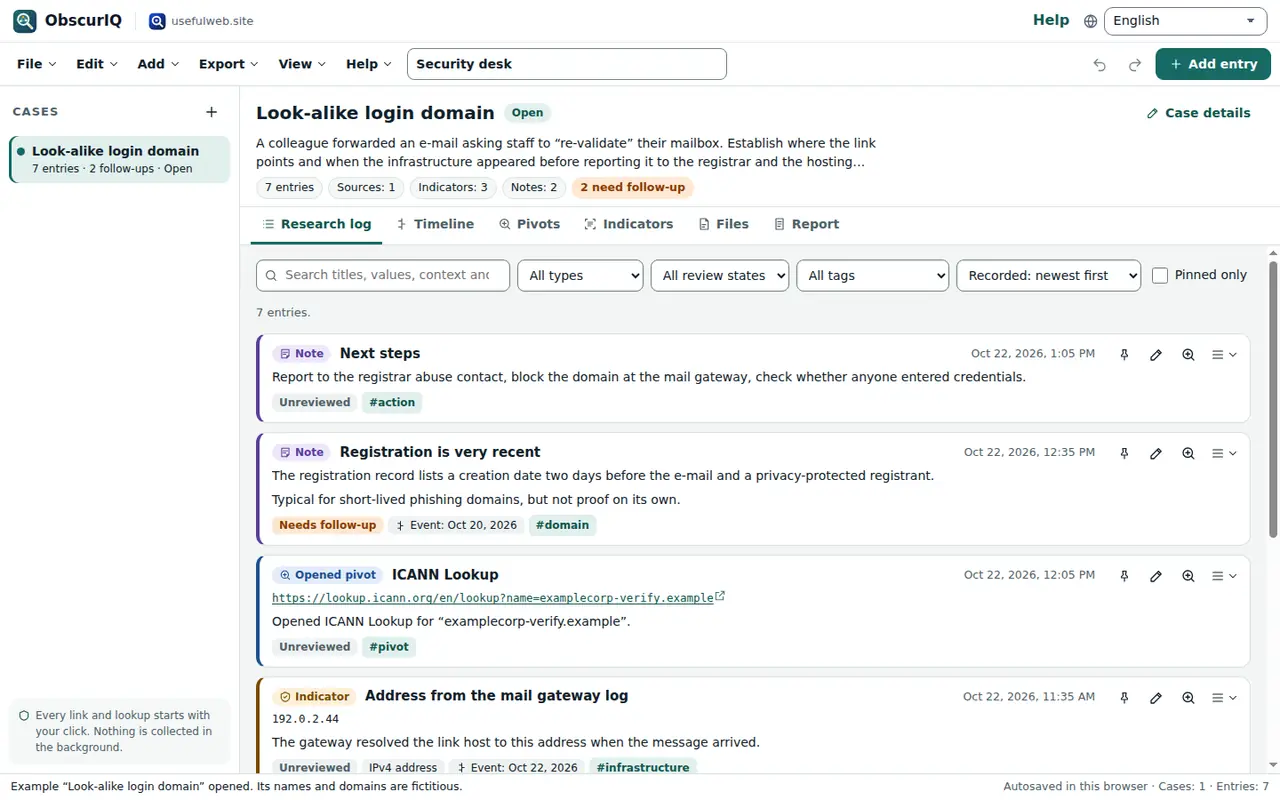
La colonne de gauche liste les dossiers de l'espace de travail. L'en-tête affiche le dossier actif : son nom, son statut (Ouvrir), le résumé et une ligne de compteurs : entrées, sources, indicateurs, remarques et nombre d'entrées qui nécessitent un suivi.
2. Lire le journal de recherche
L'onglet Journal de recherche liste les entrées de la plus récente à la plus ancienne. Chaque entrée affiche :
- son type (Source, Indicateur, Remarque, Pivot ouvert ou Fichier) avec une bordure colorée,
- le titre et l'heure de son enregistrement,
- la valeur (un lien, un indicateur ou une observation) et le contexte, c'est-à-dire sa provenance et son importance,
- le statut de revue, ton évaluation de la source pour les sources, la date de l'événement et les tags.
Clique sur un tag comme #phishing pour n'afficher que les entrées portant ce tag. Utilise le champ de recherche pour trouver du texte dans les titres, les valeurs, les contextes et les tags, et les listes déroulantes pour filtrer par type et par statut de revue ou pour trier par Date de l'événement : plus anciennes d'abord. Le message 3 entrées affichées sur 7. t'indique qu'un filtre est actif ; Effacer les filtres le réinitialise.
3. Revoir une entrée
Ouvre le menu Plus d'actions (☰, en haut à droite de l'entrée Domaine sosie) et choisis Revu sous Statut de revue. Le badge passe au vert et le compteur de suivi dans l'en-tête diminue. Clique sur le bouton d'épinglage pour la marquer comme piste clé ; les entrées épinglées reçoivent un cadre, figurent comme pistes clés dans le rapport du dossier et peuvent être filtrées avec Épinglés uniquement.
Le statut de revue et l'évaluation de la source sont tes propres notes. ObscurIQ ne les présente jamais comme une vérification.
4. Ajouter ta propre source
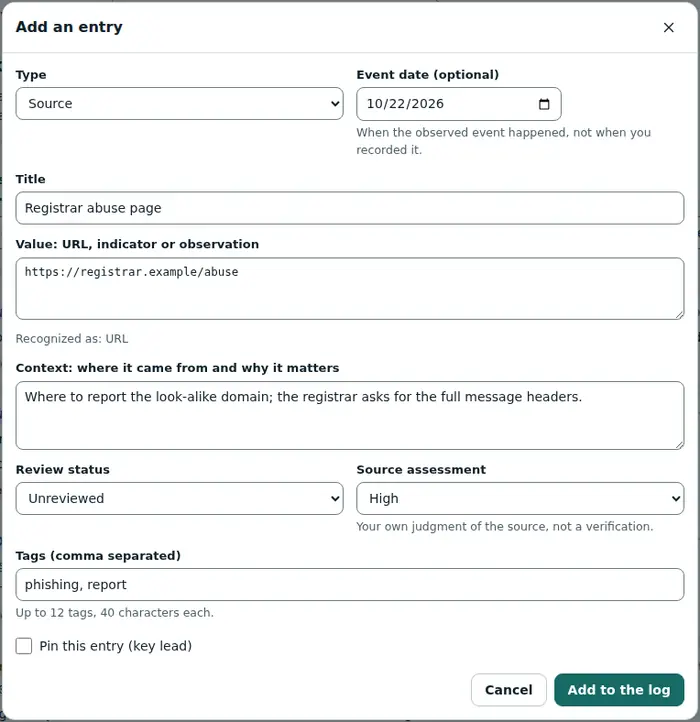
Appuie sur Ajouter une entrée (ou sur la touche N) et remplis la boîte de dialogue :
- Type : Source.
- Titre : Registrar abuse page.
- Valeur : une URL ; la boîte de dialogue la reconnaît et affiche Reconnu comme : URL.
- Contexte : la raison pour laquelle tu en as besoin.
- Date de l'événement (facultative) : le moment où l'événement s'est produit, et non celui où tu l'as enregistré.
- Évaluation de la source : Élevée, Moyenne ou Faible.
- Tags (séparés par des virgules) : par exemple
phishing, report.
Choisis Ajouter au journal. La nouvelle entrée apparaît en haut avec l'heure actuelle. Annuler (Ctrl+Z) la supprime, Rétablir (Ctrl+Y) la fait revenir.
5. Conserver ton travail
La barre d'état indique Enregistré automatiquement dans ce navigateur après chaque modification. Le stockage du navigateur peut être effacé : utilise donc Fichier → Enregistrer le fichier d'espace de travail pour obtenir un fichier .obscuriq.json portable, ou Fichier → Copier le lien de partage… pour placer tout l'espace de travail dans un lien. Aucun des deux n'est chiffré : ne les partage qu'avec des personnes autorisées à lire la recherche.
Suite : Pivots et recherches.
Prêt à essayer ?