← Tous les tutoriels · ObscurIQ
Tutoriel 2 sur 8
Pivots et recherches
Débutant 7 min
Transforme un domaine, une URL, une adresse e-mail, une IP ou une expression en liens de recherche, d'archives et d'enregistrement, lance des recherches usefulweb.site à la demande et enregistre ce que tu as ouvert.
Un pivot part d'un élément que tu connais déjà (un domaine, une URL, une adresse e-mail) et le recherche ailleurs. ObscurIQ prépare les liens et les recherches ; c'est toi qui décides lesquels ouvrir. Rien ne se lance tout seul.
1. Colle une valeur
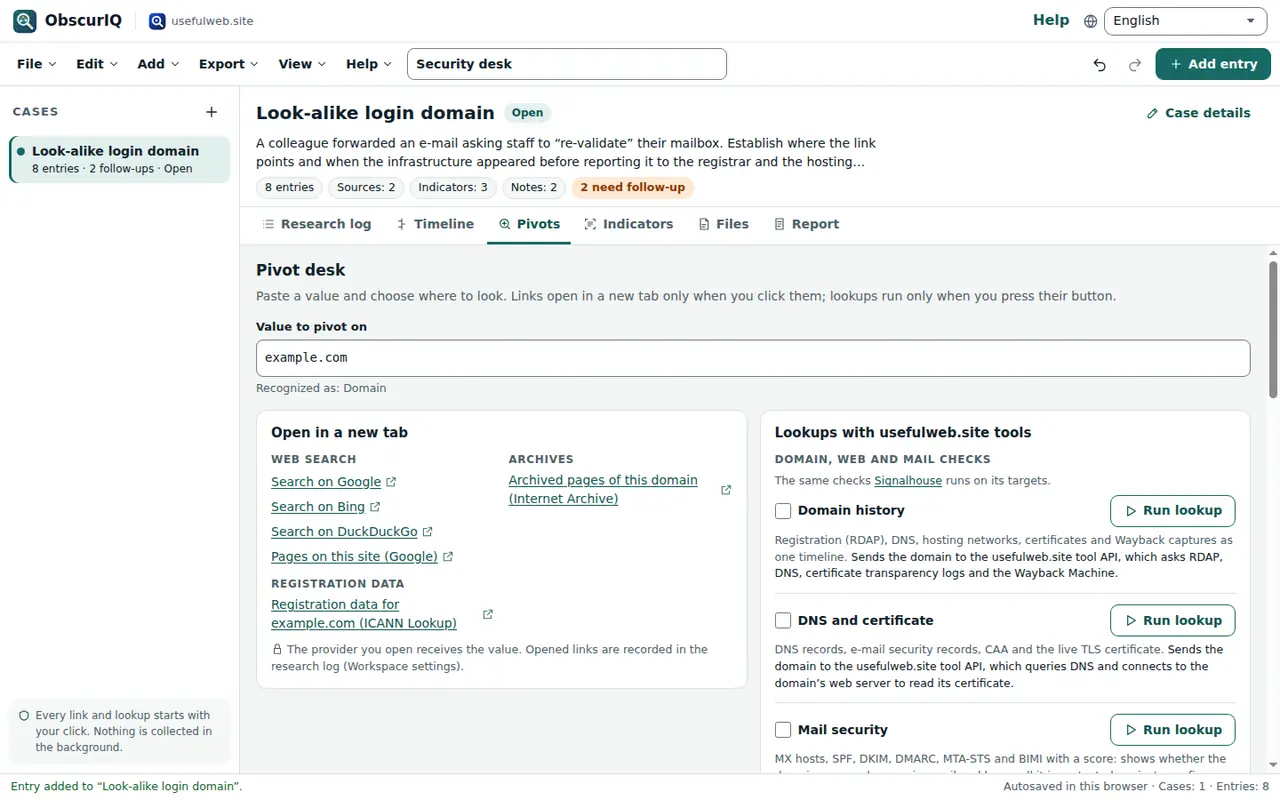
Ouvre l'onglet Pivots (ou appuie sur 3). Colle une valeur dans Valeur à partir de laquelle pivoter, par exemple example.com. Sous le champ, ObscurIQ indique ce qu'il a reconnu : Reconnu comme : Domaine. ObscurIQ reconnaît les URL, les domaines, les adresses e-mail, les adresses IPv4, les empreintes (hashes) ainsi que les identifiants Bitcoin et Ethereum. Toute autre valeur est recherchée comme une expression. Les valeurs neutralisées (defanged), comme hxxps://example[.]com, sont restaurées automatiquement.
Tu peux aussi partir du journal : le bouton loupe d'une entrée (Pivoter sur « … ») ou Plus d'actions → Pivoter sur cette valeur copie sa valeur dans le bureau des pivots.
2. Ouvre un lien
La carte Ouvrir dans un nouvel onglet regroupe les liens :
- Recherche web : Google, Bing et DuckDuckGo avec la valeur entre guillemets, et, pour un domaine, Pages de ce site (Google).
- Archives : la Wayback Machine de l'Internet Archive, pour une URL ou un domaine entier.
- Données d'enregistrement : Recherche ICANN pour la fiche d'enregistrement du domaine.
- Explorateurs de blockchain : pour les identifiants crypto (voir le tutoriel sur les pistes crypto).
Chaque lien s'ouvre dans un nouvel onglet et transmet la valeur au fournisseur concerné, dont les conditions d'utilisation et la politique de confidentialité s'appliquent. Lorsque tu ouvres un lien, ObscurIQ ajoute au journal de recherche une entrée Pivot ouvert avec le fournisseur, le lien et l'heure. C'est utile si tu dois montrer plus tard comment tu as trouvé une information. Si tu préfères, tu peux désactiver cette fonction dans Fichier → Paramètres de l'espace de travail….
3. Lance une recherche
La carte Recherches avec les outils usefulweb.site propose les outils du site adaptés à la valeur, répartis en Contrôles de domaine, web et messagerie, Contrôles d'hébergement et de réseau et Contrôles blockchain. Pour un domaine :
- Historique du domaine : enregistrement (RDAP), DNS, réseaux d'hébergement, certificats et captures Wayback.
- DNS et certificat : enregistrements DNS, enregistrements de sécurité des e-mails et certificat TLS actif.
- Sécurité des e-mails : MX, SPF, DKIM, DMARC et MTA-STS, avec un score.
- Transparence des certificats : tous les certificats journalisés, avec leurs émetteurs et sous-domaines.
- Signaux d'arnaque et Caractères semblables.
- Réseau d'hébergement (BGP), Voisins réseau (AS) et Signaux de panne.
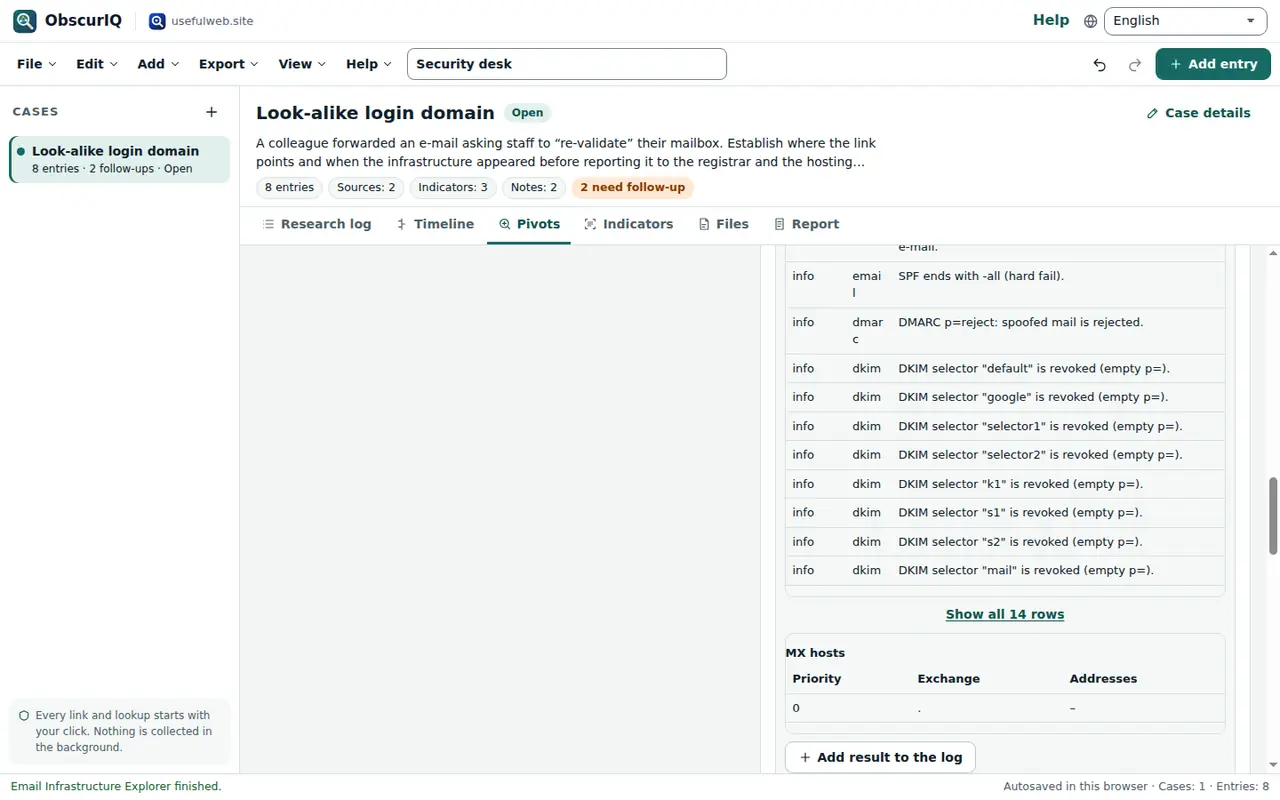
Pour une URL, tu disposes aussi de Modifications d'archive et de Page en ligne vs dernière copie archivée. Pour les empreintes 0x et les adresses de type Ethereum, ce sont les contrôles blockchain qui s'affichent. Ce sont les mêmes contrôles que ceux de Signalhouse et Chainscope. Le tutoriel Contrôles Signalhouse et Chainscope dans un dossier les présente, ainsi que les exécutions combinées et les transferts. Sous chaque bouton, ObscurIQ indique qui reçoit la valeur. Par exemple, DNS et certificat se connecte au serveur web du domaine pour lire son certificat. Appuie sur Lancer la recherche. Le résultat affiche un résumé, des chiffres clés et des tableaux. Afficher les … lignes déplie les tableaux longs.
Les sources publiques peuvent être lentes ou limiter le nombre de requêtes. ObscurIQ espace ses requêtes. Si l'API des outils est saturée, il patiente et affiche Attente de la limite de requêtes de l'API des outils : … s.
4. Enregistre le résultat
Appuie sur Ajouter le résultat au journal pour conserver le résumé, les chiffres clés et les principales constatations sous forme de note horodatée avec l'étiquette #lookup. Ouvre la page de l'outil pour le lancer avec plus d'options ouvre l'outil complet.
5. Enregistre la valeur elle-même
La carte Enregistrer dans le dossier ajoute la valeur comme indicateur, comme source (pour les URL) ou comme note. La boîte de dialogue de saisie s'ouvre pré-remplie pour que tu puisses d'abord ajouter du contexte. Si la valeur figure déjà dans le journal, ObscurIQ te le signale.
6. Prépare des recherches et nettoie des liens
En bas du bureau, le Générateur de requêtes de recherche transforme une expression en requêtes sur l'expression exacte, sur les PDF et avec site:. Le Nettoyeur de suivi d'URL supprime utm_*, fbclid, gclid et les paramètres similaires avant que tu n'enregistres ou n'ouvres un lien. Garde le lien d'origine comme preuve : le lien nettoyé n'en est qu'une copie.
Étape suivante : Indicateurs et partage sécurisé.
Prêt à essayer ?