← Tous les tutoriels · ObscurIQ
Tutoriel 3 sur 8
Indicateurs et partage sans risque
Intermédiaire 6 min
Extrais les indicateurs d'un e-mail ou d'un rapport, ajoute au dossier ceux dont tu as besoin, neutralise-les avant de les partager et repère les indicateurs présents dans plusieurs dossiers.
Les indicateurs sont les traces concrètes d'une enquête : liens, domaines, adresses e-mail, adresses IP, empreintes de fichiers et identifiants crypto. L'onglet Indicateurs (touche 4) t'aide à les extraire d'un texte et à les partager sans créer de liens cliquables.
1. Extraire des indicateurs d'un texte
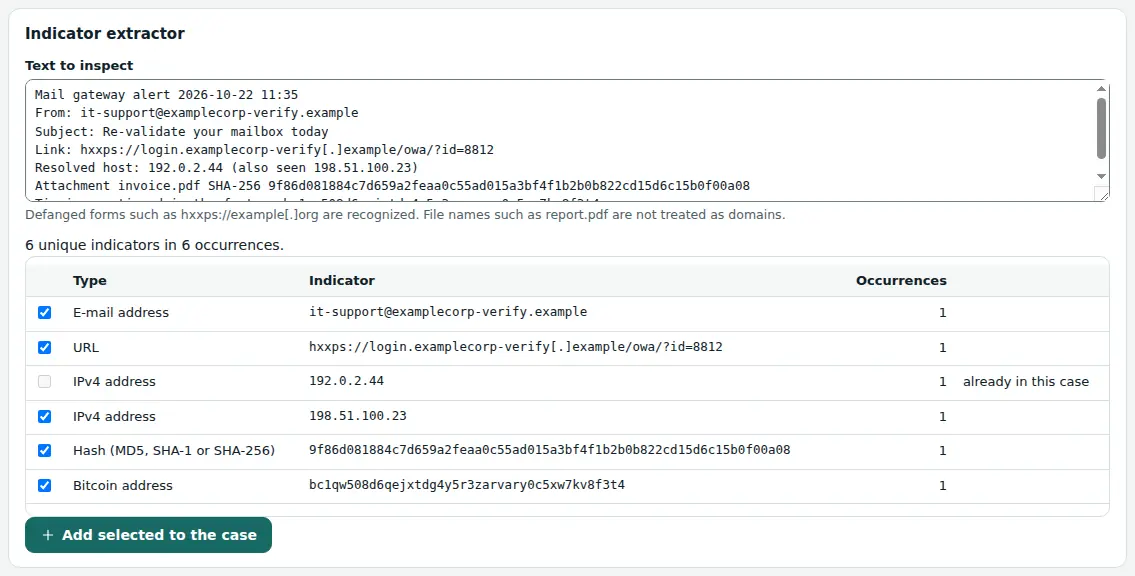
Colle une alerte, un e-mail ou un rapport dans le champ Texte à inspecter de la carte Extracteur d'indicateurs. Le tableau se met à jour pendant la saisie. Il affiche chaque indicateur avec son type et son nombre d'occurrences, par exemple :
- URL :
hxxps://login.examplecorp-verify[.]example/owa/?id=8812(les formes neutralisées sont reconnues), - Adresse IPv4, Adresse e-mail, Domaine,
- Hash (MD5, SHA-1 ou SHA-256),
- Adresse Bitcoin (somme de contrôle vérifiée) et Adresse Ethereum (format vérifié).
Les noms de fichiers comme invoice.pdf ne sont pas pris pour des domaines. Les indicateurs qui figurent déjà dans le dossier actif portent la mention déjà dans ce dossier et ne peuvent pas être ajoutés une seconde fois.
Décoche les lignes dont tu ne veux pas, puis clique sur Ajouter la sélection au dossier. Chaque indicateur devient une entrée Indicateur dans le journal de recherche, avec l'étiquette #extracted et le type renseigné. Aucune recherche n'a été lancée : les correspondances sont des pistes, pas des conclusions.
Tu peux aussi passer par Fichier → Ajouter des indicateurs depuis un texte…, importer un fichier texte ou CSV, déposer un fichier .txt sur le bureau ou recevoir du texte d'une autre application usefulweb via l'App Bridge. Dans tous les cas, la même boîte de dialogue de vérification s'ouvre d'abord, et rien n'est modifié tant que tu n'as pas cliqué sur Ajouter au dossier.
2. Neutraliser et réactiver
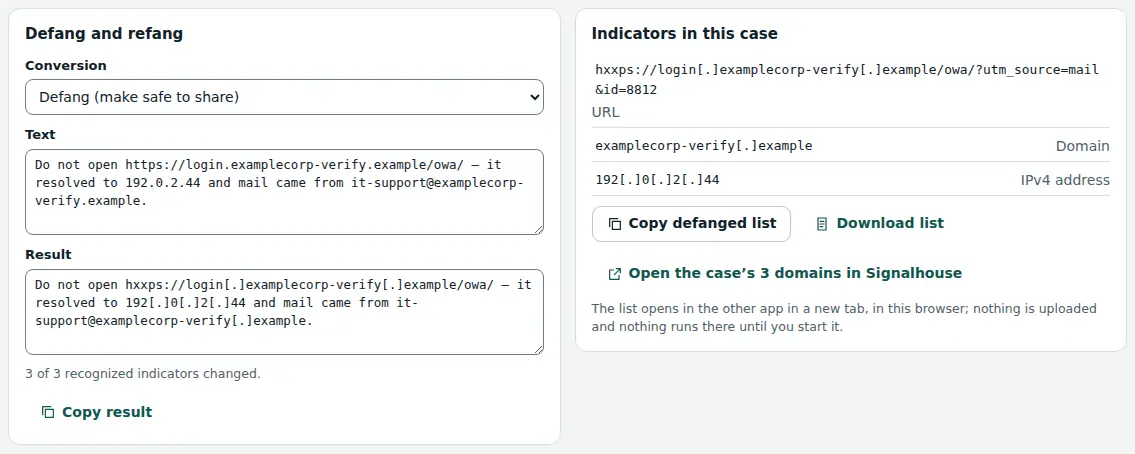
La carte Neutraliser et réactiver convertit un passage de texte. Neutraliser (partage sans risque) transforme https://example.org en hxxps://example[.]org et 192.0.2.44 en 192[.]0[.]2[.]44. Refang (restaurer pour l'analyse) fait l'inverse. La ligne sous le résultat indique combien d'indicateurs reconnus ont été modifiés. Les empreintes et les identifiants crypto restent inchangés. Copier le résultat copie le texte dans le presse-papiers.
3. La liste des indicateurs du dossier
Indicateurs de ce dossier affiche toutes les entrées d'indicateurs, déjà neutralisées. Copier la liste neutralisée les copie à raison d'un par ligne, prêts à être collés dans un ticket ou à servir pour la revue d'une liste de blocage. Télécharger la liste les enregistre dans un fichier texte. Tu retrouves la même liste sous Exporter → Liste d'indicateurs neutralisés.
Quand un indicateur figure aussi dans un autre dossier de l'espace de travail, la carte affiche Également trouvé dans d'autres dossiers avec le nom des dossiers concernés. C'est un indice utile : deux enquêtes sont peut-être liées. Pense toutefois à vérifier avant de les fusionner.
4. Copier des valeurs sans risque depuis le journal
Le menu Plus d'actions de chaque entrée propose Copier la valeur et Copier la valeur neutralisée. Le rapport du dossier affiche lui aussi toutes les valeurs sous forme neutralisée : personne ne peut donc cliquer par erreur sur un lien d'un rapport imprimé ou transféré.
Bonnes pratiques
- Conserve le message ou le rapport d'origine comme entrée source, car les indicateurs extraits n'en sont que des copies.
- Ajoute du contexte aux indicateurs importants (Modifier → Contexte) : où tu les as vus et pourquoi ils comptent.
- Marque les indicateurs À suivre tant que tu ne les as pas vérifiés par une recherche ou une seconde source.
Suite : Pistes crypto et fichiers locaux.
Prêt à essayer ?