ट्यूटोरियल 5 / 8
टाइमलाइन, रिपोर्ट और शेयरिंग
मध्यम 6 मिनट
किसी केस को घटना तिथि के हिसाब से देखो, पता लगाओ कि कोई चीज़ कब बदली, केस रिपोर्ट प्रिंट या एक्सपोर्ट करो और वर्कस्पेस को डिवाइसों और ऐप्स के बीच ले जाओ।
रिसर्च लॉग दर्ज करता है कि तुमने कोई चीज़ कब ढूँढी। टाइमलाइन दिखाती है कि वह कब हुई। यह ट्यूटोरियल सेवा की शर्तों में बदलाव वाला उदाहरण इस्तेमाल करता है (फ़ाइल → टेम्पलेट…)। इसमें आर्काइव की गई कॉपियों से पता चलता है कि नीति का कोई पैराग्राफ़ लगभग कब बदला।
1. टाइमलाइन पढ़ो
टाइमलाइन टैब खोलो (कुंजी 2)। चिप्स केस का सार दिखाते हैं: पहली घटना, आख़िरी घटना, तारीख़ वाली एंट्री की संख्या और यह कि कितनी एंट्री में तारीख़ नहीं है। बार चार्ट हर महीने की तारीख़ वाली एंट्री दिखाता है (छोटे केस में हर दिन की)। किसी बार पर माउस ले जाओ तो उसकी गिनती दिखेगी। नीचे एंट्री महीने के हिसाब से समूहों में दिखती हैं, हर एंट्री के साथ उसकी तारीख़, प्रकार और समीक्षा स्थिति होती है।
उदाहरण में पूरी कहानी सीधे पढ़ी जा सकती है: वसंत और मई की कॉपियों में अभी पुराना शब्दांकन है, जुलाई के आख़िर की कॉपी में पार्टनर वाला नया शब्दांकन है, और एक दिन पहले एक ब्लॉग पोस्ट ने पार्टनर फ़ीचर्स की घोषणा की थी। बदलाव की अवधि वाला नोट इसे 3–28 जुलाई तक सीमित कर देता है।
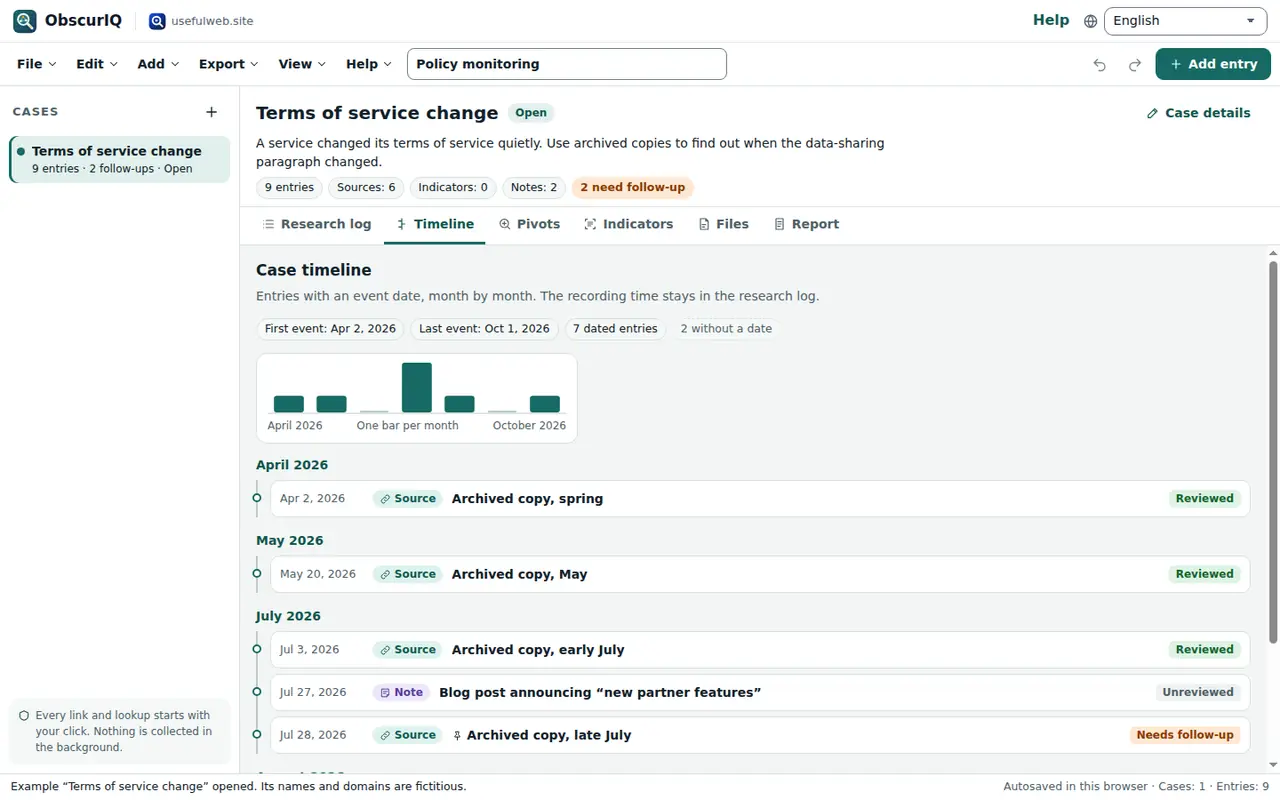
किसी एंट्री को संपादित करने के लिए उसके शीर्षक पर क्लिक करो। जिन एंट्री में घटना तिथि नहीं है, वे लॉग में रहती हैं लेकिन टाइमलाइन पर नहीं दिखतीं। संपादित करो → घटना तिथि (वैकल्पिक) से तारीख़ जोड़ो। रिसर्च लॉग के फ़िल्टर (प्रकार, समीक्षा स्थिति, टैग, खोज, पिन की गई) टाइमलाइन पर भी लागू होते हैं।
2. कई केस संभालो
एक वर्कस्पेस में 100 तक केस रह सकते हैं। जोड़ो → नया केस (या केस के बगल वाला +) एक नया केस बनाता है और केस विवरण खोलता है। वहाँ तुम सारांश और उद्देश्य और वैध आधार लिखते हो और स्थिति चुनते हो (खुला, रुका हुआ, बंद)। संपादित करो → केस डुप्लिकेट करो किसी केस की कॉपी बनाता है। संपादित करो → केस हटाएँ… पुष्टि के बाद केस हटा देता है, और अनडू करने पर वह वापस आ जाता है। Alt+↑ / Alt+↓ से केसों के बीच आ-जा सकते हो।
3. केस रिपोर्ट
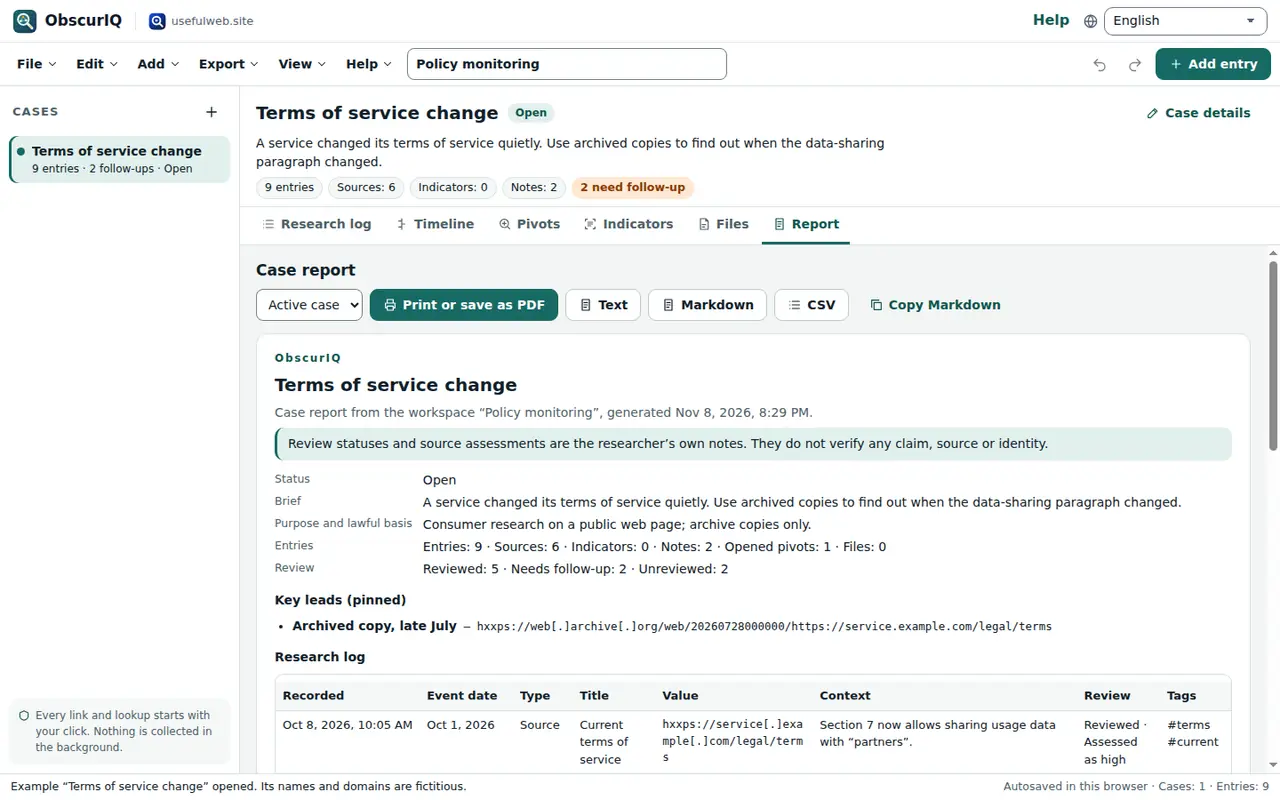
रिपोर्ट टैब खोलो (कुंजी 6)। रिपोर्ट में केस की स्थिति, सारांश, उद्देश्य, गिनतियाँ, पिन की गई मुख्य सुराग और दर्ज किए जाने के क्रम में पूरा रिसर्च लॉग दिखता है। सभी मान defang किए जाते हैं, ताकि रिपोर्ट में कुछ भी ग़लती से क्लिक न हो। रिपोर्ट पढ़ने वाले को यह भी याद दिलाती है कि समीक्षा स्थितियाँ और स्रोतों का आकलन तुम्हारे अपने नोट्स हैं।
सक्रिय केस या सभी केस चुनो, फिर:
- प्रिंट करो या PDF के रूप में सेव करो — आसपास के वर्कस्पेस के बिना साफ़ प्रिंट लेआउट,
- टेक्स्ट और Markdown — वही रिपोर्ट फ़ाइल के रूप में,
- CSV — रिसर्च लॉग तालिका के रूप में (स्प्रेडशीट फ़ॉर्मूले निष्क्रिय कर दिए जाते हैं),
- Markdown कॉपी करो — किसी टिकट या विकी के लिए।
4. सहेजो, शेयर करो और दूसरी जगह ले जाओ
- फ़ाइल → वर्कस्पेस फ़ाइल सहेजो (Ctrl+S) एक
.obscuriq.jsonफ़ाइल बनाता है। फ़ाइल → वर्कस्पेस फ़ाइल खोलो… (Ctrl+O) उसे फिर से खोलता है। ObscurIQ के पहले वर्ज़न की वर्कस्पेस फ़ाइलें खोलते समय अपग्रेड हो जाती हैं। - फ़ाइल → शेयर लिंक कॉपी करो… पूरे वर्कस्पेस को एक लिंक में रख देता है। जिसके पास भी लिंक है, वह रिसर्च पढ़ सकता है, इसलिए इसे सोच-समझकर शेयर करो।
- फ़ाइल → हाल के वर्कस्पेस… इस ब्राउज़र के आख़िरी 12 वर्कस्पेस की सूची दिखाता है।
- अगर तुमने साइन इन किया है और Google Drive जोड़ रखा है, तो ऊपर की बार से Drive में सहेजो कर सकते हो।
- एक्सपोर्ट → केस रिपोर्ट किसी दूसरे ऐप में खोलो…, रिसर्च लॉग तालिका किसी दूसरे ऐप में खोलो… और इंडिकेटर सूची किसी दूसरे ऐप में खोलो… रिपोर्ट, लॉग या इंडिकेटर को App Bridge के ज़रिए usefulweb के किसी दूसरे ऐप को भेज देते हैं।
5. स्क्रिप्ट और AI एजेंट के लिए
ObscurIQ के चारों इंजन टूल (Indicator Extractor, IOC Defang और Refang, URL Tracking Cleaner, Search Query Builder) और लुकअप ऐप होस्ट पर JSON API और MCP के ज़रिए उपलब्ध हैं। लैंडिंग पेज पर सारे एंडपॉइंट दिए गए हैं। कोई एजेंट /project.schema.json के हिसाब से वर्कस्पेस बना सकता है और उसे /app#project=… से खोल सकता है।
शुरुआत पर वापस जाओ: पाँच मिनट में तुम्हारा पहला केस।
आज़माने के लिए तैयार?