Tutorial 5 dari 8
Linimasa, laporan, dan berbagi
Menengah 6 mnt
Ikuti kasus berdasarkan tanggal peristiwa, persempit kapan sesuatu berubah, cetak atau ekspor laporan kasus, dan pindahkan ruang kerja antarperangkat dan antaraplikasi.
Log riset mencatat kapan kamu menemukan sesuatu. Linimasa menunjukkan kapan hal itu terjadi. Tutorial ini memakai contoh Perubahan ketentuan layanan (File → Templat…), di mana salinan arsip mempersempit kapan sebuah paragraf kebijakan berubah.
1. Membaca linimasa
Buka tab Linimasa (tombol 2). Chip-chipnya merangkum kasus: Peristiwa pertama, Peristiwa terakhir, jumlah entri bertanggal, dan berapa banyak entri yang tidak punya tanggal. Diagram batang menampilkan entri bertanggal per bulan (atau per hari untuk kasus yang singkat). Arahkan kursor ke sebuah batang untuk melihat jumlahnya. Di bawahnya, entri dikelompokkan per bulan beserta tanggal, jenis, dan status tinjauannya.
Dalam contoh ini kamu bisa langsung membaca alurnya: salinan musim semi dan Mei masih memuat rumusan lama, salinan akhir Juli menampilkan rumusan baru tentang mitra, dan sebuah posting blog mengumumkan fitur mitra sehari sebelumnya. Catatan Rentang perubahan mempersempitnya menjadi 3–28 Juli.
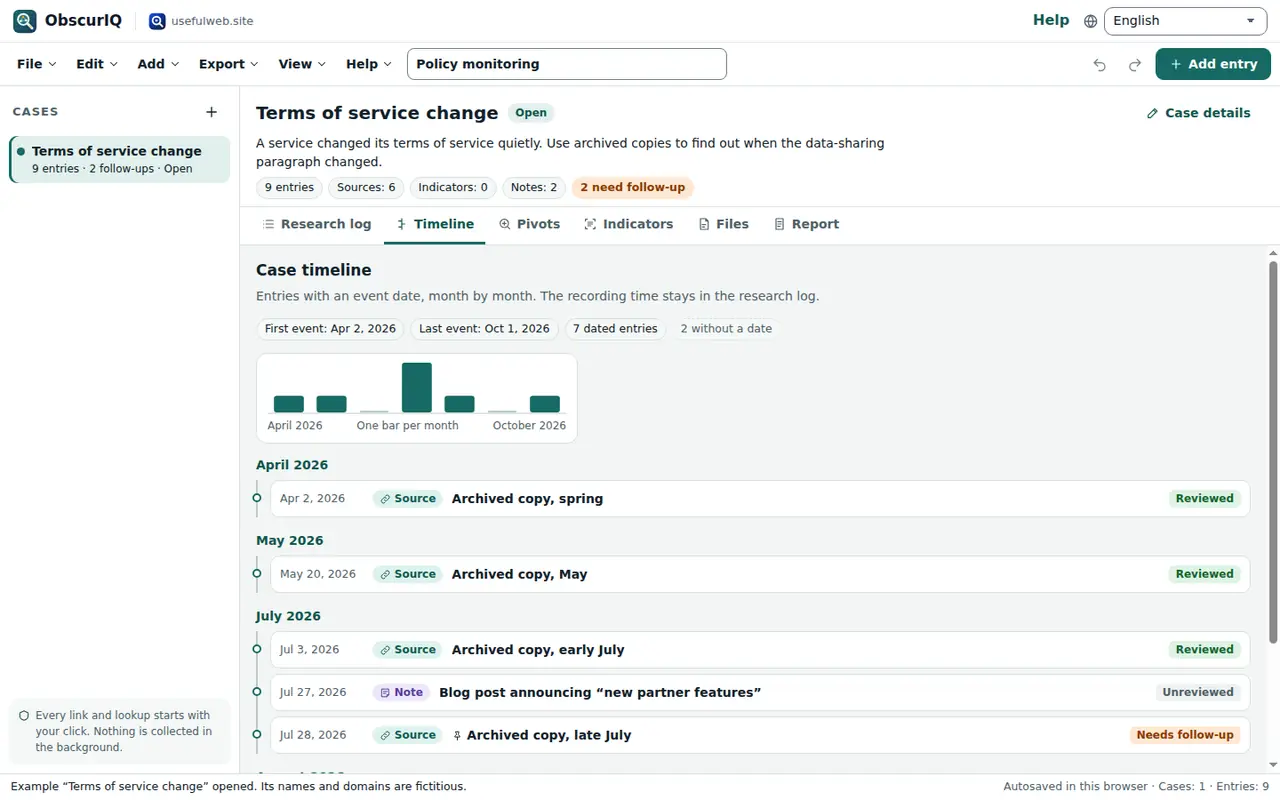
Klik judul entri untuk mengeditnya. Entri tanpa tanggal peristiwa tetap ada di log, tetapi tidak ditampilkan di linimasa. Tambahkan tanggal lewat Edit → Tanggal peristiwa (opsional). Filter log riset (jenis, status tinjauan, tag, pencarian, disematkan) juga berlaku untuk linimasa.
2. Mengelola beberapa kasus
Satu ruang kerja bisa menampung hingga 100 kasus. Tambah → Kasus baru (atau tombol + di samping Kasus) membuat kasus baru dan membuka Detail kasus. Di sana kamu menulis Ringkasan singkat serta Tujuan dan dasar hukum, lalu mengatur Status (Terbuka, Dijeda, Ditutup). Edit → Duplikat kasus menyalin sebuah kasus, sedangkan Edit → Hapus kasus… menghapusnya setelah konfirmasi. Fungsi urungkan bisa mengembalikannya. Alt+↑ / Alt+↓ berpindah antarkasus.
3. Laporan kasus
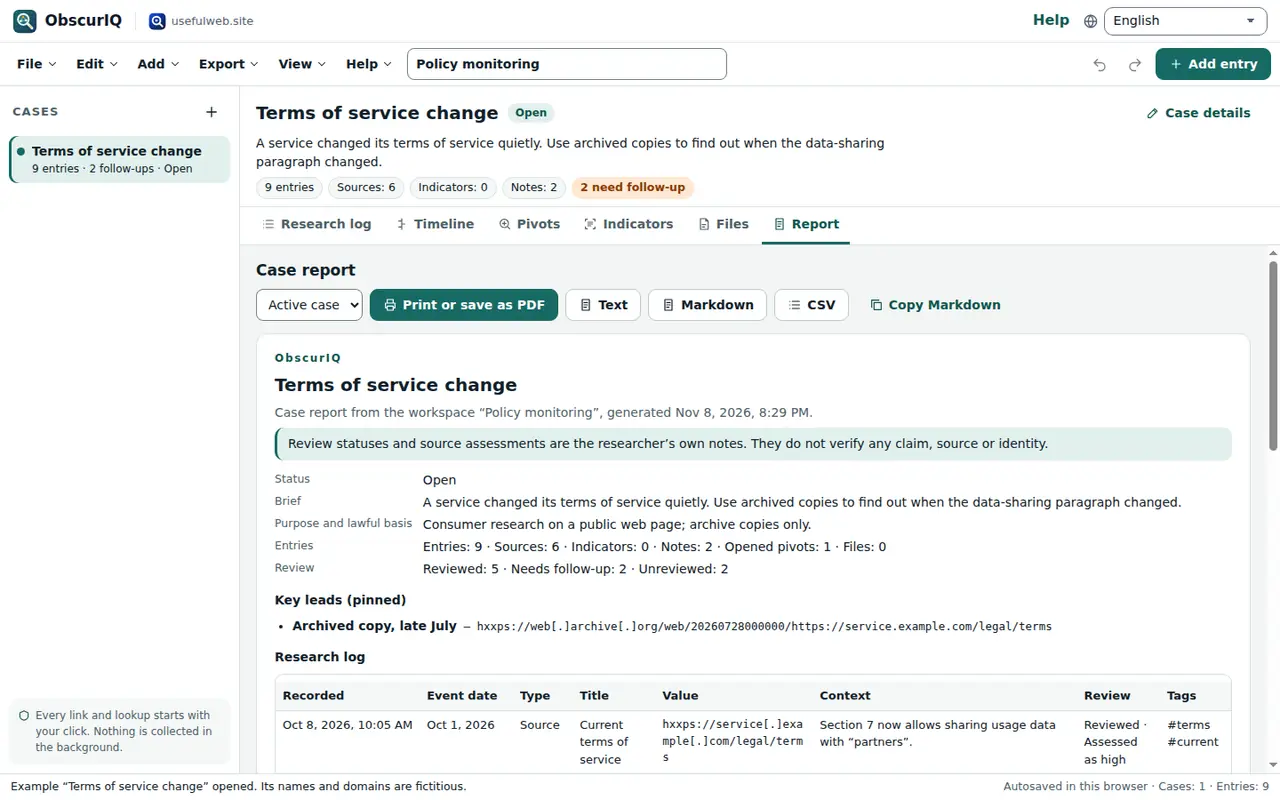
Buka tab Laporan (tombol 6). Laporan menampilkan status kasus, ringkasan singkat, tujuan, jumlah entri, Petunjuk utama yang disematkan, dan seluruh log riset sesuai urutan pencatatan. Semua nilai di-defang supaya tidak ada isi laporan yang bisa terklik secara tidak sengaja. Laporan juga mengingatkan pembaca bahwa status tinjauan dan penilaian sumber adalah catatanmu sendiri.
Pilih Kasus aktif atau Semua kasus, lalu:
- Cetak atau simpan sebagai PDF: tata letak cetak yang bersih tanpa tampilan ruang kerja di sekitarnya,
- Teks dan Markdown: laporan yang sama dalam bentuk file,
- CSV: log riset dalam bentuk tabel (rumus spreadsheet dinetralkan),
- Salin Markdown: untuk tiket atau wiki.
4. Menyimpan, berbagi, dan memindahkan
- File → Simpan file workspace (Ctrl+S) menulis file
.obscuriq.json, dan File → Buka file ruang kerja… (Ctrl+O) membukanya kembali. File ruang kerja dari versi pertama ObscurIQ otomatis diperbarui saat dibuka. - File → Salin tautan berbagi… memasukkan seluruh ruang kerja ke dalam sebuah tautan. Siapa pun yang punya tautan itu bisa membaca risetmu, jadi bagikan dengan hati-hati.
- File → Ruang kerja terbaru… menampilkan 12 ruang kerja terakhir di browser ini.
- Pengunjung yang sudah masuk dan menghubungkan Google Drive bisa memakai Simpan ke Drive dari bilah atas.
- Ekspor → Buka laporan kasus di aplikasi lain…, Buka tabel log riset di aplikasi lain…, dan Buka daftar indikator di aplikasi lain… mengirim laporan, log, atau indikator ke aplikasi usefulweb lain melalui App Bridge.
5. Untuk skrip dan agen AI
Keempat alat mesin ObscurIQ (Indicator Extractor, Defang dan Refang IOC, URL Tracking Cleaner, Search Query Builder) beserta fitur pencariannya tersedia lewat JSON API dan MCP di host aplikasi. Daftar endpoint-nya ada di halaman landing. Agen bisa membuat ruang kerja sesuai /project.schema.json dan membukanya dengan /app#project=….
Kembali ke awal: Kasus pertamamu dalam lima menit.
Siap mencobanya?