Tutorial 1 di 8
Il tuo primo caso in cinque minuti
Principiante 5 min
Apri l'esempio del dominio di login simile, leggi il registro di ricerca, filtra e revisiona le voci e aggiungi una tua fonte con data e tag.
ObscurIQ è una scrivania per la ricerca su fonti aperte. Uno spazio di lavoro contiene uno o più casi. Ogni caso ha una descrizione sintetica, una nota sullo scopo e un registro di ricerca. Il registro è un elenco con data e ora di fonti, indicatori, note, pivot aperti e file esaminati. Niente viene raccolto in background: ogni link e ogni ricerca parte da un tuo clic.

1. Apri l'esempio
Fai clic su Avvia ObscurIQ nella pagina dell'app, poi su File → Modelli… e scegli Dominio di login simile. L'esempio è fittizio e usa domini riservati agli esempi e indirizzi IP di documentazione. Sostituisce lo spazio di lavoro attuale. Quello precedente resta disponibile in File → Spazi di lavoro recenti….
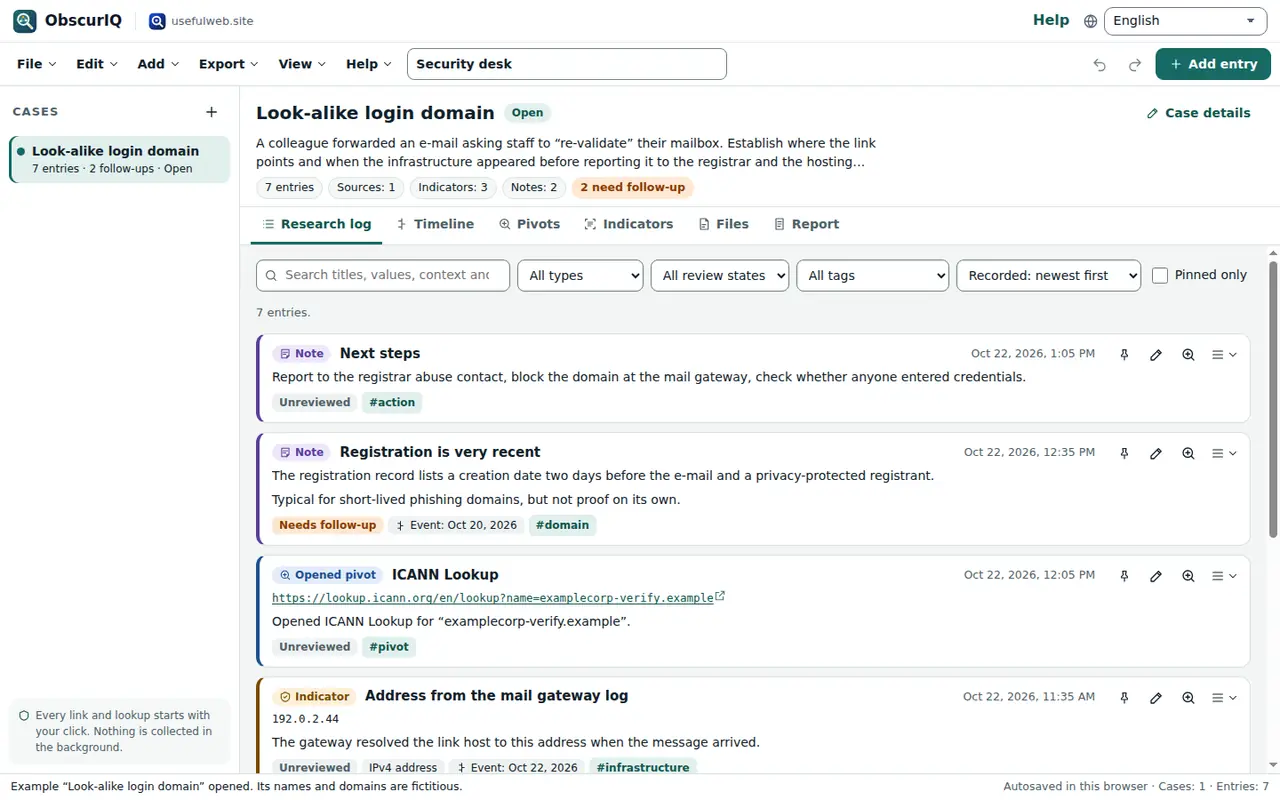
La colonna di sinistra elenca i casi dello spazio di lavoro. L'intestazione mostra il caso attivo con il nome, lo stato (Apri) e la descrizione sintetica. Sotto c'è una riga di conteggi: voci, fonti, indicatori, note e quante voci richiedono un seguito.
2. Leggi il registro di ricerca
La scheda Registro di ricerca elenca le voci dalla più recente alla meno recente. Ogni voce mostra:
- il tipo (Fonte, Indicatore, Nota, Pivot aperto o File), con un bordo colorato,
- il titolo e l'ora in cui è stata registrata,
- il valore (un link, un indicatore o un'osservazione) e il contesto, cioè da dove proviene e perché è importante,
- lo stato di revisione, la tua valutazione della fonte (per le fonti), la data dell'evento e i tag.
Fai clic su un tag come #phishing per mostrare solo le voci con quel tag. Usa la casella di ricerca per trovare testo nei titoli, nei valori, nel contesto e nei tag. Usa i menu a discesa per filtrare per tipo e per stato di revisione oppure per ordinare per Data dell'evento: meno recenti prima. Il messaggio Visualizzate 3 voci su 7. indica che è attivo un filtro. Cancella filtri lo azzera.
3. Revisiona una voce
Apri il menu Altre azioni (☰, in alto a destra nella voce Dominio sosia) e in Stato di revisione scegli Revisionato. Il badge diventa verde e il conteggio dei seguiti nell'intestazione diminuisce. Fai clic sul pulsante della puntina per segnarla come pista chiave. Le voci fissate ricevono una cornice e compaiono come piste chiave nel report del caso. Puoi filtrarle con Solo fissati.
Lo stato di revisione e la valutazione della fonte sono annotazioni tue. ObscurIQ non le presenta mai come una verifica.
4. Aggiungi una tua fonte
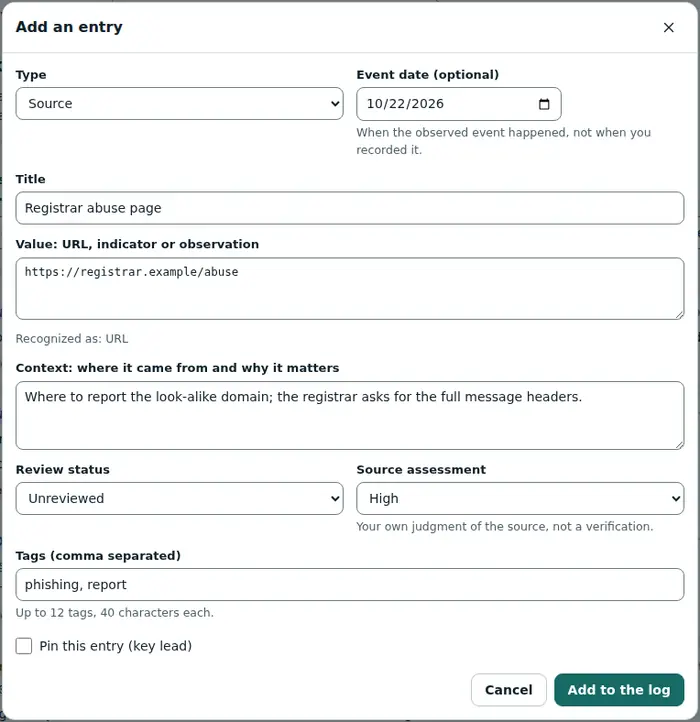
Premi Aggiungi voce (o il tasto N) e compila la finestra di dialogo:
- Tipo: Fonte.
- Titolo: Registrar abuse page.
- Valore: un URL. La finestra lo riconosce e mostra Riconosciuto come: URL.
- Contesto: perché ti serve.
- Data dell'evento (facoltativa): quando è avvenuto l'evento, non quando l'hai registrato.
- Valutazione della fonte: Alta, Media o Bassa.
- Tag (separati da virgole): per esempio
phishing, report.
Scegli Aggiungi al registro. La nuova voce compare in cima con l'ora attuale. Annulla (Ctrl+Z) la rimuove e Ripeti (Ctrl+Y) la ripristina.
5. Conserva il tuo lavoro
Dopo ogni modifica la barra di stato mostra Salvato automaticamente in questo browser. La memoria del browser può essere svuotata. Per avere un file .obscuriq.json portabile usa File → Salva file di workspace. Per inserire l'intero spazio di lavoro in un link usa File → Copia link di condivisione…. Nessuno dei due è cifrato, quindi condividili solo con persone che possono leggere la ricerca.
Prossimo passo: Pivot e ricerche.
Pronto a provarlo?