Tutorial 2 di 8
Pivot e lookup
Principiante 7 min
Trasforma un dominio, un URL, un indirizzo e-mail, un IP o una frase in link di ricerca, di archivio e di registrazione, esegui su richiesta i lookup di usefulweb.site e registra ciò che hai aperto.
Un pivot prende qualcosa che conosci già, come un dominio, un URL o un indirizzo e-mail, e lo cerca altrove. ObscurIQ prepara i link e i lookup e sei tu a decidere quale aprire. Niente parte da solo.
1. Incolla un valore
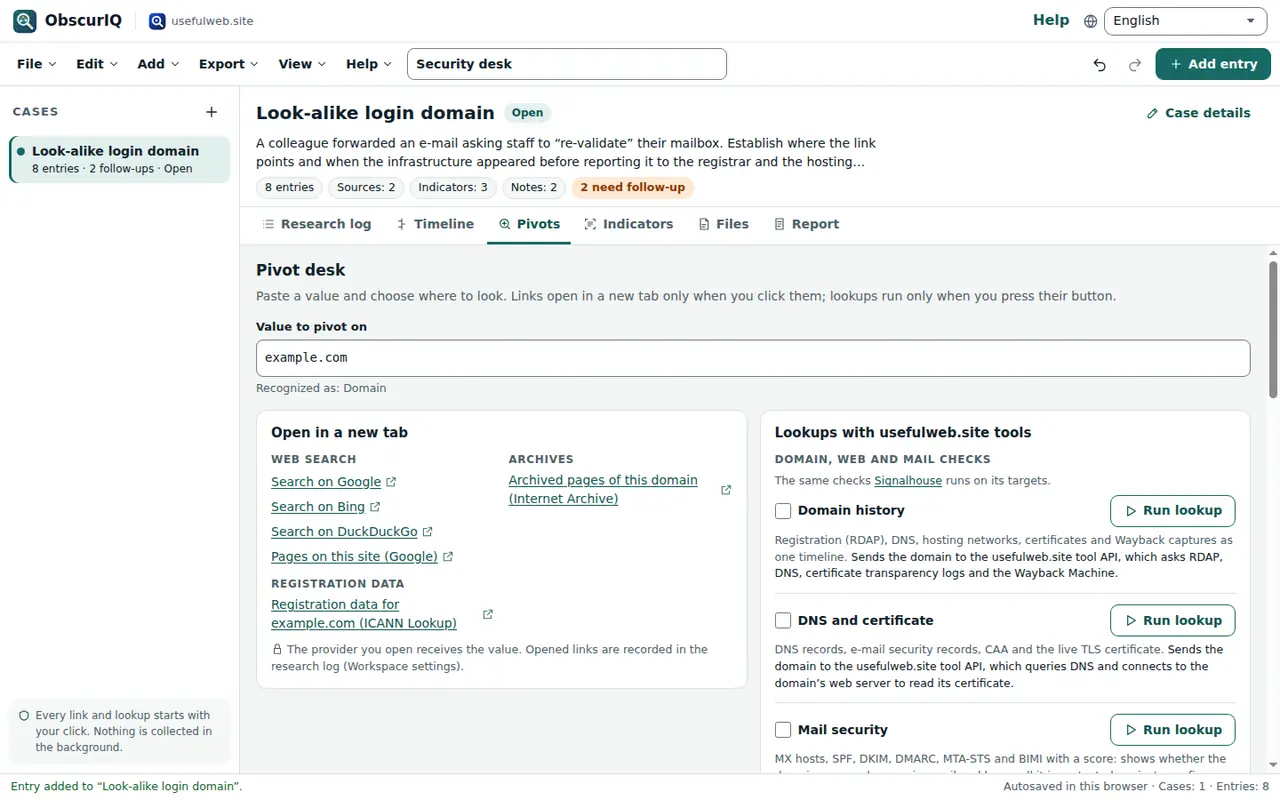
Apri la scheda Pivot (oppure premi 3). Incolla un valore in Valore su cui fare pivot, ad esempio example.com. Sotto il campo ObscurIQ indica che cosa ha riconosciuto, per esempio Riconosciuto come: Dominio. Vengono riconosciuti URL, domini, indirizzi e-mail, indirizzi IPv4, hash e identificatori Bitcoin ed Ethereum. Tutto il resto viene cercato come frase. I valori resi innocui (defanged), come hxxps://example[.]com, vengono ripristinati automaticamente.
Puoi anche partire dal registro. Il pulsante con la lente di una voce (Pivot su “…”) oppure Altre azioni → Pivot su questo valore copia il suo valore nel banco dei pivot.
2. Apri un link
La scheda Apri in una nuova scheda raggruppa i link:
- Ricerca web: Google, Bing e DuckDuckGo con il valore tra virgolette e, per un dominio, Pagine su questo sito (Google).
- Archivi: la Wayback Machine di Internet Archive per un URL o per un intero dominio.
- Dati di registrazione: ICANN Lookup per i dati di registrazione del dominio.
- Explorer blockchain: per gli identificatori crypto (vedi il tutorial sulle piste crypto).
Ogni link si apre in una nuova scheda e invia il valore a quel fornitore, quindi valgono i suoi termini e la sua informativa sulla privacy. Quando apri un link, ObscurIQ registra nel registro di ricerca una voce Pivot aperto con il fornitore, il link e l'ora. Ti sarà utile quando più avanti dovrai dimostrare come hai trovato qualcosa. Se preferisci, puoi disattivare questa funzione in File → Impostazioni dello spazio di lavoro….
3. Esegui un lookup
La scheda Lookup con gli strumenti di usefulweb.site propone gli strumenti del sito adatti al valore, raggruppati in Controlli di dominio, web e posta, Controlli di hosting e rete e Controlli blockchain. Per un dominio:
- Cronologia del dominio: registrazione (RDAP), DNS, reti di hosting, certificati e acquisizioni della Wayback Machine.
- DNS e certificato: record DNS, record di sicurezza della posta elettronica e il certificato TLS attivo.
- Sicurezza della posta: MX, SPF, DKIM, DMARC e MTA-STS con un punteggio.
- Certificate Transparency: tutti i certificati registrati nei log, con emittenti e sottodomini.
- Segnali di truffa e Caratteri simili.
- Rete di hosting (BGP), Reti vicine (AS) e Segnali di interruzione.
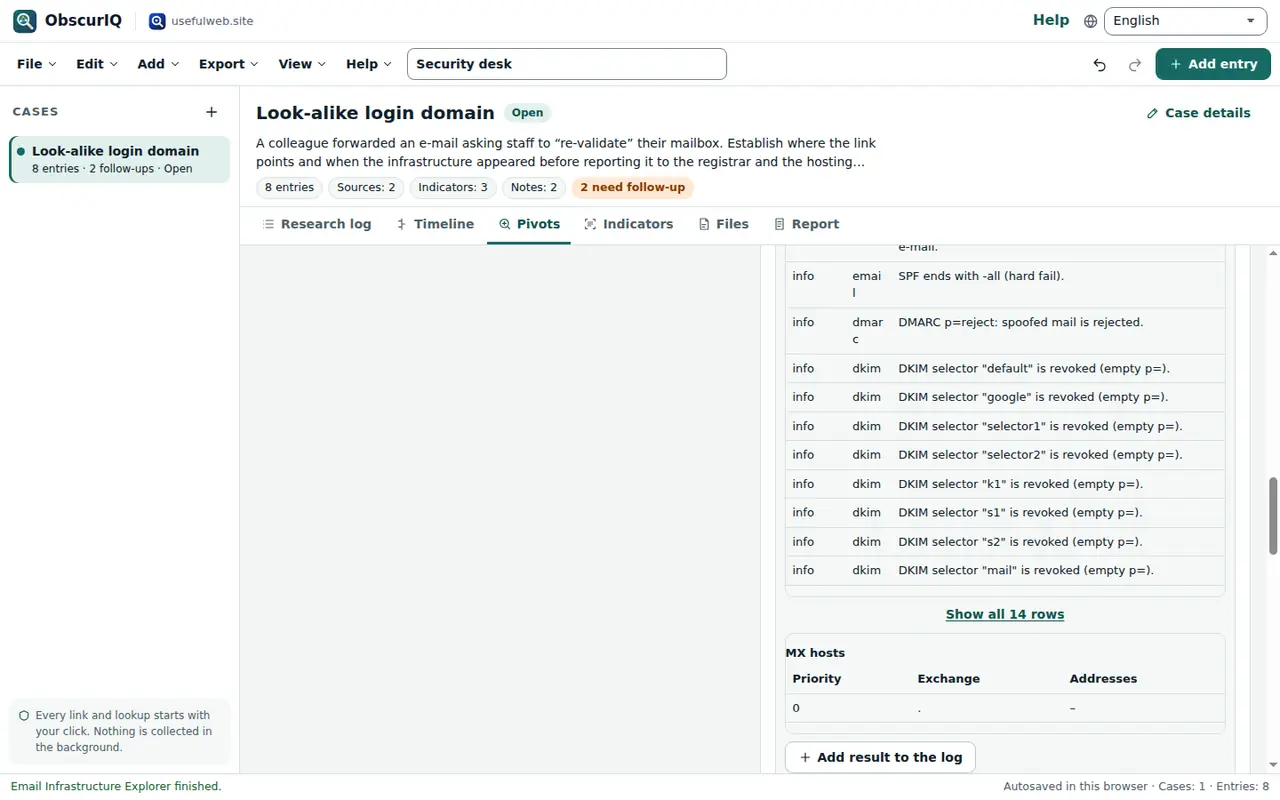
Per un URL ci sono anche Modifiche nell'archivio e Pagina live e ultima copia archiviata a confronto. Per gli hash 0x e gli indirizzi in stile Ethereum ci sono i controlli blockchain. Sono gli stessi controlli eseguiti da Signalhouse e Chainscope. Il tutorial Controlli di Signalhouse e Chainscope in un caso li descrive insieme alle esecuzioni combinate e ai passaggi di consegne. Sotto ogni pulsante ObscurIQ indica chi riceve il valore. Per esempio, DNS e certificato si collega al server web del dominio per leggerne il certificato. Premi Esegui ricerca. Il risultato mostra un riepilogo, i dati principali e alcune tabelle. Mostra tutte le … righe espande le tabelle lunghe.
Le fonti pubbliche possono essere lente o avere limiti di frequenza. ObscurIQ distribuisce le sue richieste nel tempo e, se l'API degli strumenti è occupata, attende e mostra In attesa del limite di frequenza dell'API degli strumenti: … s.
4. Registra il risultato
Premi Aggiungi il risultato al registro per conservare il riepilogo, i dati principali e i risultati più importanti come nota con data e ora, contrassegnata con #lookup. Apri la pagina dello strumento per eseguirlo con più opzioni apre lo strumento completo.
5. Registra il valore stesso
La scheda Registra nel caso aggiunge il valore come indicatore, come fonte (per gli URL) o come nota. La finestra della voce si apre già compilata, così puoi prima aggiungere il contesto. Se il valore è già nel registro, ObscurIQ te lo segnala.
6. Prepara le ricerche e ripulisci i link
In fondo al banco, il Generatore di query di ricerca trasforma una frase in query a frase esatta, query per PDF e query site:. Il Pulitore del tracciamento negli URL rimuove utm_*, fbclid, gclid e parametri simili prima che tu registri o apra un link. Conserva il link originale come prova, perché quello ripulito è solo una copia.
Prossimo passo: Indicatori e condivisione sicura.
Pronto a provarlo?