Tutorial 3 di 8
Indicatori e condivisione sicura
Intermedio 6 min
Estrai gli indicatori da un'e-mail o da un report, aggiungi al caso quelli che ti servono, disinnescali per condividerli e individua quelli che compaiono in più casi.
Gli indicatori sono le tracce concrete di un'indagine: link, domini, indirizzi e-mail, indirizzi IP, hash di file e identificativi crypto. La scheda Indicatori (tasto 4) ti aiuta a raccoglierli da un testo e a condividerli senza creare link cliccabili.
1. Estrarre gli indicatori da un testo
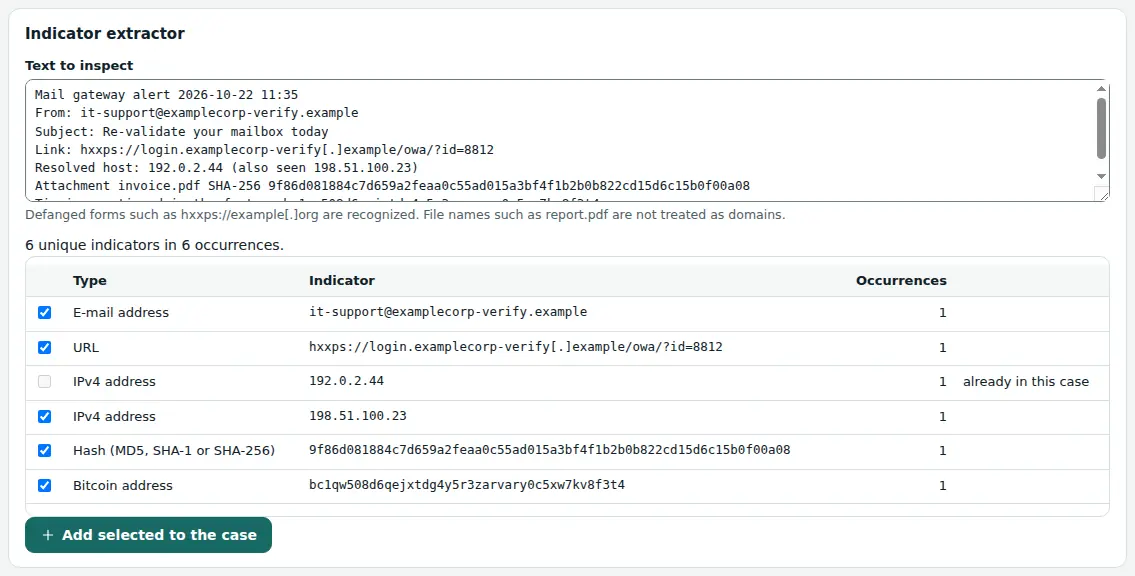
Incolla un avviso, un'e-mail o un report in Testo da esaminare nella scheda Estrattore di indicatori. La tabella si aggiorna mentre digiti ed elenca ogni indicatore con il suo tipo e il numero di occorrenze, ad esempio:
- URL —
hxxps://login.examplecorp-verify[.]example/owa/?id=8812(vengono riconosciute anche le forme disinnescate), - Indirizzo IPv4, Indirizzo e-mail, Dominio,
- Hash (MD5, SHA-1 o SHA-256),
- Indirizzo Bitcoin (con verifica del checksum) e Indirizzo Ethereum (con verifica del formato).
I nomi di file come invoice.pdf non vengono trattati come domini. Gli indicatori già presenti nel caso attivo sono contrassegnati con già in questo caso e non possono essere aggiunti due volte.
Togli la spunta dalle righe che non ti servono e premi Aggiungi i selezionati al caso. Ogni indicatore diventa una voce Indicatore con il tag #extracted nel registro di ricerca, con il tipo già impostato. Non è stata eseguita alcuna ricerca: le corrispondenze sono piste, non risultanze.
Puoi anche partire da File → Aggiungi indicatori da testo…, importando un file di testo o CSV, trascinando un file .txt sulla scrivania oppure ricevendo del testo da un'altra app di usefulweb tramite l'App Bridge. In tutti questi casi si apre prima la stessa finestra di revisione; non cambia nulla finché non premi Aggiungi al caso.
2. Disinnescare e riattivare
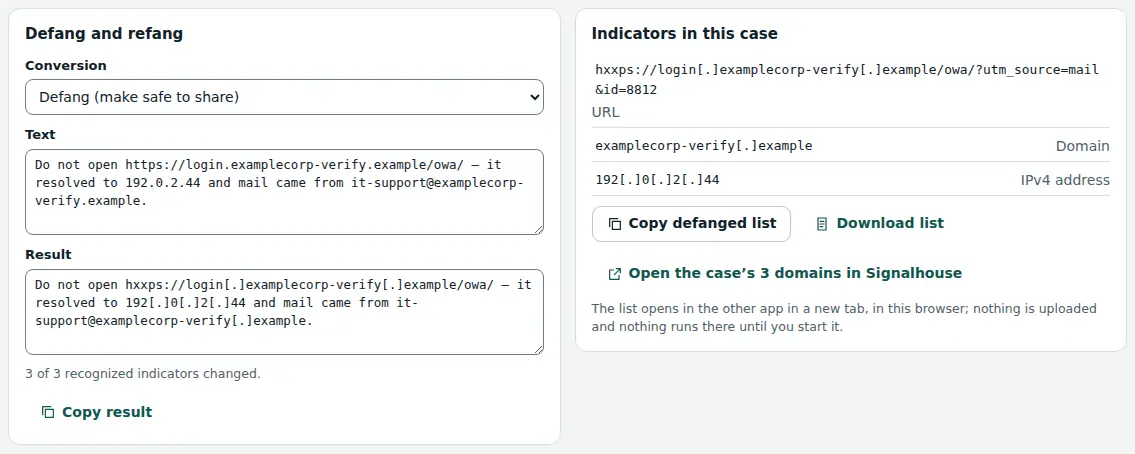
La scheda Disinnesca e riattiva converte un brano di testo: Defang (rendi sicuro da condividere) trasforma https://example.org in hxxps://example[.]org e 192.0.2.44 in 192[.]0[.]2[.]44; Refang (ripristina per l’analisi) fa l'operazione inversa. La riga sotto il risultato indica quanti indicatori riconosciuti sono stati modificati. Hash e identificativi crypto restano invariati. Copia risultato copia il testo negli appunti.
3. L'elenco degli indicatori del caso
Indicatori in questo caso elenca tutte le voci di tipo indicatore, già disinnescate. Copia elenco disinnescato le copia una per riga, pronte per un ticket o per la revisione di una blocklist, e Scarica elenco le salva in un file di testo. Lo stesso elenco è disponibile in Esporta → Elenco di indicatori defanged.
Quando un indicatore compare anche in un altro caso dello spazio di lavoro, la scheda mostra Trovato anche in altri casi con i nomi dei casi. È un indizio utile del fatto che due indagini potrebbero essere collegate, e un promemoria a fare una verifica prima di unirle.
4. Copiare i valori dal registro in modo sicuro
Il menu Altre azioni di ogni voce contiene Copia valore e Copia valore disinnescato. Anche il report del caso mostra tutti i valori disinnescati, così un report stampato o inoltrato non può essere cliccato per errore.
Buone pratiche
- Conserva il messaggio o il report originale come voce di fonte; gli indicatori estratti sono copie.
- Aggiungi un contesto agli indicatori importanti (Modifica → Contesto): dove li hai visti e perché contano.
- Contrassegna gli indicatori come Da approfondire finché non li hai verificati con una ricerca o con una seconda fonte.
Prossimo passo: Piste crypto e file locali.
Pronto a provarlo?