チュートリアル 1 / 8
5 分で作る最初のケース
初級 5分
紛らわしいログインドメインの例を開き、調査ログを読み、エントリを絞り込んでレビューし、日付とタグを付けて独自の出典を追加します。
ObscurIQ は、オープンソース調査のためのデスクです。1 つのワークスペースには 1 つ以上のケースが含まれます。各ケースには概要、目的メモ、そして調査ログがあります。調査ログは、出典、インジケーター、注記、開いたピボット、調べたファイルをタイムスタンプ付きで並べた一覧です。バックグラウンドで何かが収集されることはありません。リンクの表示も照会も、すべてあなたのクリックから始まります。

1. 例を開く
アプリのページで ObscurIQ を起動 をクリックし、次に ファイル → テンプレート… を選んで 紛らわしいログインドメイン を選択します。この例は架空のものです(予約済みの例示用ドメインとドキュメント用 IP アドレスを使用しています)。例を開くと現在のワークスペースは置き換えられますが、以前のワークスペースは ファイル → 最近のワークスペース… に残ります。
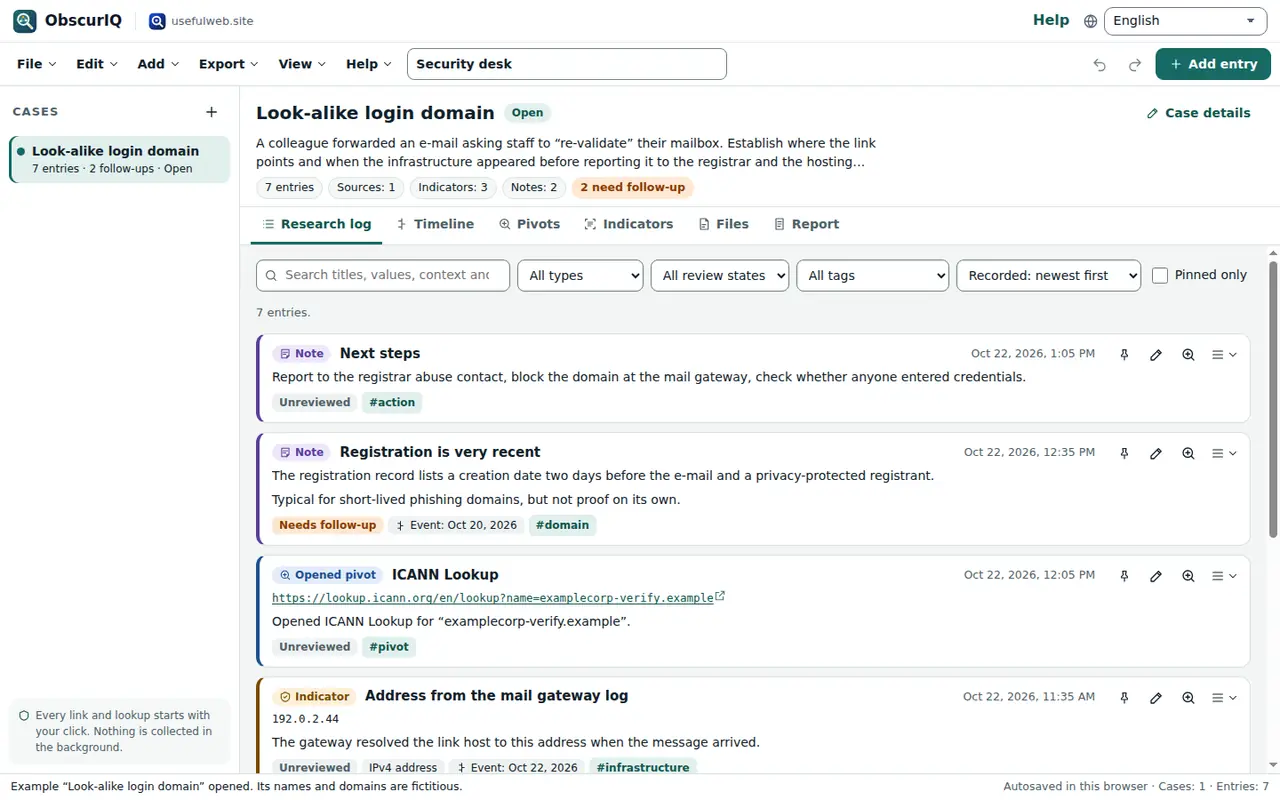
左の列には、ワークスペース内のケースが一覧表示されます。ヘッダーにはアクティブなケースが表示されます。ケース名、ステータス(開く)、概要、そして件数の行(エントリ、出典、インジケーター、注記の数と、要フォローアップ のエントリ数)です。
2. 調査ログを読む
調査ログ タブには、エントリが新しい順に表示されます。各エントリには次の情報が表示されます。
- 種類(出典、インジケーター、注記、開いたピボット、ファイル)と、種類ごとに色分けされた縁取り
- タイトルと記録された時刻
- 値(リンク、インジケーター、または観察結果)とコンテキスト(どこから得た情報で、なぜ重要なのか)
- レビューステータス、出典の場合はあなたによる出典の評価、イベント日、タグ
#phishing などのタグをクリックすると、そのタグが付いたエントリだけが表示されます。検索ボックスでは、タイトル、値、コンテキスト、タグに含まれるテキストを検索できます。セレクトボックスでは、種類やレビューステータスで絞り込んだり、イベント日:古い順 で並べ替えたりできます。7 件中 3 件のエントリを表示中。 と表示されていれば、フィルターが有効になっています。フィルターをクリア を押すと解除されます。
3. エントリをレビューする
エントリ 類似ドメイン の右上にある その他の操作 メニュー(☰)を開き、レビューステータス の下にある レビュー済み を選びます。バッジが緑色に変わり、ヘッダーのフォローアップ件数が減ります。ピンボタンをクリックすると、そのエントリを重要な手がかりとしてマークできます。ピン留めしたエントリには枠が付き、ケースレポートでは重要な手がかりとして一覧に載り、ピン留めのみ で絞り込むこともできます。
レビューステータスと出典の評価は、あくまであなた自身のメモです。ObscurIQ がこれらを検証結果として示すことはありません。
4. 独自の出典を追加する
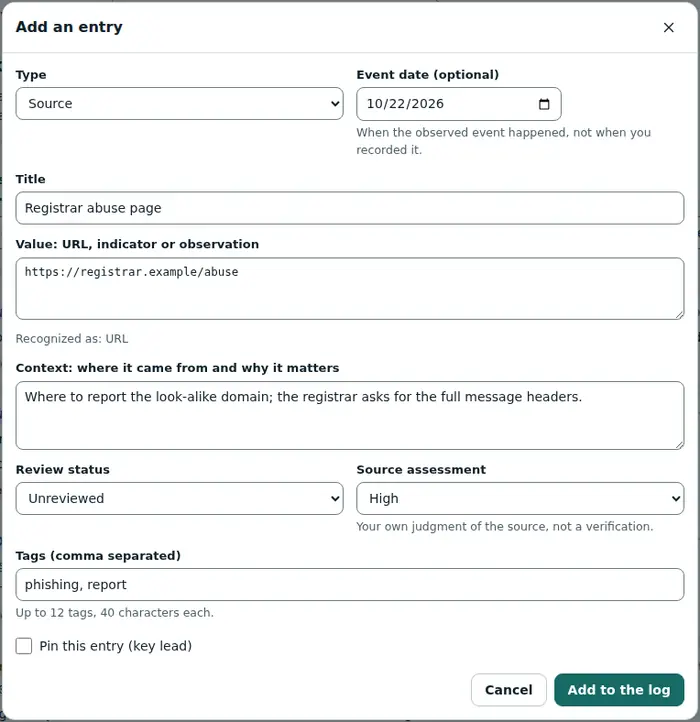
エントリを追加 を押し(または N キーを押し)、ダイアログに入力します。
- 種類:出典。
- タイトル:Registrar abuse page。
- 値:URL を入力します。ダイアログが URL として認識し、認識結果:URL と表示されます。
- コンテキスト:その出典が必要な理由。
- イベント日(任意):記録した日ではなく、出来事が起きた日。
- 出典の評価:高、中、低のいずれか。
- タグ(カンマ区切り):たとえば
phishing, report。
ログに追加 を選びます。新しいエントリが現在の時刻とともに一番上に表示されます。元に戻す(Ctrl+Z)で削除でき、やり直し(Ctrl+Y)で元に戻せます。
5. 作業を保存する
変更するたびに、ステータスバーに このブラウザーに自動保存済み と表示されます。ただし、ブラウザーストレージは消去されることがあります。持ち運べる .obscuriq.json ファイルにするには ファイル → ワークスペースファイルを保存 を使います。ワークスペース全体を 1 つのリンクにまとめるには ファイル → 共有リンクをコピー… を使います。どちらも暗号化されないため、調査内容を見せてよい相手とだけ共有してください。
次へ:ピボットと照会。
試してみませんか?