チュートリアル 2 / 8
ピボットと照会
初級 7分
ドメイン、URL、メールアドレス、IP、フレーズを検索・アーカイブ・登録情報へのリンクに変換し、必要に応じて usefulweb.site の照会を実行して、開いた内容を記録します。
ピボットとは、すでにわかっている情報(ドメイン、URL、メールアドレスなど)を手がかりに、別の場所で調べることです。ObscurIQ はリンクと照会を用意します。どれを開くかはユーザーが決めます。自動的に実行されるものはありません。
1. 値を貼り付ける
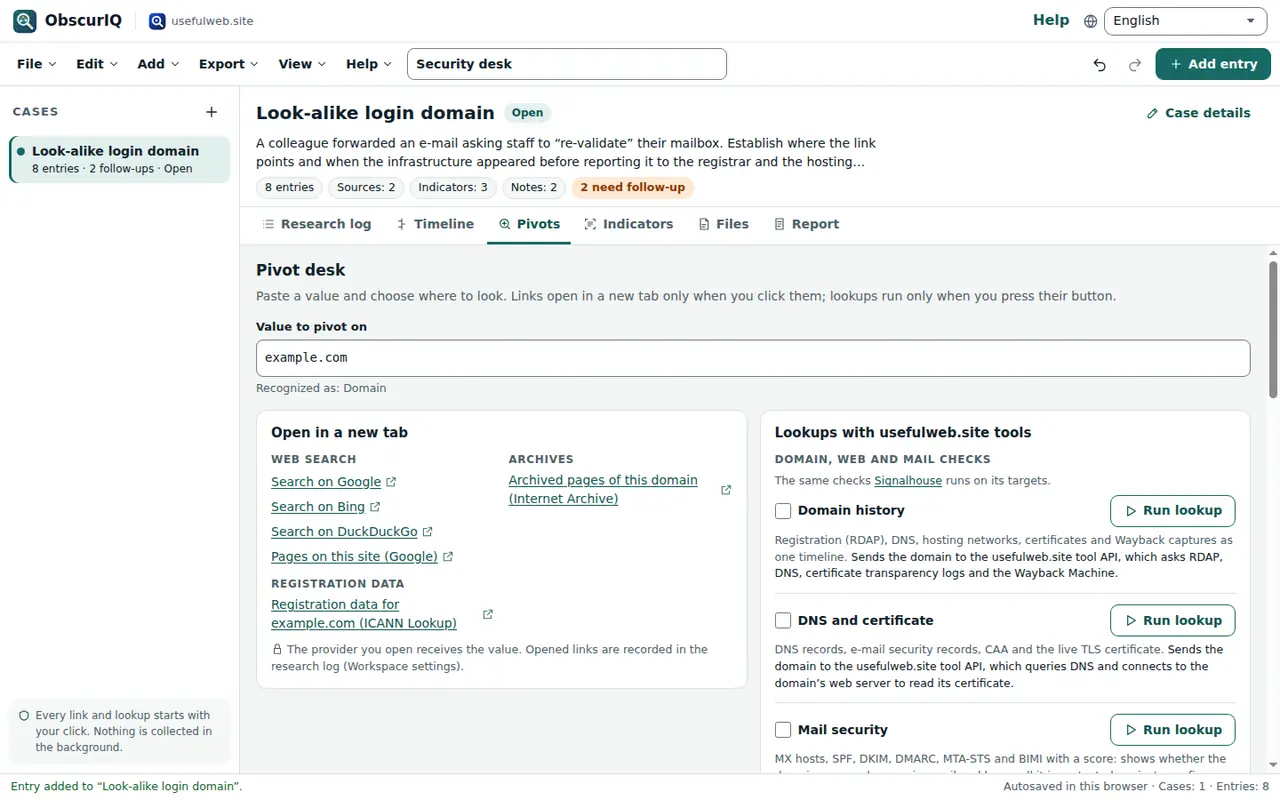
ピボットタブを開きます(または 3 を押します)。ピボットする値に値を貼り付けます。例:example.com。フィールドの下に、ObscurIQ が認識した種類が表示されます(認識結果:ドメイン)。認識される種類は、URL、ドメイン、メールアドレス、IPv4 アドレス、ハッシュ、Bitcoin と Ethereum の識別子です。それ以外の値はフレーズとして検索されます。hxxps://example[.]com のような無害化された値は、自動的に元の形に戻ります。
ログから始めることもできます。エントリーの虫眼鏡ボタン(「…」でピボット)または その他の操作 → この値でピボット を使うと、その値がピボットデスクにコピーされます。
2. リンクを開く
新しいタブで開くカードには、次のリンクがまとめられています。
- ウェブ検索:値を引用符で囲んで検索する Google、Bing、DuckDuckGo。ドメインの場合はこのサイト内のページ(Google)もあります。
- アーカイブ:URL またはドメイン全体を対象とした Internet Archive の Wayback Machine。
- 登録データ:ドメインの登録レコードを調べる ICANN Lookup。
- ブロックチェーンエクスプローラー:暗号資産の識別子用です(暗号資産の手がかりに関するチュートリアルを参照してください)。
各リンクは新しいタブで開き、値がそのプロバイダーに送信されます。プロバイダーの利用規約とプライバシーポリシーが適用されます。リンクを開くと、ObscurIQ はプロバイダー、リンク、日時を含む開いたピボットエントリーを調査ログに記録します。後で何をどのように見つけたかを示す必要があるときに役立ちます。記録が不要な場合は、ファイル → 作業領域の設定… でオフにできます。
3. 照会を実行する
usefulweb.site のツールによる照会カードには、値に適したサイトのツールが表示されます。ツールはドメイン、Web、メールのチェック、ホスティングとネットワークのチェック、ブロックチェーンのチェックに分類されています。ドメインの場合は次のツールがあります。
- ドメインの履歴:登録情報(RDAP)、DNS、ホスティングネットワーク、証明書、Wayback のキャプチャ。
- DNS と証明書:DNS レコード、メールセキュリティのレコード、現在の TLS 証明書。
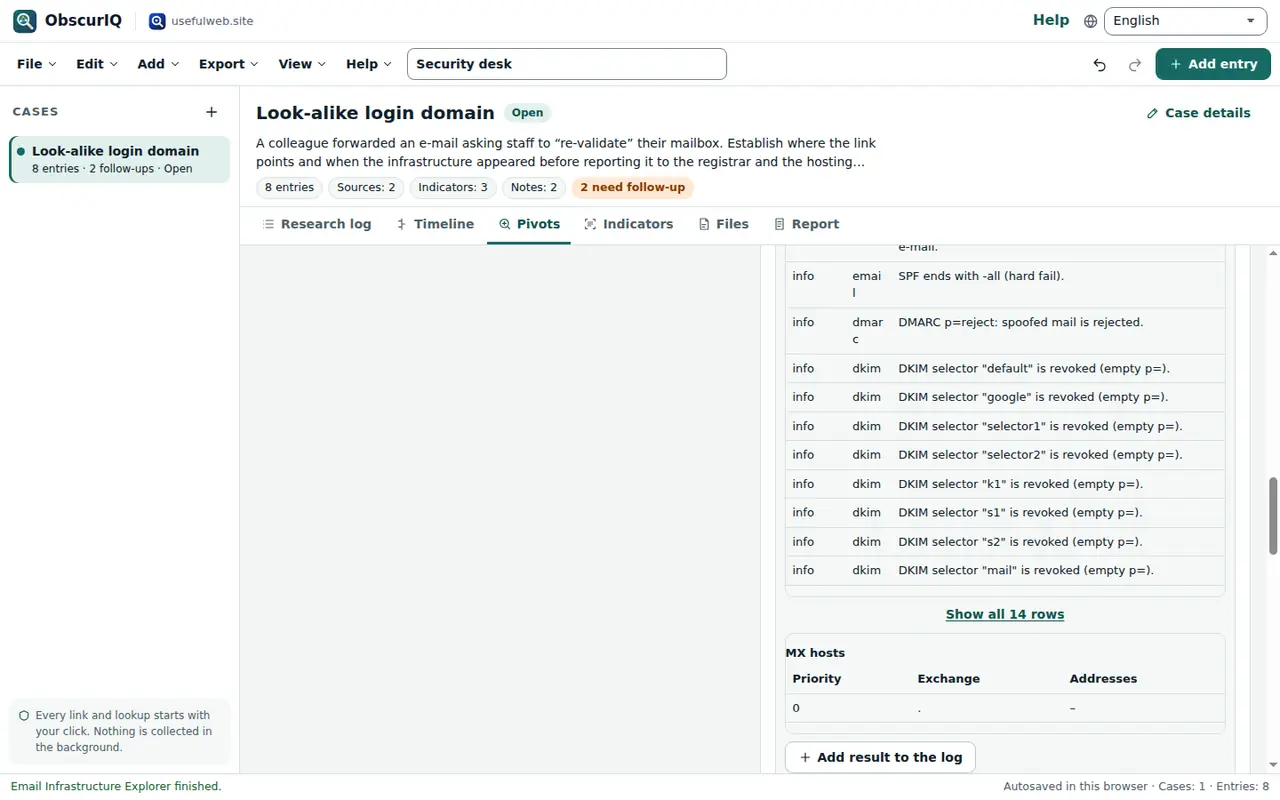
- メールセキュリティ:MX、SPF、DKIM、DMARC、MTA-STS とスコア。
- 証明書の透明性:ログに記録されたすべての証明書と、その発行者およびサブドメイン。
- 詐欺の兆候と紛らわしい文字。
- ホスティングネットワーク(BGP)、ネットワークの隣接(AS)、障害シグナル。
URL の場合は、アーカイブの変化とライブページと最新のアーカイブの比較も使えます。0x ハッシュと Ethereum 形式のアドレスの場合は、ブロックチェーンのチェックが使えます。これらは Signalhouse と Chainscope が実行するものと同じチェックです。チェックの内容、まとめての実行、引き継ぎについては、チュートリアルケースでの Signalhouse と Chainscope のチェックで説明しています。各ボタンの下には、値の送信先が表示されます。たとえば DNS と証明書 は、証明書を読み取るためにドメインの Web サーバーに接続します。照会を実行を押します。結果には概要、主要な数値、表が表示されます。長い表は 全 … 行を表示 で展開できます。
公開情報源は応答が遅かったり、レート制限があったりします。ObscurIQ はリクエストの間隔を調整します。ツール API が混み合っている場合は待機し、ツール API のレート制限を待機しています:… 秒 と表示します。
4. 結果を記録する
結果をログに追加を押すと、概要、主要な数値、主な調査結果が、#lookup タグ付きの日時入りメモとして保存されます。ツールページを開くと、より多くのオプションで実行できますを押すと、ツールの完全版が開きます。
5. 値そのものを記録する
ケースに記録カードでは、値を指標、情報源(URL の場合)、またはメモとして追加できます。入力済みのエントリーダイアログが開くので、先に補足情報を書き加えられます。値がすでにログにある場合は、ObscurIQ がそのことを知らせます。
6. 検索を準備し、リンクをクリーンにする
デスクの下部にある検索クエリビルダーは、フレーズを完全一致検索、PDF 検索、site: 検索のクエリに変換します。URL トラッキングクリーナーは、リンクを記録したり開いたりする前に、utm_*、fbclid、gclid などのパラメーターを削除します。元のリンクは証拠として残しておいてください。クリーンにしたリンクはコピーです。
次へ:指標と安全な共有。
試してみませんか?