Tutorial 1 van 8
Je eerste case in vijf minuten
Beginner 5 min
Open het voorbeeld met het gelijkende inlogdomein, lees het onderzoekslogboek, filter en beoordeel items, en voeg je eigen bron toe met een datum en tags.
ObscurIQ is een werkplek voor onderzoek met open bronnen. Een werkruimte bevat een of meer cases. Elke case heeft een briefing, een notitie over het doel en een onderzoekslogboek: een lijst met tijdstempels van bronnen, indicatoren, notities, geopende pivots en onderzochte bestanden. Er wordt niets op de achtergrond verzameld: elke link en elke opzoeking begint met jouw klik.

1. Open het voorbeeld
Klik op de app-pagina op ObscurIQ starten, kies daarna Bestand → Sjablonen… en selecteer Gelijkend inlogdomein. Het voorbeeld is fictief (gereserveerde voorbeelddomeinen en IP-adressen voor documentatie). Het vervangt de huidige werkruimte. Je vorige werkruimte vind je terug onder Bestand → Recente werkruimtes….
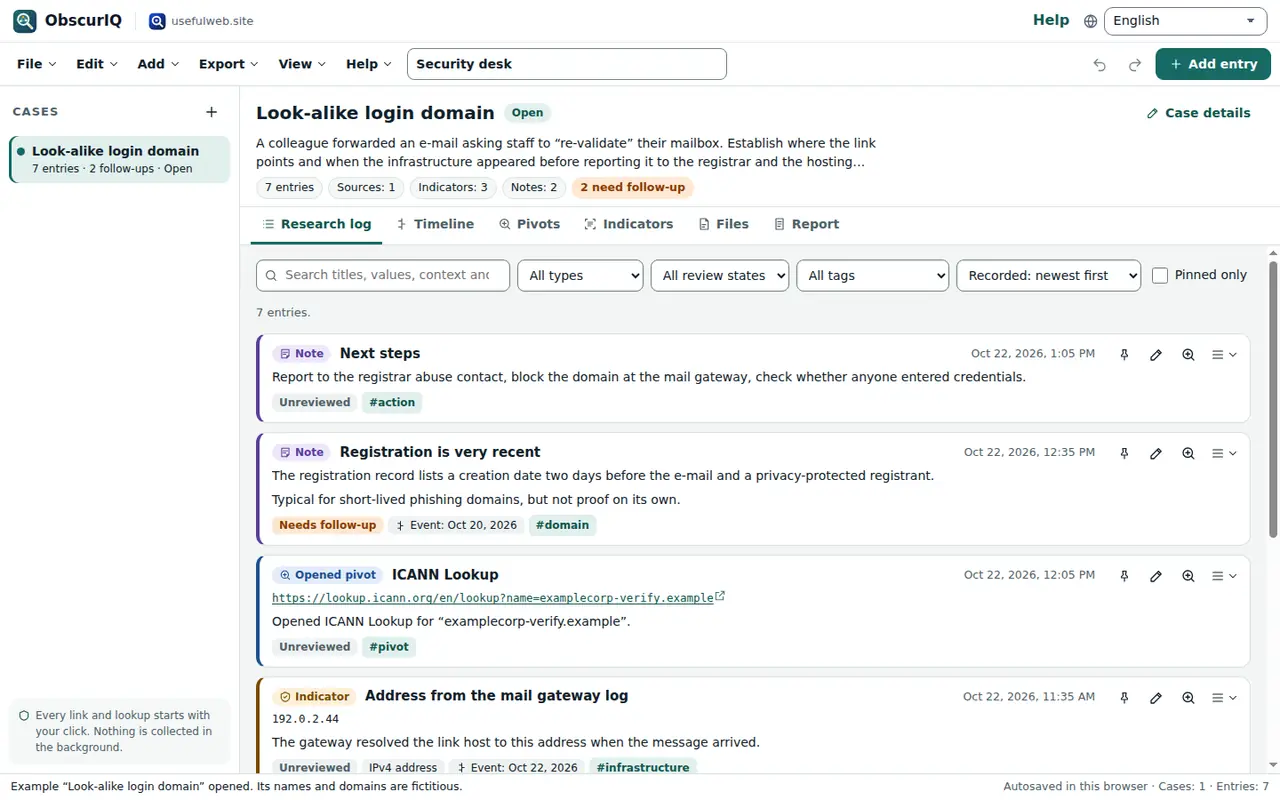
In de linkerkolom staan de cases van de werkruimte. De koptekst toont de actieve case: de naam, de status (Openen), de briefing en een rij tellers met items, bronnen, indicatoren, notities en het aantal items dat opvolging nodig heeft.
2. Lees het onderzoekslogboek
Het tabblad Onderzoekslogboek toont de items, met de nieuwste bovenaan. Elk item toont:
- het type (Bron, Indicator, Opmerking, Geopende pivot of Bestand) met een gekleurde rand,
- de titel en het tijdstip waarop het is vastgelegd,
- de waarde (een link, een indicator of een waarneming) en de context: waar het vandaan komt en waarom het belangrijk is,
- de beoordelingsstatus, bij bronnen jouw bronbeoordeling, de datum van de gebeurtenis en de tags.
Klik op een tag zoals #phishing om alleen items met die tag te tonen. Met het zoekveld vind je tekst in titels, waarden, context en tags. Met de keuzelijsten filter je op type en beoordelingsstatus of sorteer je op Datum van de gebeurtenis: oudste eerst. Zie je 3 van 7 items weergegeven., dan is er een filter actief. Met Filters wissen zet je het terug.
3. Beoordeel een item
Open het menu Meer acties (☰, rechtsboven in het item Lookalike-domein) en kies Beoordeeld onder Beoordelingsstatus. Het label wordt groen en de teller voor opvolging in de koptekst daalt. Klik op de punaiseknop om het item als belangrijk spoor te markeren. Vastgemaakte items krijgen een kader, komen als belangrijke sporen in het caserapport en kun je filteren met Alleen vastgemaakte.
De beoordelingsstatus en de bronbeoordeling zijn je eigen notities. ObscurIQ stelt ze nooit voor als verificatie.
4. Voeg je eigen bron toe
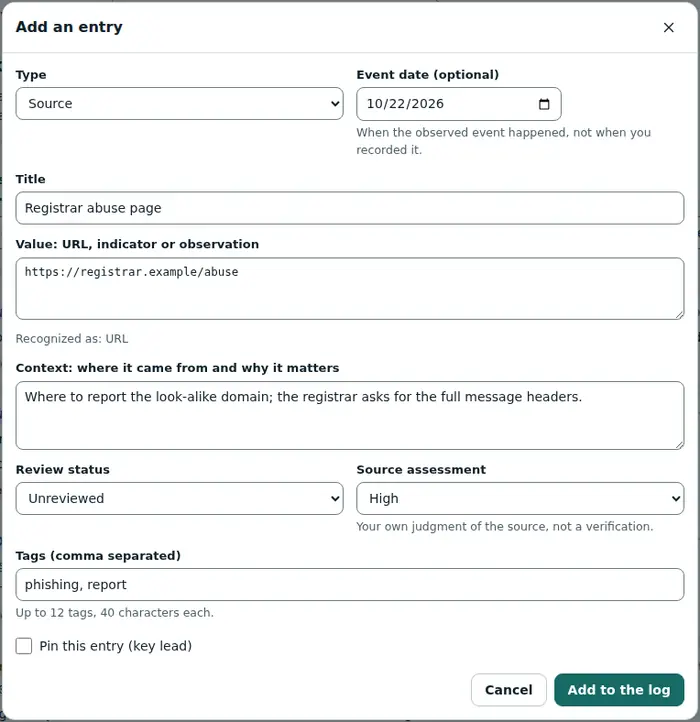
Druk op Item toevoegen (of op de toets N) en vul het dialoogvenster in:
- Type: Bron.
- Titel: Registrar abuse page.
- Waarde: een URL. Het dialoogvenster herkent die en toont Herkend als: URL.
- Context: waarom je deze bron nodig hebt.
- Datum van de gebeurtenis (optioneel): wanneer de gebeurtenis plaatsvond, niet wanneer je haar vastlegde.
- Bronbeoordeling: Hoog, Gemiddeld of Laag.
- Tags (kommagescheiden): bijvoorbeeld
phishing, report.
Kies Aan het logboek toevoegen. Het nieuwe item verschijnt bovenaan met het huidige tijdstip. Met Ongedaan maken (Ctrl+Z) verwijder je het weer, met Opnieuw (Ctrl+Y) zet je het terug.
5. Bewaar je werk
Na elke wijziging staat in de statusbalk Automatisch opgeslagen in deze browser. Browseropslag kan worden gewist. Gebruik daarom Bestand → Werkruimtebestand opslaan voor een draagbaar .obscuriq.json-bestand, of Bestand → Deellink kopiëren… om de hele werkruimte in een link te zetten. Geen van beide is versleuteld. Deel ze alleen met mensen die het onderzoek mogen lezen.
Volgende stap: Pivots en opzoekingen.
Klaar om het te proberen?