Tutorial 2 van 8
Pivots en opzoekingen
Beginner 7 min
Maak van een domein, URL, e-mailadres, IP-adres of zinsdeel links naar zoekmachines, archieven en registratiegegevens, voer op verzoek opzoekingen met tools van usefulweb.site uit en leg vast wat je hebt geopend.
Met een pivot zoek je iets wat je al weet, zoals een domein, een URL of een e-mailadres, ergens anders op. ObscurIQ zet de links en opzoekingen voor je klaar en jij bepaalt welke je opent. Er wordt niets automatisch uitgevoerd.
1. Plak een waarde
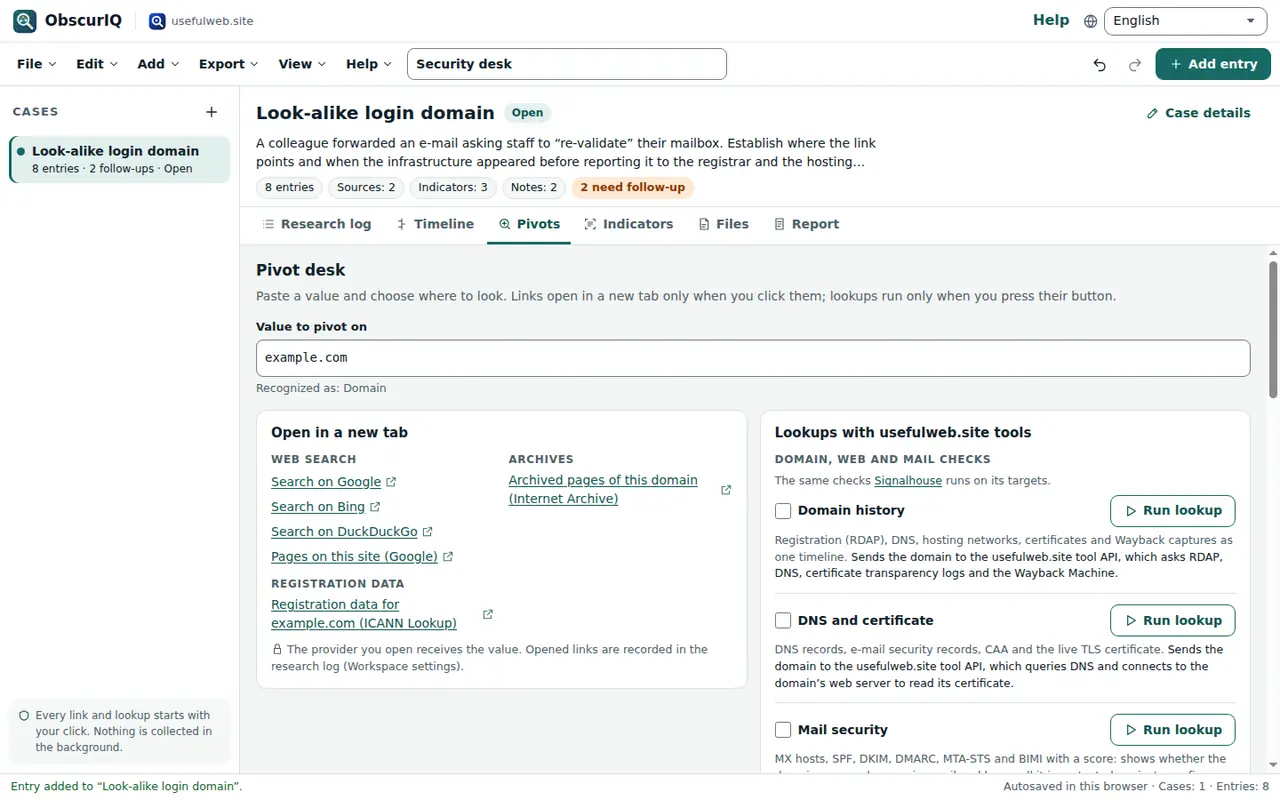
Open het tabblad Pivots (of druk op 3). Plak een waarde in Waarde om op te pivoteren, bijvoorbeeld example.com. Onder het veld laat ObscurIQ zien wat het heeft herkend: Herkend als: Domein. De app herkent URL's, domeinen, e-mailadressen, IPv4-adressen, hashes en Bitcoin- en Ethereum-identifiers. Al het andere wordt als zinsdeel gezocht. Onschadelijk gemaakte waarden zoals hxxps://example[.]com worden automatisch hersteld.
Je kunt ook vanuit het logboek beginnen. Met de vergrootglasknop van een item (Pivoteren op "…") of met Meer acties → Pivoteren op deze waarde kopieer je de waarde van dat item naar het pivotpaneel.
2. Open een link
De kaart Openen in een nieuw tabblad deelt de links in groepen in:
- Zoeken op het web: Google, Bing en DuckDuckGo met de waarde tussen aanhalingstekens, en bij een domein ook Pagina's op deze site (Google).
- Archieven: de Wayback Machine van het Internet Archive voor een URL of een volledig domein.
- Registratiegegevens: ICANN Lookup voor de registratiegegevens van het domein.
- Blockchain-explorers: voor crypto-identifiers (zie de tutorial over cryptosporen).
Elke link opent in een nieuw tabblad en stuurt de waarde naar die aanbieder. Daarbij gelden de voorwaarden en het privacybeleid van die aanbieder. Wanneer je een link opent, zet ObscurIQ een item Geopende pivot in het onderzoekslogboek, met de aanbieder, de link en het tijdstip. Dat komt van pas als je later moet laten zien hoe je iets hebt gevonden. Wil je dat niet, dan schakel je dit uit via Bestand → Werkruimte-instellingen….
3. Voer een opzoeking uit
De kaart Opzoekingen met tools van usefulweb.site toont de sitetools die bij de waarde passen, ingedeeld in Domein-, web- en mailcontroles, Hosting- en netwerkcontroles en Blockchaincontroles. Voor een domein zijn dat:
- Domeingeschiedenis: registratie (RDAP), DNS, hostingnetwerken, certificaten en Wayback-snapshots.
- DNS en certificaat: DNS-records, records voor e-mailbeveiliging en het actuele TLS-certificaat.
- Mailbeveiliging: MX, SPF, DKIM, DMARC en MTA-STS, met een score.
- Certificaattransparantie: alle gelogde certificaten, met uitgevers en subdomeinen.
- Signalen van oplichting en Gelijkende tekens.
- Hostingnetwerk (BGP), Netwerkburen (AS) en Storingssignalen.
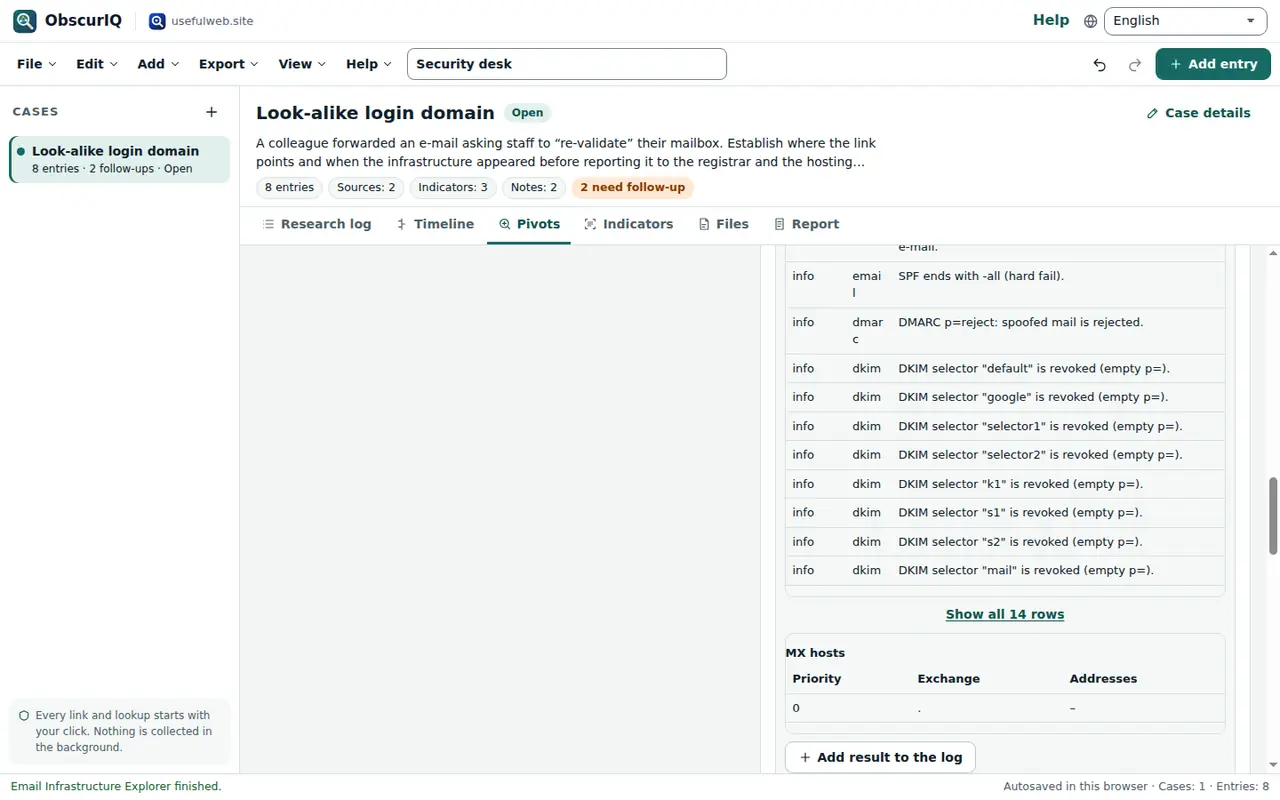
Voor een URL zijn er ook Archiefwijzigingen en Livepagina vs. laatste gearchiveerde kopie. Voor 0x-hashes en adressen in Ethereum-stijl zijn er de blockchaincontroles. Dit zijn dezelfde controles die Signalhouse en Chainscope uitvoeren. De tutorial Controles van Signalhouse en Chainscope in een zaak behandelt ze, samen met gecombineerde uitvoeringen en overdrachten. Onder elke knop vermeldt ObscurIQ wie de waarde ontvangt. Bij DNS en certificaat staat bijvoorbeeld dat de tool verbinding maakt met de webserver van het domein om het certificaat uit te lezen. Druk op Opzoeking uitvoeren. Het resultaat toont een samenvatting, kerncijfers en tabellen. Met Alle … rijen weergeven klap je lange tabellen uit.
Openbare bronnen kunnen traag zijn of een limiet op het aantal verzoeken hebben. ObscurIQ spreidt zijn verzoeken. Als de tool-API bezet is, wacht de app en toont hij Wachten op de limiet van de tool-API: … s.
4. Leg het resultaat vast
Druk op Resultaat aan het logboek toevoegen om de samenvatting, de kerncijfers en de belangrijkste bevindingen te bewaren als notitie met tijdstempel en de tag #lookup. Toolpagina openen om de tool met meer opties uit te voeren opent de volledige tool.
5. Leg de waarde zelf vast
De kaart Vastleggen in de zaak voegt de waarde toe als indicator, als bron (bij URL's) of als notitie. Het invoervenster opent al ingevuld, zodat je eerst context kunt toevoegen. Als de waarde al in het logboek staat, meldt ObscurIQ dat.
6. Bereid zoekopdrachten voor en schoon links op
Onderaan het paneel maakt de Zoekopdrachtbouwer van een zinsdeel zoekopdrachten op de exacte woordgroep, op pdf-bestanden en met site:. De URL-trackingopschoner verwijdert utm_*, fbclid, gclid en vergelijkbare parameters voordat je een link vastlegt of opent. Bewaar de oorspronkelijke link als bewijs, want de opgeschoonde link is een kopie.
Volgende: Indicatoren en veilig delen.
Klaar om het te proberen?