← Wszystkie samouczki · ObscurIQ
Samouczek 1 z 8
Pierwsza sprawa w pięć minut
Początkujący 5 min
Otworzyć przykład z podobną domeną logowania, przeczytać dziennik badań, filtrować i weryfikować wpisy oraz dodać własne źródło z datą i tagami.
ObscurIQ to stanowisko pracy do białego wywiadu (OSINT). Obszar roboczy zawiera jedną lub więcej spraw. Każda sprawa ma opis zadania, notatkę o celu i dziennik badań, czyli listę źródeł, wskaźników, uwag, otwartych przejść i sprawdzonych plików ze znacznikami czasu. Nic nie jest zbierane w tle: każdy link i każde wyszukiwanie zaczyna się od Twojego kliknięcia.

1. Otwieranie przykładu
Kliknij Uruchom ObscurIQ na stronie aplikacji, a następnie Plik → Szablony… i wybierz Podobna domena logowania. Przykład jest fikcyjny (używa zarezerwowanych domen przykładowych i adresów IP przeznaczonych do dokumentacji). Zastępuje bieżący obszar roboczy. Poprzedni pozostaje dostępny w menu Plik → Ostatnie obszary robocze….
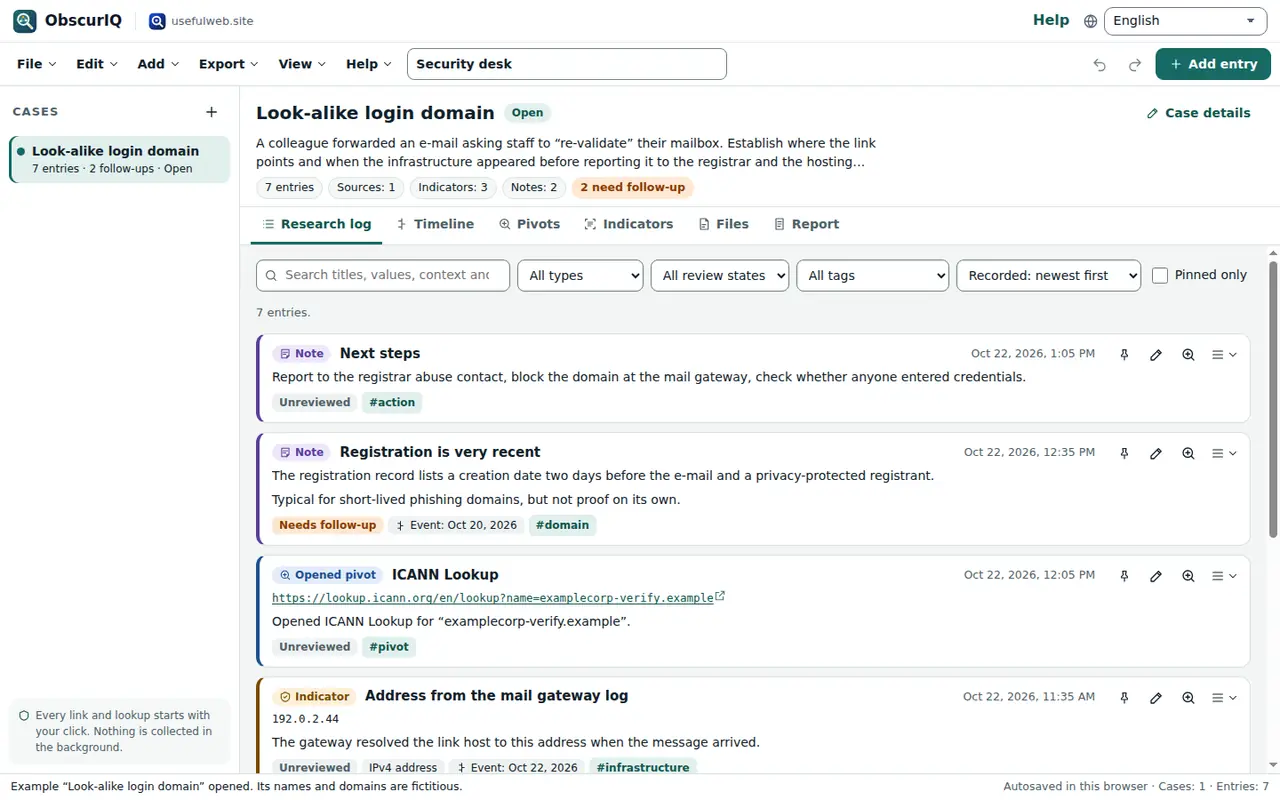
Lewa kolumna zawiera sprawy z obszaru roboczego. Nagłówek pokazuje aktywną sprawę: jej nazwę, status (Otwórz), opis zadania oraz wiersz liczników: wpisy, źródła, wskaźniki, uwagi i liczbę wpisów, które wymagają dalszych działań.
2. Czytanie dziennika badań
Karta Dziennik badań zawiera wpisy od najnowszych. Każdy wpis pokazuje:
- swój typ (Źródło, Wskaźnik, Uwaga, Otwarte przejście lub Plik) z kolorową krawędzią,
- tytuł i czas zapisania,
- wartość (link, wskaźnik lub obserwację) oraz kontekst, czyli skąd pochodzi i dlaczego jest istotna,
- status weryfikacji, Twoją ocenę źródła (w przypadku źródeł), datę wydarzenia i tagi.
Kliknij tag, np. #phishing, aby wyświetlić tylko wpisy z tym tagiem. Pole wyszukiwania pozwala znaleźć tekst w tytułach, wartościach, kontekście i tagach. Listy rozwijane służą do filtrowania według typu i statusu weryfikacji oraz do sortowania według opcji Data wydarzenia: od najstarszych. Komunikat Wyświetlane 3 z 7 wpisów. informuje, że filtr jest aktywny. Przycisk Wyczyść filtry go resetuje.
3. Weryfikowanie wpisu
Otwórz menu Więcej akcji (☰ w prawym górnym rogu wpisu Domena łudząco podobna) i w sekcji Status weryfikacji wybierz Zweryfikowane. Plakietka zmieni kolor na zielony, a liczba wpisów wymagających dalszych działań w nagłówku się zmniejszy. Kliknij przycisk pinezki, aby oznaczyć wpis jako kluczowy trop. Przypięte wpisy mają ramkę, w raporcie ze sprawy pojawiają się jako kluczowe tropy i można je odfiltrować opcją Tylko przypięte.
Status weryfikacji i ocena źródła to Twoje własne notatki. ObscurIQ nigdy nie przedstawia ich jako potwierdzenia.
4. Dodawanie własnego źródła
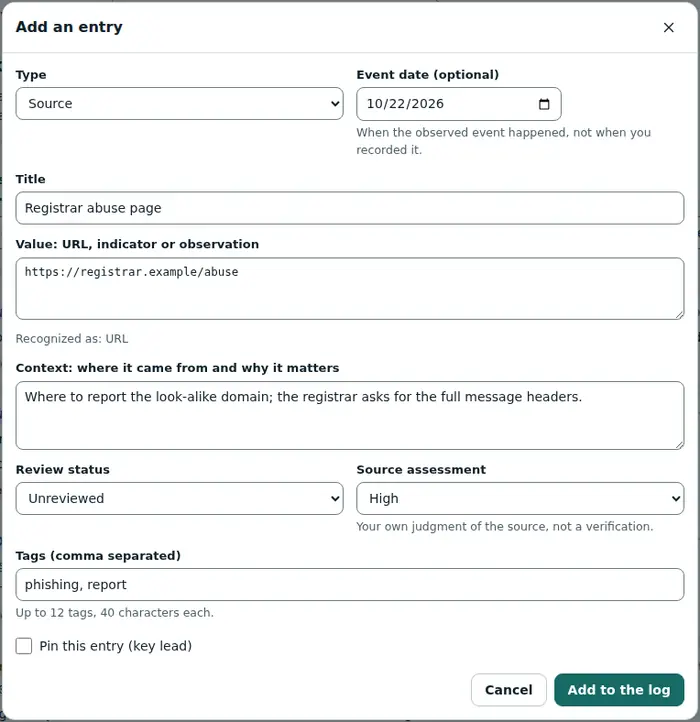
Naciśnij Dodaj wpis (lub klawisz N) i wypełnij okno dialogowe:
- Typ: Źródło.
- Tytuł: Registrar abuse page.
- Wartość: adres URL. Okno dialogowe go rozpoznaje i wyświetla Rozpoznano jako: URL.
- Kontekst: do czego jest Ci potrzebne.
- Data wydarzenia (opcjonalnie): kiedy wydarzenie miało miejsce, a nie kiedy je zapisano.
- Ocena źródła: Wysoka, Średnia lub Niska.
- Tagi (oddzielone przecinkami): na przykład
phishing, report.
Wybierz Dodaj do dziennika. Nowy wpis pojawi się na górze z bieżącą godziną. Cofnij (Ctrl+Z) usuwa go ponownie, a Ponów (Ctrl+Y) go przywraca.
5. Zachowywanie pracy
Po każdej zmianie pasek stanu wyświetla Zapisano automatycznie w tej przeglądarce. Pamięć przeglądarki może zostać wyczyszczona. Dlatego użyj polecenia Plik → Zapisz plik obszaru roboczego, aby uzyskać przenośny plik .obscuriq.json, albo Plik → Kopiuj link do udostępnienia…, aby umieścić cały obszar roboczy w linku. Żadna z tych form nie jest szyfrowana. Udostępniaj je tylko osobom, które mogą czytać wyniki badań.
Dalej: Przejścia i wyszukiwania.
Gotowy, by spróbować?