← Wszystkie samouczki · ObscurIQ
Samouczek 2 z 8
Przejścia i wyszukiwania
Początkujący 7 min
Zamieniaj domenę, URL, adres e-mail, IP lub frazę w linki do wyszukiwarek, archiwów i danych rejestracyjnych, uruchamiaj na żądanie wyszukiwania usefulweb.site i zapisuj, co zostało otwarte.
Przejście bierze coś, co już wiesz, na przykład domenę, URL albo adres e-mail, i szuka tego w innym miejscu. ObscurIQ przygotowuje linki i wyszukiwania, a Ty decydujesz, które z nich otworzyć. Nic nie uruchamia się samo.
1. Wklej wartość
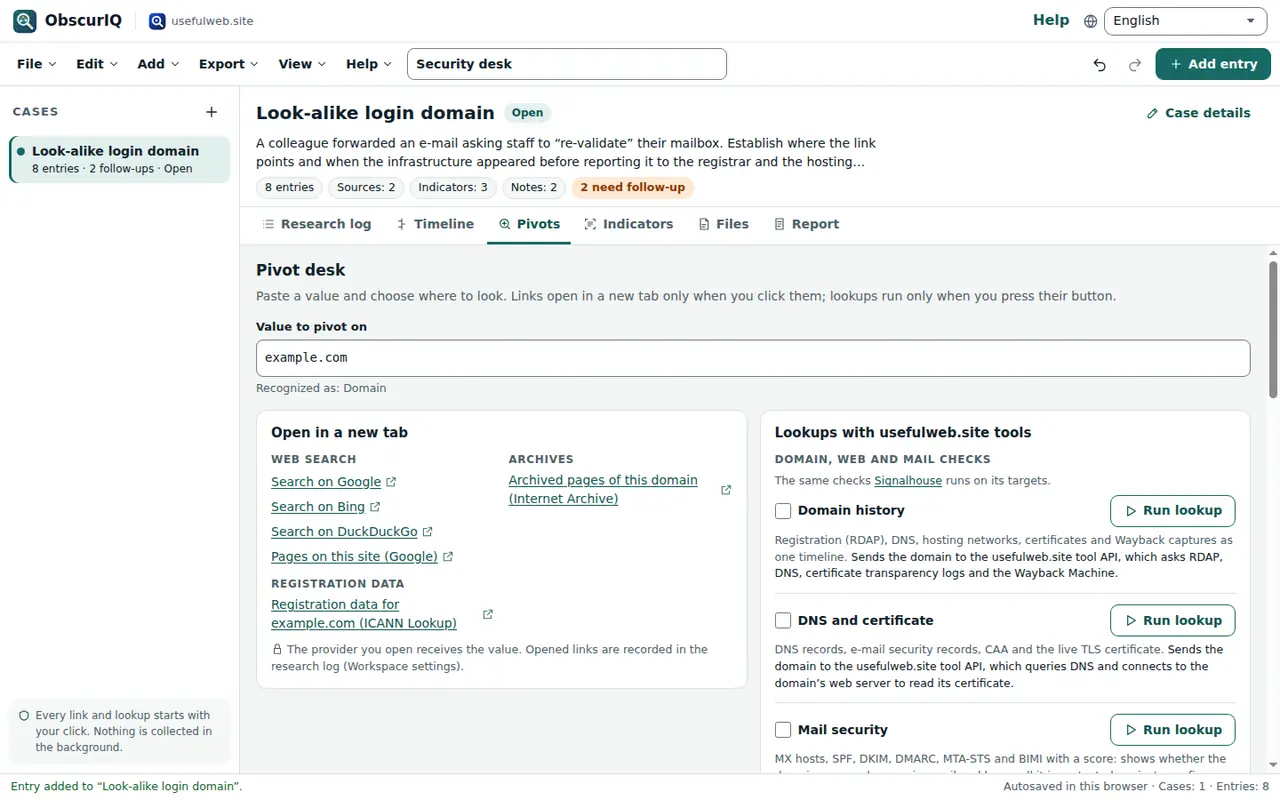
Otwórz kartę Przejścia (albo naciśnij 3). Wklej wartość w pole Wartość do dalszego śledzenia, na przykład example.com. Pod polem ObscurIQ pokazuje, jak rozpoznał wartość, np. Rozpoznano jako: domena. Program rozpoznaje adresy URL, domeny, adresy e-mail, adresy IPv4, skróty (hashe) oraz identyfikatory Bitcoin i Ethereum. Każda inna wartość jest wyszukiwana jako fraza. Wartości rozbrojone (defanged), takie jak hxxps://example[.]com, są automatycznie przywracane do pierwotnej postaci.
Możesz też zacząć od dziennika: przycisk z lupą przy wpisie (Przejdź od „…”) albo Więcej akcji → Przejdź od tej wartości kopiuje jego wartość do panelu przejść.
2. Otwórz link
Karta Otwórz w nowej karcie grupuje linki:
- Wyszukiwanie w sieci: Google, Bing i DuckDuckGo z wartością w cudzysłowie, a dla domeny także Strony w tej witrynie (Google).
- Archiwa: Wayback Machine z Internet Archive dla adresu URL albo całej domeny.
- Dane rejestracyjne: Wyszukiwanie ICANN dla rekordu rejestracyjnego domeny.
- Eksploratory blockchain: dla identyfikatorów kryptowalut (zob. samouczek o tropach kryptowalutowych).
Każdy link otwiera się w nowej karcie i przekazuje wartość danemu dostawcy. Obowiązują wtedy jego warunki i polityka prywatności. Gdy otwierasz link, ObscurIQ zapisuje w dzienniku badań wpis Otwarte przejście z dostawcą, linkiem i godziną. Przydaje się to, gdy później trzeba pokazać, jak coś zostało znalezione. Jeśli wolisz, wyłącz tę funkcję w Plik → Ustawienia przestrzeni roboczej….
3. Uruchom wyszukiwanie
Karta Wyszukiwania za pomocą narzędzi usefulweb.site proponuje narzędzia serwisu pasujące do wartości. Są one pogrupowane w Kontrole domeny, WWW i poczty, Kontrole hostingu i sieci oraz Kontrole blockchain. Dla domeny dostępne są:
- Historia domeny: rejestracja (RDAP), DNS, sieci hostingowe, certyfikaty i kopie z Wayback Machine.
- DNS i certyfikat: rekordy DNS, rekordy zabezpieczeń poczty e-mail i bieżący certyfikat TLS.
- Bezpieczeństwo poczty: MX, SPF, DKIM, DMARC i MTA-STS wraz z oceną punktową.
- Certificate Transparency: wszystkie zarejestrowane certyfikaty z wystawcami i subdomenami.
- Sygnały oszustwa i Podobne znaki.
- Sieć hostingowa (BGP), Sąsiedzi sieciowi (AS) i Sygnały awarii.
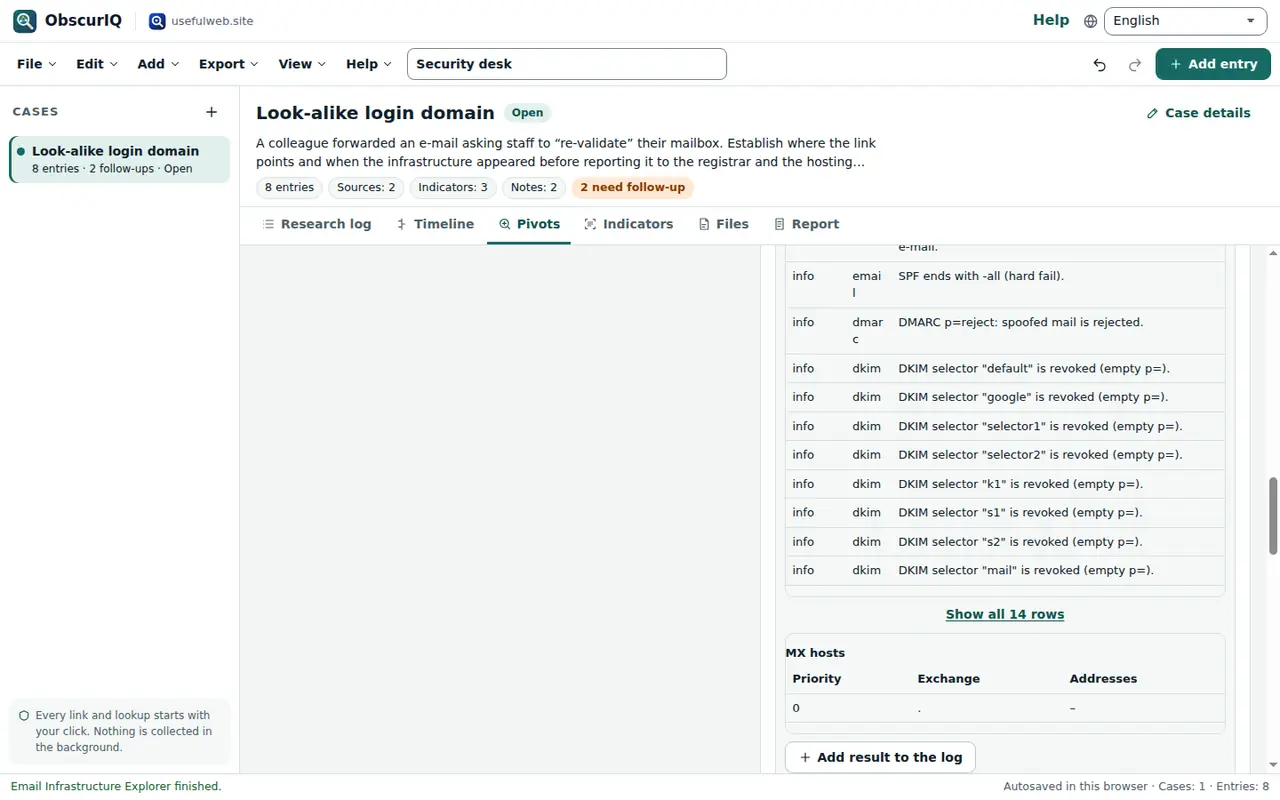
Dla adresu URL dostępne są też Zmiany w archiwum oraz Strona na żywo a ostatnia kopia archiwalna, a dla skrótów 0x i adresów w stylu Ethereum kontrole blockchain. Są to te same kontrole, które wykonują Signalhouse i Chainscope. Opisuje je samouczek Kontrole Signalhouse i Chainscope w sprawie, który omawia też uruchomienia łączone i przekazywanie danych. Pod każdym przyciskiem ObscurIQ informuje, kto otrzyma wartość. Na przykład DNS i certyfikat łączy się z serwerem WWW domeny, aby odczytać jej certyfikat. Naciśnij Uruchom wyszukiwanie. Wynik zawiera podsumowanie, kluczowe wskaźniki i tabele. Długie tabele rozwija przycisk Pokaż wszystkie … wierszy.
Źródła publiczne mogą działać wolno albo ograniczać liczbę zapytań. ObscurIQ rozkłada swoje zapytania w czasie. Gdy API narzędzi jest zajęte, program czeka i wyświetla komunikat Oczekiwanie na limit zapytań API narzędzi: … s.
4. Zapisz wynik
Naciśnij Dodaj wynik do dziennika, aby zachować podsumowanie, kluczowe wskaźniki i najważniejsze ustalenia jako notatkę z sygnaturą czasową i tagiem #lookup. Otworzyć stronę narzędzia, aby uruchomić je z większą liczbą opcji otwiera pełne narzędzie.
5. Zapisz samą wartość
Karta Zapisz w sprawie dodaje wartość jako wskaźnik, źródło (dla adresów URL) albo notatkę. Okno wpisu otwiera się wstępnie wypełnione, więc najpierw możesz dodać kontekst. Jeśli wartość jest już w dzienniku, ObscurIQ o tym informuje.
6. Przygotuj wyszukiwania i oczyść linki
Na dole panelu znajduje się Kreator zapytań wyszukiwania, który zamienia frazę w zapytania o dokładną frazę, o pliki PDF i z operatorem site:. Obok jest Usuwanie parametrów śledzących z URL, które usuwa utm_*, fbclid, gclid i podobne parametry, zanim zapiszesz lub otworzysz link. Oryginalny link zachowaj jako dowód. Oczyszczony link jest tylko kopią.
Gotowy, by spróbować?