← Wszystkie samouczki · ObscurIQ
Samouczek 8 z 8
Zamień publiczną stronę w tabelę i śledź jej zmiany
Średniozaawansowany 9 min
Zbuduj przepis ekstraktora stron z selektorami CSS i podglądem na żywo, uruchom go na publicznej stronie lub wklejonym HTML-u, zobacz przy następnym uruchomieniu nowe, usunięte i zmienione wiersze, a po zmianie na stronie napraw przepis.
Niektóre publiczne źródła to listy, które się zmieniają: rejestr ogłoszeń rady gminy, wykaz dokumentów urzędu, cennik, który sprawdzasz co tydzień. Karta Ekstrakcja zamienia taką stronę w tabelę za pomocą małego przepisu z selektorami CSS, przechowuje przepis w sprawie i pokazuje, co się zmieniło, gdy uruchomisz go ponownie. Nic nie dzieje się samo: strona jest odczytywana dopiero wtedy, gdy naciśniesz Uruchom.
1. Zacznij od przykładu
Otwórz kartę Ekstrakcja (klawisz 7) i naciśnij Dodaj przykład. Przykład korzysta ze źródła Wklejony HTML: kod strony jest zapisany w sprawie, więc nic nie jest pobierane z sieci. Jeśli chcesz zamiast tego odczytać stronę na żywo, ustaw Źródło na Adres publiczny i wpisz jej adres.
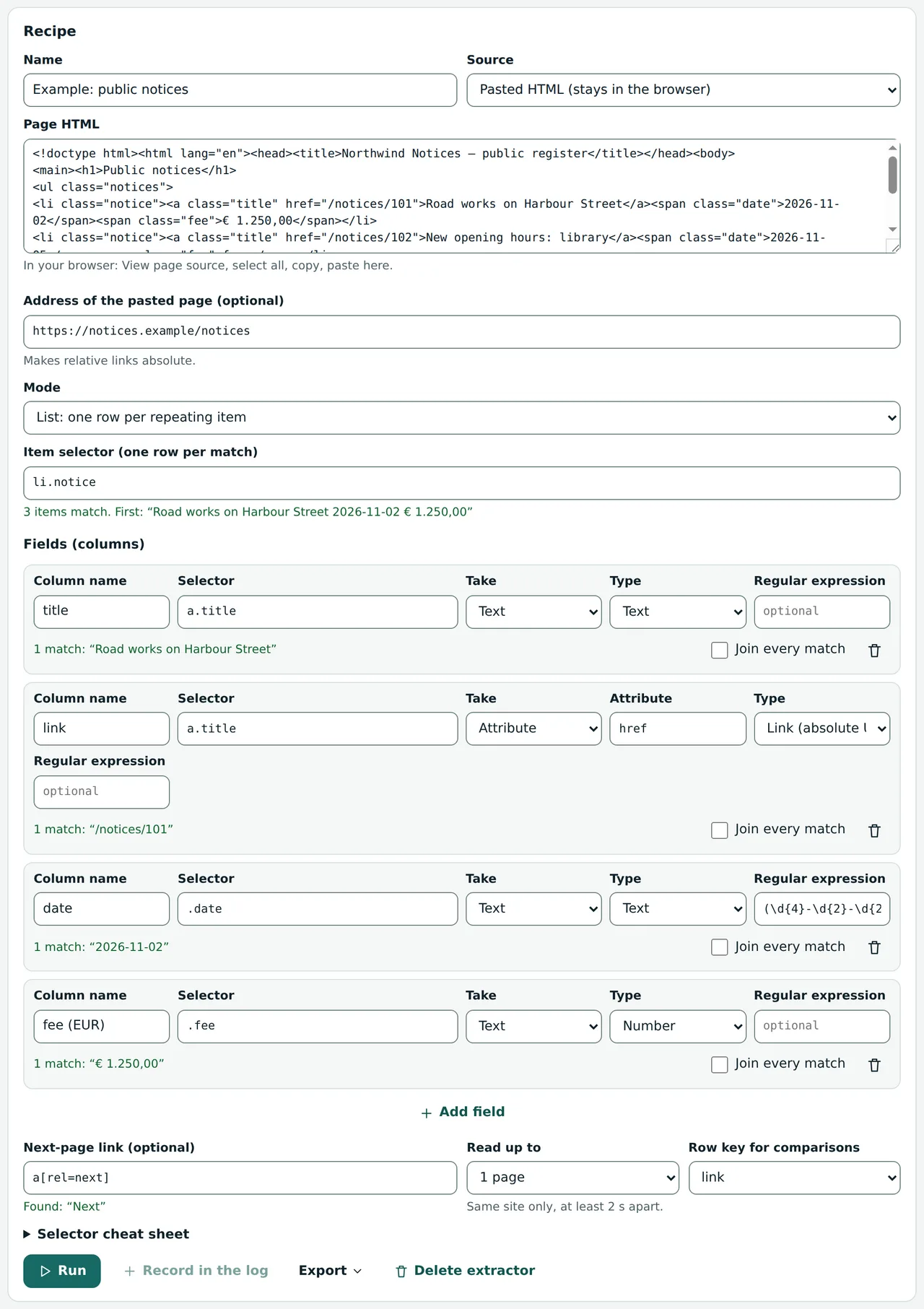
Przepis w trybie Lista ma Selektor pozycji – jeden wiersz na każdy pasujący element, tutaj li.notice – oraz pola, z których każde tworzy jedną kolumnę. Selektory pól szukają wewnątrz pozycji:
- Pobierz określa, co zostaje zachowane: Tekst, tylko Własny tekst elementu albo Atrybut, na przykład
href. - Typ zamienia
€ 1.250,00na liczbę 1250 (Liczba) albo zmienia link na bezwzględny (Link). - Wyrażenie regularne zachowuje swoją pierwszą grupę, na przykład
(\d{4}-\d{2}-\d{2})dla daty. - Łączyć wszystkie dopasowania zbiera wszystkie dopasowania zamiast tylko pierwszego.
Pod każdym selektorem podgląd na żywo pokazuje, ile elementów pasuje, oraz pierwszą wartość, dzięki czemu możesz poprawić selektor, zanim cokolwiek uruchomisz. Podgląd potrzebuje strony: wklejonego HTML-a albo strony z ostatniego uruchomienia. Ściągawka selektorów wymienia obsługiwaną składnię; działają też a::attr(href) i ::text na końcu selektora, a także :is(), :where(), :not() i :has() – na przykład article:has(.price) dla artykułów zawierających cenę.
Wybieraj elementy zamiast wpisywać selektory
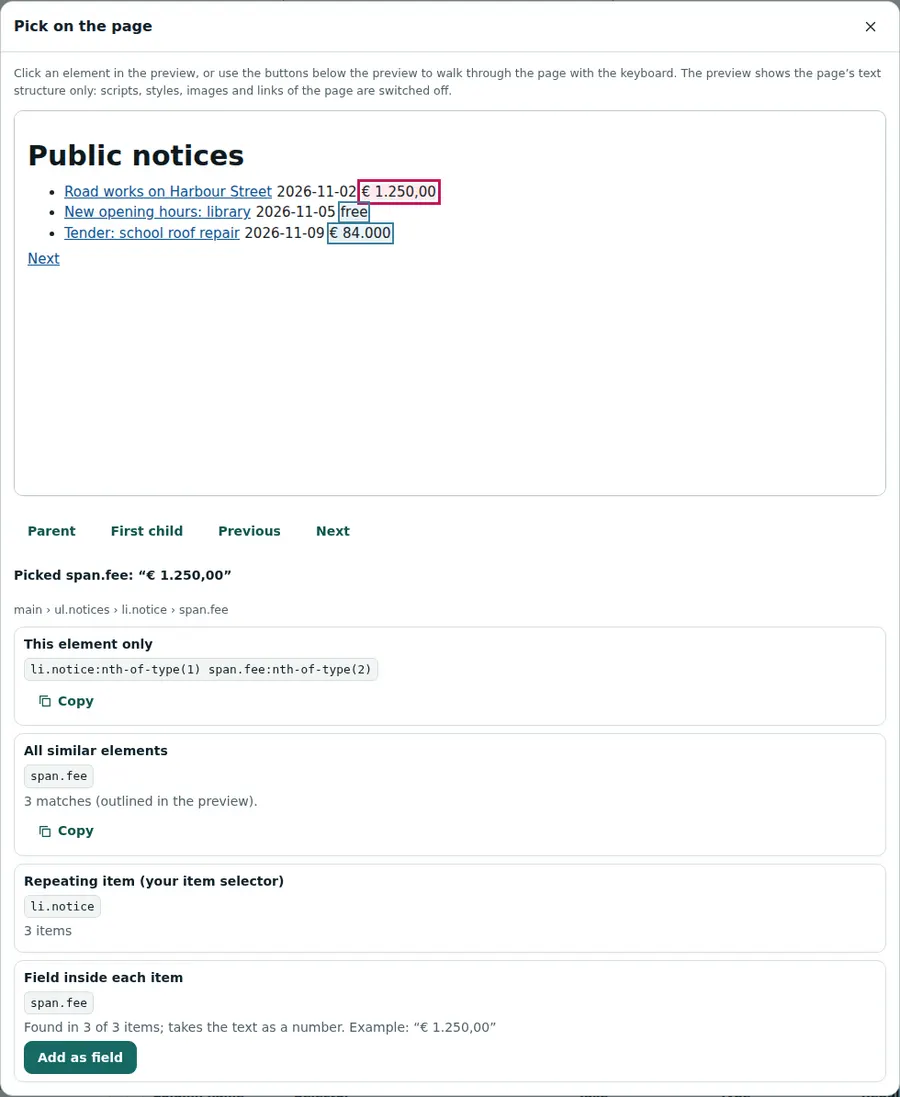
Naciśnij Wybierz na stronie…, aby zobaczyć stronę jako prosty podgląd: tylko strukturę tekstu, bez skryptów, stylów, obrazów i działających linków strony, więc nic ze strony nie może się uruchomić. Kliknij wartość, której potrzebujesz – tytuł, datę, cenę – albo poruszaj się po stronie przyciskami Rodzic, Pierwsze dziecko, Poprzedni i Dalej, jeśli wolisz klawiaturę. ObscurIQ pokaże wtedy:
- selektor tylko dla tego elementu i jeden dla wszystkich podobnych elementów, które zostają obrysowane w podglądzie,
- powtarzającą się pozycję wokół niego – twój selektor pozycji albo propozycję, którą możesz zastosować przyciskiem Użyj jako selektora pozycji,
- pole wewnątrz każdej pozycji wraz z informacją, ile pozycji je zawiera i czy pobierany jest tekst, liczba czy adres linku. Dodaj jako pole dodaje je jako nową kolumnę.
Każdą zmianę dokonaną w wyborze elementów możesz cofnąć jako pojedynczy krok skrótem Ctrl + Z.
2. Uruchom i zachowaj wynik
Naciśnij Uruchom (albo Ctrl + Enter). Tabela pojawi się w sekcji Wynik, a uruchomienie zostanie zapisane w sprawie. Zapisz w dzienniku dodaje wpis źródła z adresem, kolumnami i podsumowaniem zmian. Eksport pobiera tabelę jako CSV albo uruchomienie jako JSON razem z przepisem, a Otwórz tabelę w innej aplikacji… przekazuje plik CSV do aplikacji, która przyjmuje tabele, na przykład RavingDesk lub Proofline.
Wyodrębnione wartości to niezaufany tekst skopiowany z cudzej strony. Sprawdź je, zanim zaczniesz na nich polegać.
3. Jak odczytywane są publiczne strony
Przy adresie publicznym usefulweb.site odczytuje stronę za ciebie – i tylko wtedy:
- Najpierw odczytuje plik robots.txt witryny. Jeśli witryna nie zezwala na automatyczny dostęp do danej ścieżki, nic nie jest pobierane, a komunikat podaje odpowiednią regułę. Niedostępny plik robots.txt jest traktowany jak „nie”.
- Żądania przedstawiają się jako UsefulWebFetcher, nie wysyłają ciasteczek ani danych logowania i nie uruchamiają JavaScriptu. Strony za logowaniem, paywallem lub weryfikacją botów nie są odczytywane.
- Link do następnej strony jest śledzony tylko w obrębie tej samej witryny, do wybranej przez ciebie liczby stron (najwyżej pięciu), z co najmniej dwiema sekundami przerwy między żądaniami.
- Strona odczytana w ciągu ostatnich dziesięciu minut pochodzi z pamięci podręcznej.
- Strony szczegółów (opcjonalnie): w trybie listy zaznacz Otwierać link z każdego wiersza i odczytywać tam więcej kolumn, wybierz kolumnę z linkiem i liczbę stron do odczytania (najwyżej 20), a następnie dodaj pola z selektorami dla strony szczegółów – na przykład termin lub numer referencyjny, które pokazuje tylko własna strona ogłoszenia. Otwierane są tylko linki z tej samej witryny co lista, plik robots.txt jest sprawdzany dla każdej strony i obowiązuje ta sama dwusekundowa przerwa oraz 60-sekundowy limit. Strony, które nie zostały odczytane, są wymienione wraz z powodem, a ich wiersze mają puste kolumny szczegółów. Przy wklejonym HTML-u żadne linki nie są otwierane.
Jeśli strona buduje swoją treść za pomocą JavaScriptu, tabela pozostanie pusta. Otwórz wtedy stronę w przeglądarce, skopiuj jej kod źródłowy i użyj zamiast tego opcji Wklejony HTML.
4. Zobacz, co się zmieniło
Uruchom przepis ponownie później. ObscurIQ porównuje nową tabelę z poprzednim uruchomieniem, które zawierało wiersze, i pokazuje kategorie Nowy, Usunięte, Zmieniono i Bez zmian. Gdy ustawisz Klucz wiersza do porównań (tutaj link), wiersz, w którym zmienił się tytuł lub opłata, pojawi się jako zmieniony, ze starą i nową wartością.
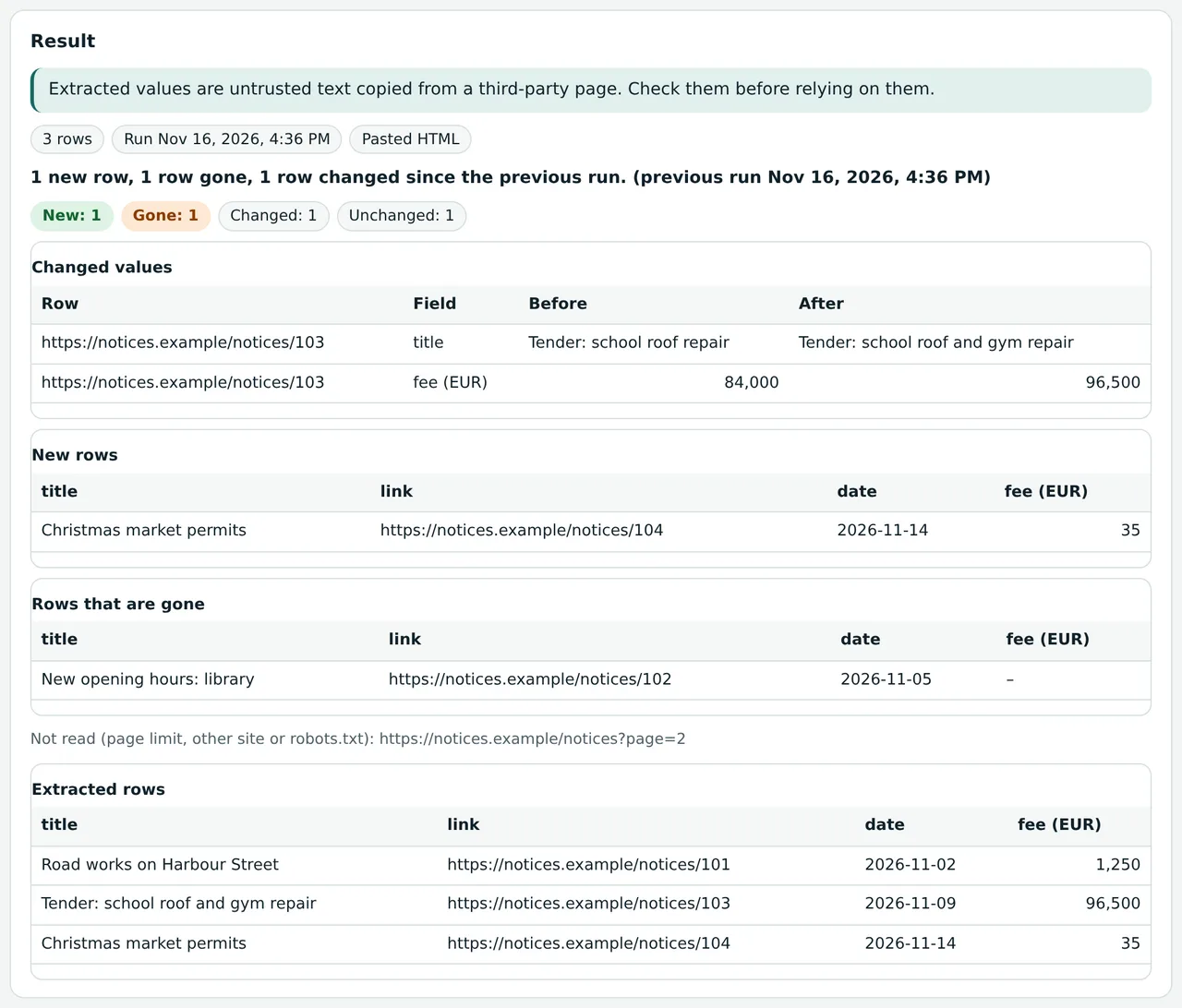
Aby porównać ze starszą tabelą, użyj Eksport → Porównać następne uruchomienie z zapisanym plikiem… i wybierz wcześniejszy eksport JSON lub CSV.
5. Napraw przepis po zmianie na stronie
Strony internetowe zmieniają nazwy swoich klas. Gdy selektor pozycji nagle niczego nie dopasowuje, ObscurIQ szuka elementów podobnych do pozycji z poprzedniego uruchomienia – z tym samym znacznikiem, podobnymi klasami, atrybutami, słowami i pozycją – i proponuje selektory:

Naciśnij Użyj tego selektora, a potem ponownie Uruchom. To samo działa dla pojedynczego pola, które jest puste w każdym wierszu. Każdą zmianę w przepisie możesz cofnąć skrótem Ctrl + Z.
6. Dla agentów i skryptów
Ten sam silnik działa jako narzędzie Ekstraktor danych strukturalnych ze stron (obscuriq-page-extractor) w JSON API i przez MCP. Eksport → Przepis jako JSON… pokazuje przepis w formacie, którego oczekuje narzędzie. Wyniki narzędzia są oznaczone jako niezaufany tekst strony, więc agent AI powinien traktować je jako dane, a nie jako polecenia.
Gotowy, by spróbować?