← Wszystkie samouczki · ObscurIQ
Samouczek 7 z 8
Zespołowe obszary robocze
Średniozaawansowany 6 min
Zapisz swój obszar roboczy ObscurIQ we wspólnym obszarze roboczym, udostępniaj go z przypisanymi rolami, śledź na żywo zmiany współpracowników i zostawiaj komentarze. Opcjonalnie i bezpłatnie.
Czym jest obszar roboczy
ObscurIQ działa bez konta. Obszar roboczy to opcjonalne, wspólne miejsce w usefulweb.site: logujesz się kluczem dostępu lub kontem Google, zapraszasz osoby z określoną rolą i zapisujesz tam obszary robocze. Każdy, kto ma dostęp, widzi ten sam obszar roboczy – jego sprawy, wpisy, tagi, weryfikacje i pivoty – a zmiany docierają na żywo.
Zapisywanie obszaru roboczego we wspólnym obszarze roboczym
- Otwórz obszar roboczy, który chcesz udostępnić.
- Wybierz Plik → Zapisz w obszarze roboczym…. Jeśli nie jesteś jeszcze zalogowany, ObscurIQ poprosi cię o zalogowanie się albo o utworzenie konta z kluczem dostępu.
- Wybierz obszar roboczy (albo utwórz nowy), sprawdź tytuł i naciśnij Zapisz.
Od tej chwili każda zmiana jest zapisywana w obszarze roboczym chwilę po jej wprowadzeniu. Plakietka na pasku stanu pokazuje obszar roboczy, informuje, czy twoja ostatnia zmiana została zapisana, oraz kto jeszcze ma otwarty ten sam obszar roboczy.
Otwieranie na drugim koncie
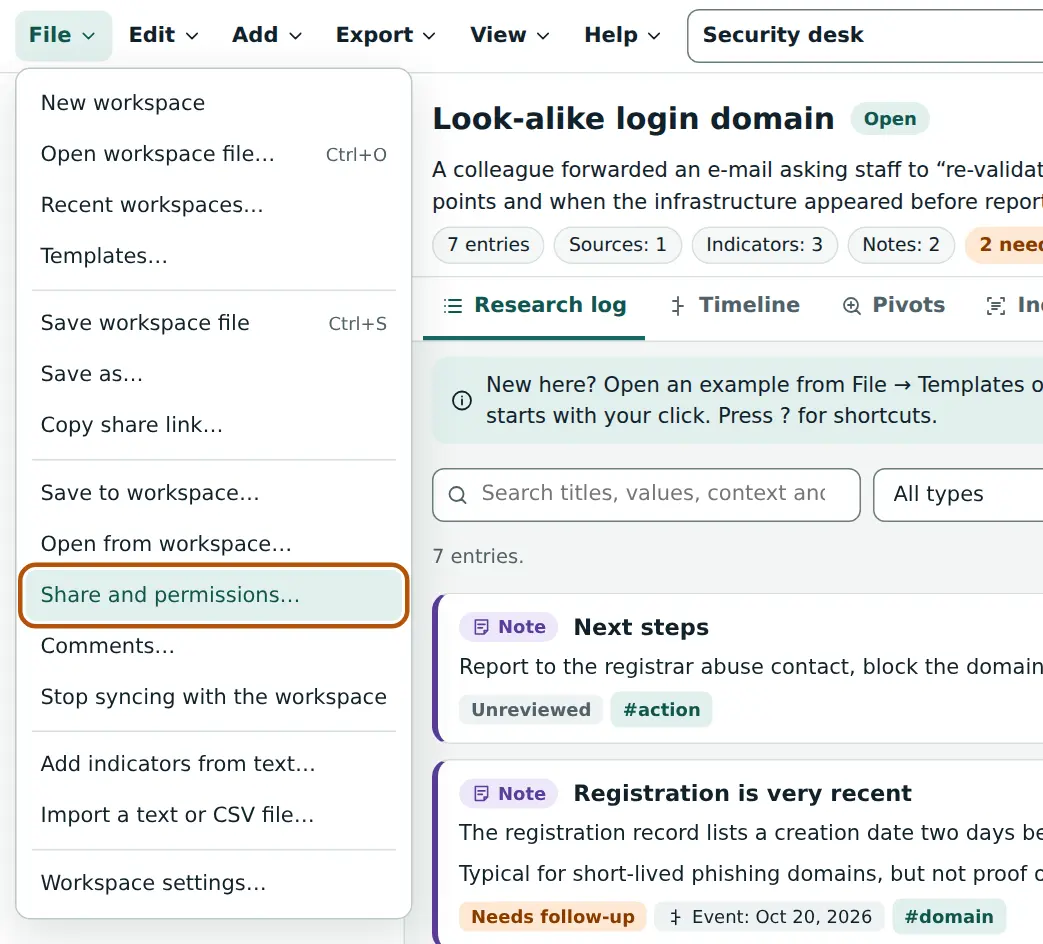
Współpracownicy wybierają Plik → Otwórz z obszaru roboczego… i wskazują obszar roboczy albo otwierają bezpośredni link z okna Udostępnianie i uprawnienia… (kończy się na #teamdoc= i identyfikatorze dokumentu). Gdy później ponownie uruchomisz ObscurIQ, znów otworzy się obszar roboczy, który ostatnio otworzyłeś ze wspólnego obszaru roboczego.
Role i dostęp tylko do odczytu
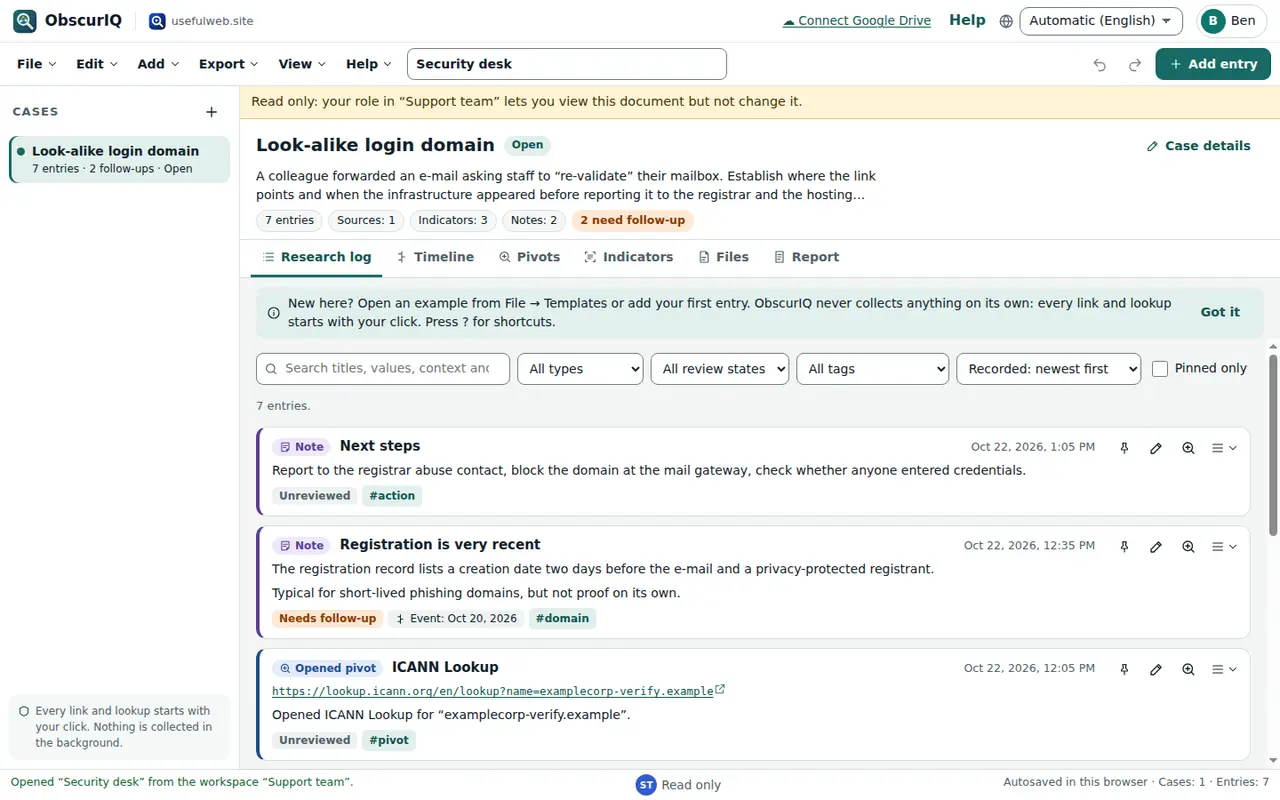
Plik → Udostępnianie i uprawnienia… pokazuje listę członków z ich rolami, tworzy linki z zaproszeniem i ustala reguły dostępu do tego jednego obszaru roboczego. Właściciele, administratorzy i członkowie mogą edytować, a przeglądający mogą tylko czytać. Przeglądającym ObscurIQ pokazuje nad obszarem roboczym żółtą informację o dostępie tylko do odczytu, a na plakietce widnieje Tylko do odczytu. Pól tekstowych nie da się wtedy zmienić, a każda czynność, która zmieniłaby obszar roboczy, np. edycja, uruchamianie kontroli czy cofanie, zostaje odrzucona z komunikatem. Przeglądający mogą jednak przełączać karty, filtrować, eksportować i drukować.
Zmiany na żywo i konflikty
Gdy współpracownik zapisze zmiany, jego wersja automatycznie wczyta się w twojej karcie, a wiersz stanu pokaże, kto ją zmienił. Jeśli w tym samym momencie zmieniałeś ten sam obszar roboczy, ObscurIQ zapyta, co zrobić: wczytać jego wersję, zachować twoją i nadpisać jego albo zapisać twoją jako kopię.
Komentarze
Plik → Komentarze… pokazuje komentarze do obszaru roboczego i pozwala członkom dodawać nowe, np. o tym, który trop zweryfikować w następnej kolejności. Przeglądający mogą czytać komentarze.
Co jest przechowywane w obszarze roboczym
Obszar roboczy przechowuje sprawy z ich wpisami, tagami, weryfikacjami i osią czasu. Analizowane pliki (obrazy, e-maile, dokumenty) nie są udostępniane: udostępniane są tylko notatki i wartości zapisane jako wpisy. Gdy dotrze zapis współpracownika, każdy zostaje przy sprawie, którą właśnie przegląda.
Zatrzymywanie synchronizacji
Plik → Zatrzymaj synchronizację z obszarem roboczym kończy połączenie: twoja kopia zostaje w tej przeglądarce, a wspólna wersja w obszarze roboczym. Otwarcie innego obszaru roboczego (nowego, z szablonu, z pliku lub z ostatnio używanych) także zatrzymuje synchronizację, więc wspólny obszar roboczy nigdy nie zostanie przypadkowo nadpisany.
Gotowy, by spróbować?