← Todos os tutoriais · ObscurIQ
Tutorial 1 de 8
Seu primeiro caso em cinco minutos
Iniciante 5 min
Abra o exemplo de domínio de login parecido, leia o registro de pesquisa, filtre e revise entradas e adicione sua própria fonte com data e tags.
O ObscurIQ é uma mesa de trabalho para pesquisa em fontes abertas. Um espaço de trabalho contém um ou mais casos. Cada caso tem um resumo, uma nota de finalidade e um registro de pesquisa, que é uma lista com data e hora de fontes, indicadores, notas, pivôs abertos e arquivos inspecionados. Nada é coletado em segundo plano: todo link e toda consulta começam com o seu clique.

1. Abra o exemplo
Clique em Launch ObscurIQ na página do app, depois em Arquivo → Modelos… e escolha Domínio de login parecido. O exemplo é fictício (usa domínios de exemplo reservados e endereços IP de documentação). Ele substitui o espaço de trabalho atual. O anterior continua disponível em Arquivo → Espaços de trabalho recentes….
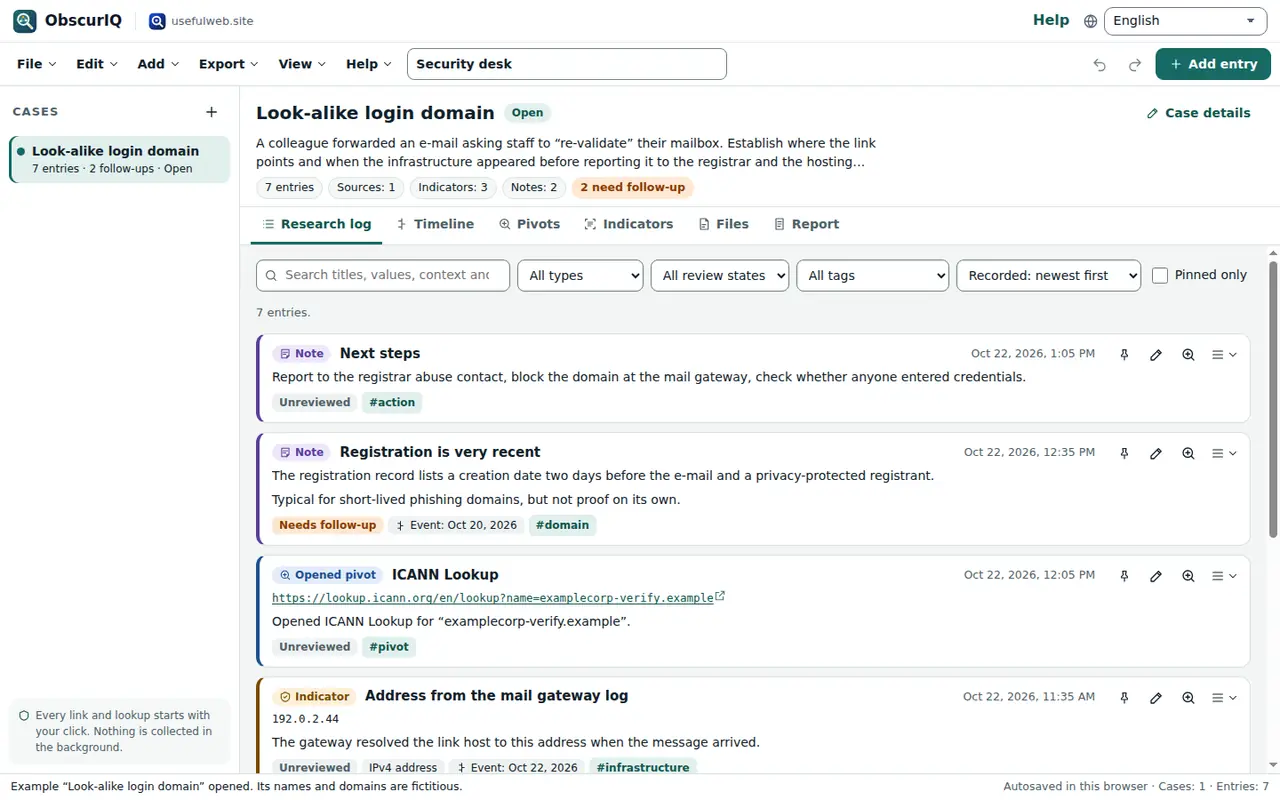
A coluna da esquerda lista os casos do espaço de trabalho. O cabeçalho mostra o caso ativo com o nome, o status (Abrir), o resumo e uma linha de contagens: entradas, fontes, indicadores, notas e quantas entradas precisam de acompanhamento.
2. Leia o registro de pesquisa
A aba Registro de pesquisa lista as entradas das mais recentes para as mais antigas. Cada entrada mostra:
- o tipo (Fonte, Indicador, Nota, Pivô aberto ou Arquivo), com uma borda colorida,
- o título e o horário em que foi registrada,
- o valor (um link, um indicador ou uma observação) e o contexto, ou seja, de onde veio e por que é importante,
- o status de revisão, a sua avaliação da fonte (no caso de fontes), a data do evento e as tags.
Clique em uma tag como #phishing para ver só as entradas com essa tag. Use a caixa de pesquisa para encontrar texto em títulos, valores, contextos e tags. Use as listas de seleção para filtrar por tipo e status de revisão ou para ordenar por Data do evento: mais antigas primeiro. A mensagem Mostrando 3 de 7 entradas. indica que há um filtro ativo, e Limpar filtros remove o filtro.
3. Revise uma entrada
Abra o menu Mais ações (☰, no canto superior direito da entrada Domínio semelhante) e escolha Revisado em Status de revisão. O selo fica verde e a contagem de acompanhamento no cabeçalho diminui. Clique no botão de fixar para marcar a entrada como pista principal. As entradas fixadas ganham uma moldura, aparecem como pistas principais no relatório do caso e podem ser filtradas com Somente fixados.
O status de revisão e a avaliação da fonte são anotações suas. O ObscurIQ nunca os apresenta como verificação.
4. Adicione sua própria fonte
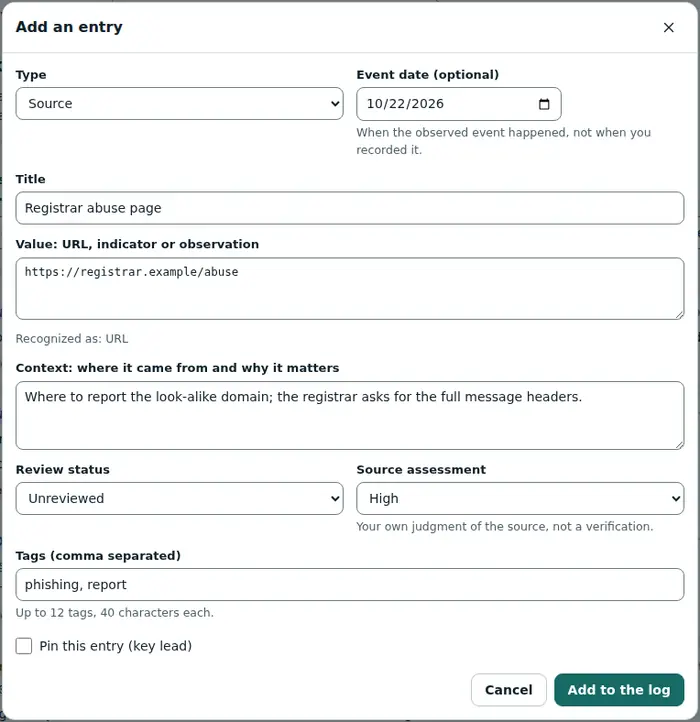
Clique em Adicionar entrada (ou pressione a tecla N) e preencha a caixa de diálogo:
- Tipo: Fonte.
- Título: Página de denúncia de abuso do registrador.
- Valor: uma URL. A caixa de diálogo a reconhece e mostra Reconhecido como: URL.
- Contexto: por que você precisa dela.
- Data do evento (opcional): quando o evento aconteceu, não quando você o registrou.
- Avaliação da fonte: Alta, Média ou Baixa.
- Tags (separadas por vírgula): por exemplo,
phishing, report.
Escolha Adicionar ao registro. A nova entrada aparece no topo com o horário atual. Desfazer (Ctrl+Z) a remove de novo e Refazer (Ctrl+Y) a traz de volta.
5. Guarde seu trabalho
Depois de cada alteração, a barra de status mostra Salvo automaticamente neste navegador. Como o armazenamento do navegador pode ser apagado, use Arquivo → Salvar arquivo de espaço de trabalho para ter um arquivo .obscuriq.json portátil, ou Arquivo → Copiar link de compartilhamento… para colocar todo o espaço de trabalho em um link. Nenhuma das duas opções é criptografada. Compartilhe-as só com pessoas que podem ler a pesquisa.
A seguir: Pivôs e consultas.
Pronto para experimentar?