← Todos os tutoriais · ObscurIQ
Tutorial 2 de 8
Pivôs e consultas
Iniciante 7 min
Transforme um domínio, URL, endereço de e-mail, IP ou frase em links de pesquisa, de arquivo e de dados de registro, execute consultas do usefulweb.site quando você pedir e registre o que você abriu.
Um pivô pega algo que você já sabe, como um domínio, uma URL ou um endereço de e-mail, e procura por isso em outro lugar. O ObscurIQ prepara os links e as consultas, e você decide qual deles abrir. Nada é executado sozinho.
1. Cole um valor
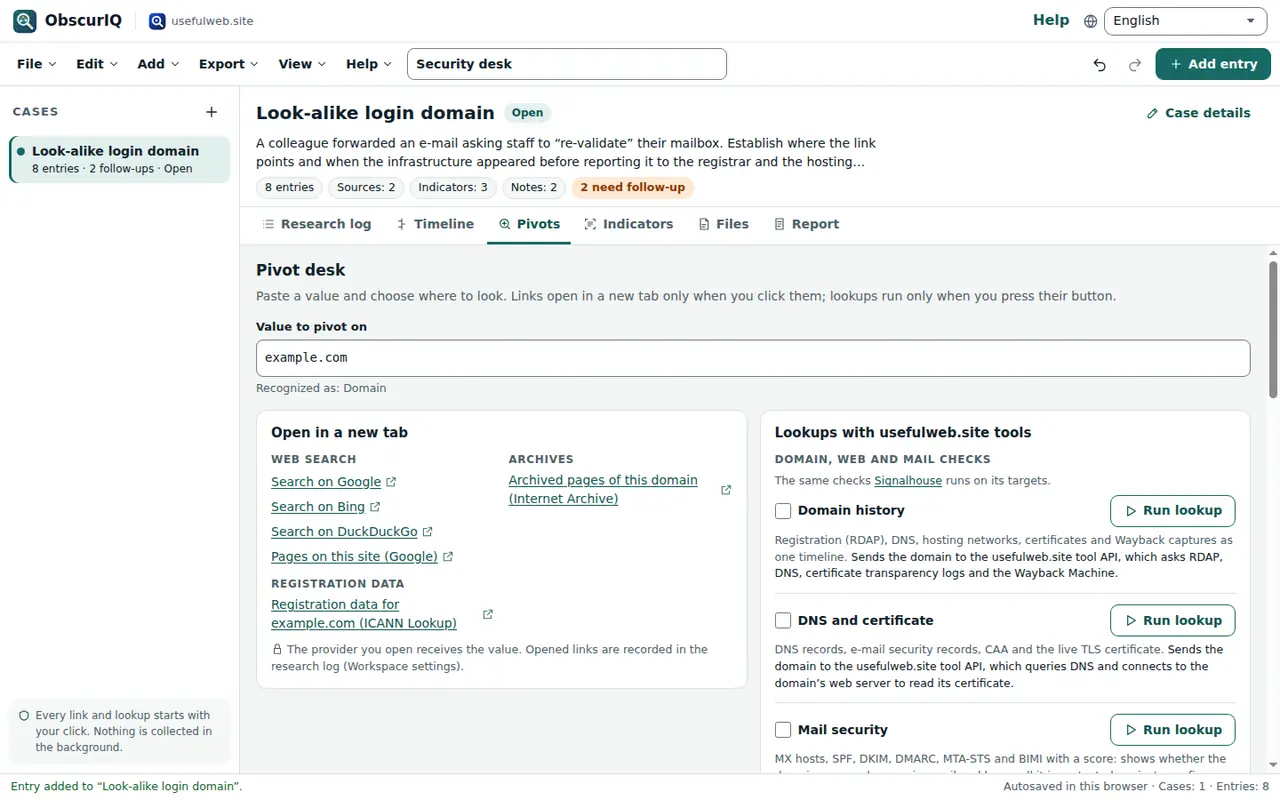
Abra a aba Pivôs (ou pressione 3). Cole um valor em Valor para pivotar, por exemplo example.com. Abaixo do campo, o ObscurIQ informa o que reconheceu: Reconhecido como: Domínio. Ele reconhece URLs, domínios, endereços de e-mail, endereços IPv4, hashes e identificadores de Bitcoin e Ethereum. Qualquer outro valor é pesquisado como frase. Valores neutralizados (defanged), como hxxps://example[.]com, são restaurados automaticamente.
Você também pode começar pelo registro: o botão de lupa de uma entrada (Pivotar em “…”) ou Mais ações → Pivotar neste valor copia o valor da entrada para a mesa de pivôs.
2. Abra um link
O cartão Abrir em uma nova aba agrupa os links:
- Pesquisa na web: Google, Bing e DuckDuckGo com o valor entre aspas e, no caso de um domínio, Páginas deste site (Google).
- Arquivos: a Wayback Machine do Internet Archive para uma URL ou um domínio inteiro.
- Dados de registro: Consulta ICANN para o registro do domínio.
- Exploradores de blockchain: para identificadores de criptomoedas (veja o tutorial sobre pistas de criptomoedas).
Cada link abre em uma nova aba e envia o valor para o provedor em questão, e valem os termos e a política de privacidade dele. Quando você abre um link, o ObscurIQ registra uma entrada Pivô aberto no registro de pesquisa com o provedor, o link e o horário. Isso é útil quando, mais tarde, você precisar mostrar como encontrou algo. Se preferir, desative isso em Arquivo → Configurações do espaço de trabalho….
3. Execute uma consulta
O cartão Consultas com ferramentas do usefulweb.site oferece as ferramentas do site adequadas ao valor, agrupadas em Verificações de domínio, web e e-mail, Verificações de hospedagem e rede e Verificações de blockchain. Para um domínio:
- Histórico do domínio: registro (RDAP), DNS, redes de hospedagem, certificados e capturas da Wayback Machine.
- DNS e certificado: registros DNS, registros de segurança de e-mail e o certificado TLS em uso.
- Segurança de e-mail: MX, SPF, DKIM, DMARC e MTA-STS com uma pontuação.
- Certificate Transparency: todos os certificados registrados, com emissores e subdomínios.
- Sinais de golpe e Caracteres parecidos.
- Rede de hospedagem (BGP), Redes vizinhas (AS) e Sinais de interrupção.
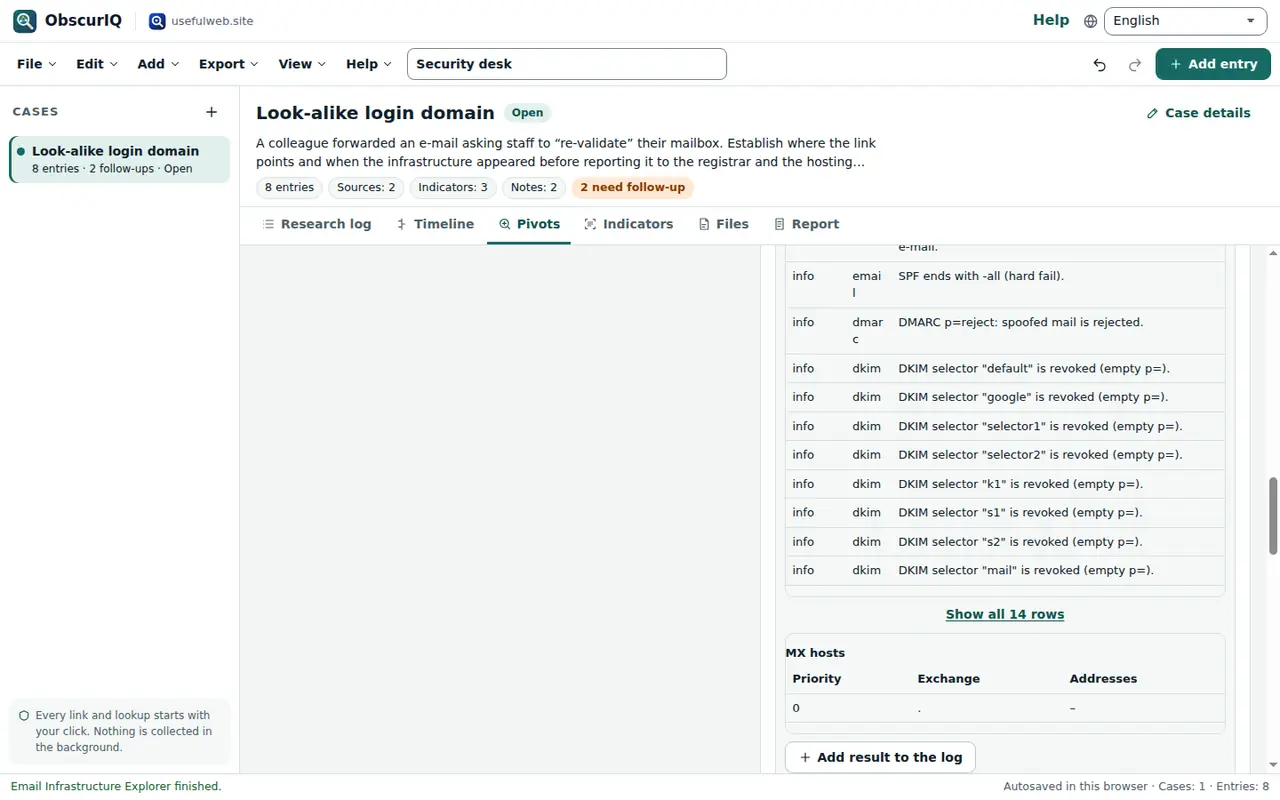
Para uma URL, há também Alterações no arquivo e Página ao vivo vs. última cópia arquivada. Para hashes 0x e endereços no formato Ethereum, há as verificações de blockchain. São as mesmas verificações que o Signalhouse e o Chainscope executam. O tutorial Verificações do Signalhouse e do Chainscope em um caso explica essas verificações, as execuções combinadas e os repasses. Abaixo de cada botão, o ObscurIQ informa quem recebe o valor. Por exemplo, DNS e certificado se conecta ao servidor web do domínio para ler o certificado. Pressione Executar consulta. O resultado mostra um resumo, os números principais e tabelas. Mostrar todas as … linhas expande as tabelas longas.
Fontes públicas podem ser lentas ou ter limite de requisições. O ObscurIQ espaça as requisições e, se a API da ferramenta estiver ocupada, ele espera e mostra Aguardando o limite de requisições da API da ferramenta: … s.
4. Registre o resultado
Pressione Adicionar resultado ao registro para guardar o resumo, os números principais e as conclusões mais importantes como uma nota com data e hora, marcada com #lookup. Abra a página da ferramenta para executá-la com mais opções abre a ferramenta completa.
5. Registre o próprio valor
O cartão Registrar no caso adiciona o valor como indicador, fonte (no caso de URLs) ou nota. A caixa de diálogo da entrada abre já preenchida para que você possa acrescentar contexto antes. Se o valor já estiver no registro, o ObscurIQ avisa você.
6. Prepare pesquisas e limpe links
Na parte inferior da mesa, o Criador de consultas de pesquisa transforma uma frase em consultas de frase exata, de PDF e com site:. O Limpador de rastreamento de URL remove utm_*, fbclid, gclid e parâmetros parecidos antes de você registrar ou abrir um link. Guarde o link original como evidência. O link limpo é uma cópia.
A seguir: Indicadores e compartilhamento seguro.
Pronto para experimentar?