← Todos os tutoriais · ObscurIQ
Tutorial 5 de 8
Linha do tempo, relatório e compartilhamento
Intermediário 6 min
Acompanhe um caso pela data do evento, descubra quando algo mudou, imprima ou exporte o relatório do caso e leve espaços de trabalho entre dispositivos e apps.
O registro de pesquisa anota quando você encontrou algo. A linha do tempo mostra quando aconteceu. Este tutorial usa o exemplo Mudança nos termos de serviço (Arquivo → Modelos…), em que cópias arquivadas ajudam a descobrir quando um parágrafo da política mudou.
1. Ler a linha do tempo
Abra a aba Linha do tempo (tecla 2). Os chips resumem o caso: Primeiro evento, Último evento, o número de entradas com data e quantas estão sem data. O gráfico de barras mostra as entradas com data por mês (ou por dia, se o caso for curto). Passe o mouse sobre uma barra para ver a contagem. Mais abaixo, as entradas aparecem agrupadas por mês, com data, tipo e status de revisão.
No exemplo, dá para ler a história diretamente: as cópias da primavera e de maio ainda têm o texto antigo, a cópia do fim de julho mostra o novo texto sobre parceiros e um post de blog anunciou recursos para parceiros no dia anterior. A nota Janela da alteração restringe o período a 3–28 de julho.
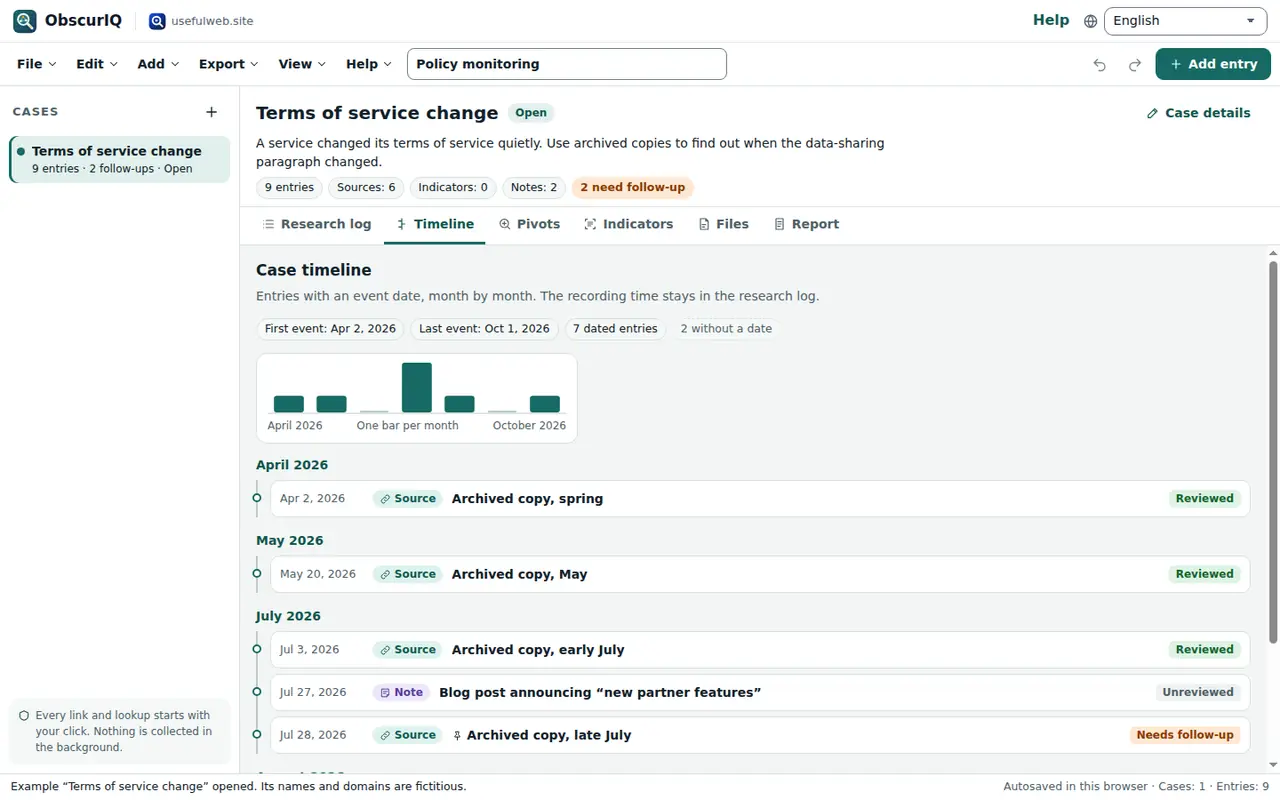
Clique no título de uma entrada para editá-la. Entradas sem data do evento continuam no registro, mas não aparecem no gráfico. Para adicionar uma data, use Editar → Data do evento (opcional). Os filtros do registro de pesquisa (tipo, status de revisão, tag, busca, fixadas) também valem para a linha do tempo.
2. Gerenciar vários casos
Um espaço de trabalho comporta até 100 casos. Adicionar → Novo caso (ou o + ao lado de Casos) cria um caso e abre Detalhes do caso, onde você escreve o Resumo e a Finalidade e base legal e define o Status (Aberto, Pausado, Fechado). Editar → Duplicar caso copia um caso, e Editar → Excluir caso… o remove depois de uma confirmação. Se você desfizer a ação, o caso volta. Alt+↑ / Alt+↓ alternam entre os casos.
3. O relatório do caso
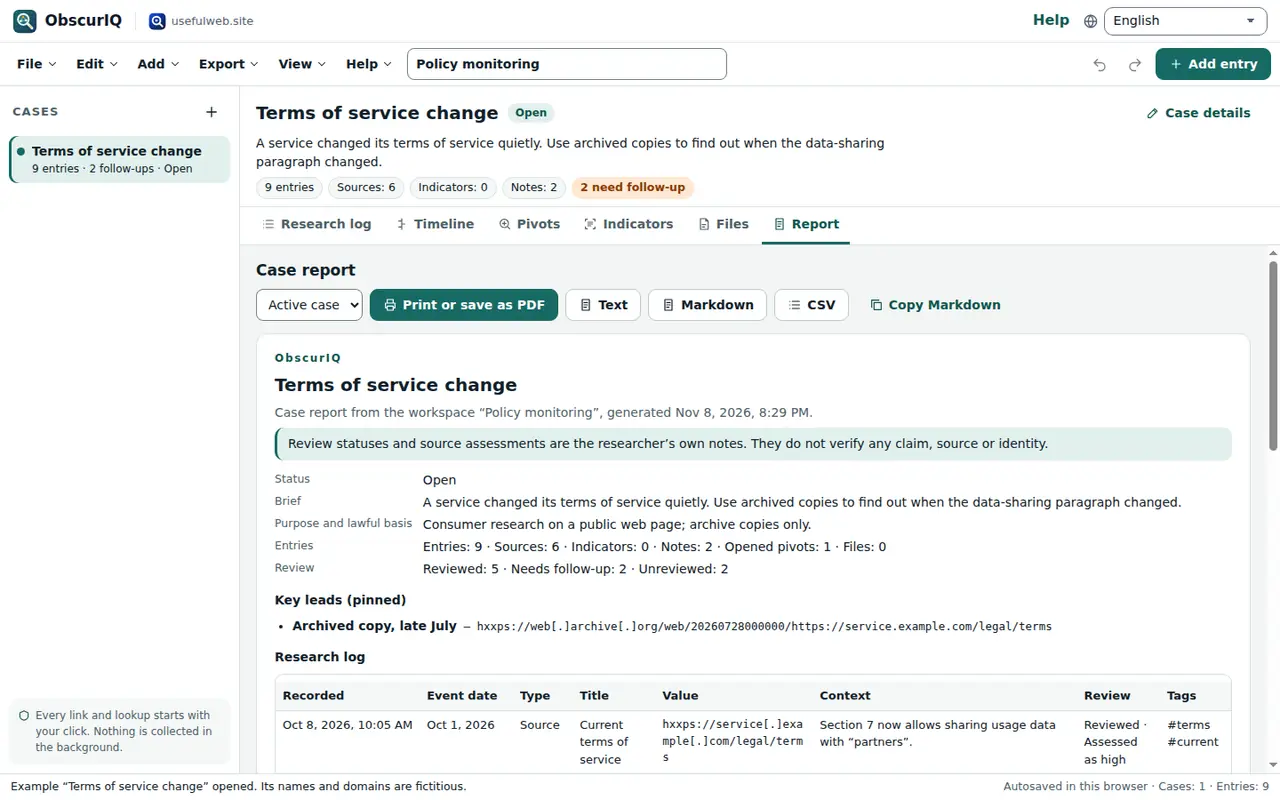
Abra a aba Relatório (tecla 6). O relatório mostra o status do caso, o resumo, a finalidade, as contagens, as Pistas principais fixadas e o registro de pesquisa completo, na ordem em que foi feito. Todos os valores aparecem desarmados para que nada no relatório possa ser clicado por acidente. O relatório também lembra ao leitor que os status de revisão e as avaliações de fontes são anotações suas.
Escolha Caso ativo ou Todos os casos e então:
- Imprimir ou salvar como PDF: um layout de impressão limpo, sem o espaço de trabalho em volta,
- Texto e Markdown: o mesmo relatório como arquivo,
- CSV: o registro de pesquisa como tabela (fórmulas de planilha são neutralizadas),
- Copiar Markdown: para um ticket ou uma wiki.
4. Salvar, compartilhar e transferir
- Arquivo → Salvar arquivo de espaço de trabalho (Ctrl+S) grava um arquivo
.obscuriq.json. Arquivo → Abrir arquivo de espaço de trabalho… (Ctrl+O) abre esse arquivo de novo. Arquivos de espaço de trabalho da primeira versão do ObscurIQ são atualizados ao serem abertos. - Arquivo → Copiar link de compartilhamento… coloca o espaço de trabalho inteiro em um link. Qualquer pessoa com o link pode ler a pesquisa, então compartilhe com cuidado.
- Arquivo → Espaços de trabalho recentes… lista os últimos 12 espaços de trabalho deste navegador.
- Se você estiver conectado e tiver o Google Drive vinculado, pode usar Salvar no Drive na barra superior.
- Exportar → Abrir relatório do caso em outro app…, Abrir tabela do registro de pesquisa em outro app… e Abrir lista de indicadores em outro app… enviam o relatório, o registro ou os indicadores para outro app do usefulweb pela App Bridge.
5. Para scripts e agentes de IA
As quatro ferramentas do motor do ObscurIQ (Indicator Extractor, Desarmar e rearmar IOCs, URL Tracking Cleaner, Search Query Builder) e as consultas estão disponíveis pela API JSON e por MCP no host do app. A página inicial lista os endpoints. Um agente pode montar um espaço de trabalho seguindo /project.schema.json e abri-lo com /app#project=….
De volta ao começo: Seu primeiro caso em cinco minutos.
Pronto para experimentar?