Урок 1 из 8
Твоё первое дело за пять минут
Начальный 5 мин
Открой пример с похожим доменом для входа, изучи журнал исследования, отфильтруй и проверь записи, а затем добавь собственный источник с датой и тегами.
ObscurIQ — это рабочее место для исследований по открытым источникам. Рабочая область содержит одно или несколько дел. У каждого дела есть краткое описание, заметка о цели и журнал исследования. Это список с отметками времени, куда попадают источники, индикаторы, примечания, открытые переходы и проверенные файлы. В фоновом режиме ничего не собирается: каждая ссылка и каждый запрос выполняются только после твоего щелчка.

1. Открой пример
Нажми Запустить ObscurIQ на странице приложения, затем выбери Файл → Шаблоны… и пункт Похожий домен для входа. Пример вымышленный: в нём используются зарезервированные домены для примеров и IP-адреса для документации. Он заменяет текущую рабочую область. Предыдущая область останется доступной в меню Файл → Недавние рабочие области….
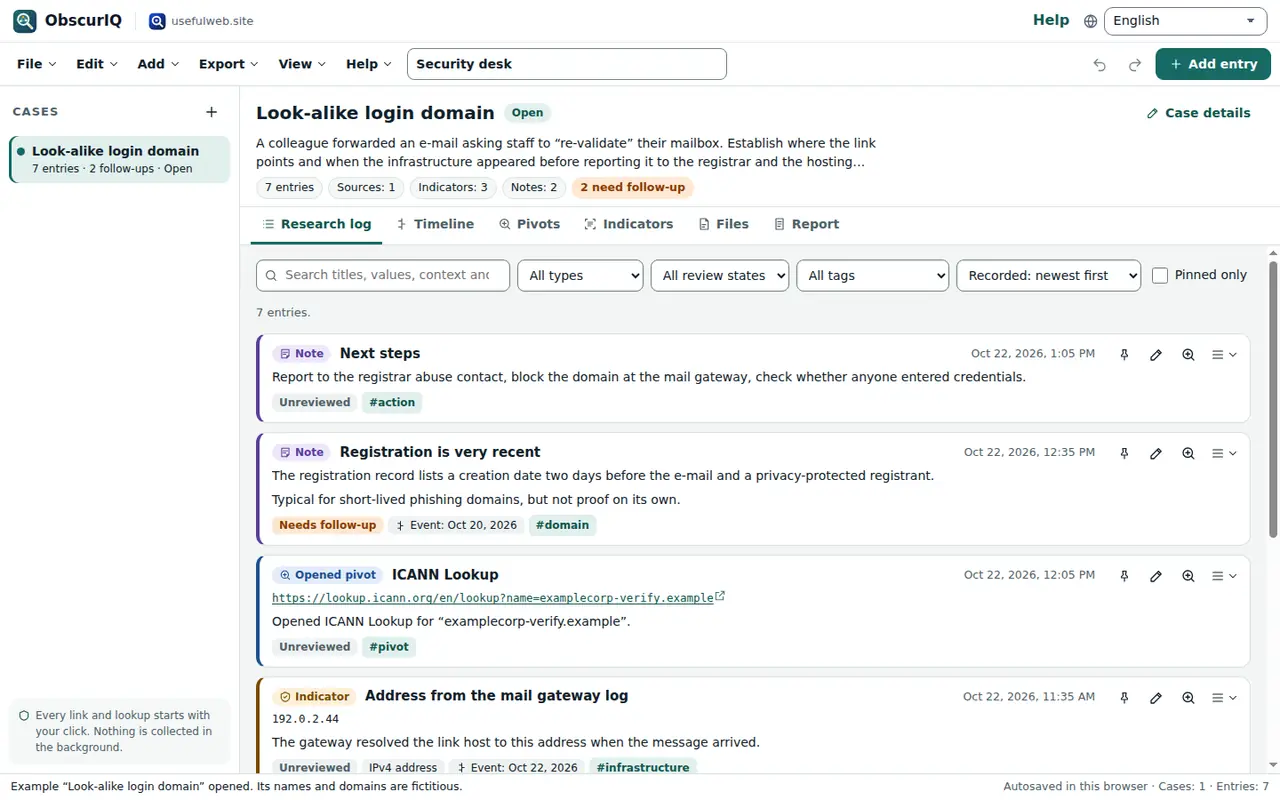
В левой колонке перечислены дела рабочей области. В заголовке показано активное дело: его название, статус (Открыть), краткое описание и строка счётчиков. Там указано число записей, источников, индикаторов и примечаний, а также сколько записей требуют доработки.
2. Изучи журнал исследования
На вкладке Журнал исследования записи перечислены от новых к старым. Для каждой записи отображаются:
- её тип (Источник, Индикатор, Примечание, Открытый переход или Файл) с цветной полосой по краю,
- заголовок и время, когда запись была сделана,
- значение (ссылка, индикатор или наблюдение) и контекст: откуда взялись данные и почему они важны,
- статус проверки, твоя оценка источника (для источников), дата события и теги.
Нажми на тег, например #phishing, чтобы показать только записи с этим тегом. Поле поиска находит текст в заголовках, значениях, контексте и тегах. Раскрывающиеся списки позволяют отфильтровать записи по типу и статусу проверки или отсортировать их по варианту Дата события: сначала старые. Надпись Показано 3 из 7 записей. означает, что фильтр включён. Кнопка Сбросить фильтры отключает его.
3. Проверь запись
Открой меню Другие действия (☰ в правом верхнем углу записи Похожий домен) и выбери Проверено в разделе Статус проверки. Значок станет зелёным, а счётчик записей, требующих доработки, в заголовке уменьшится. Нажми кнопку закрепления, чтобы отметить запись как ключевую зацепку. Закреплённые записи выделяются рамкой и попадают в список ключевых зацепок в отчёте по делу. Их можно отфильтровать с помощью параметра Только закреплённые.
Статус проверки и оценка источника — это твои собственные пометки. ObscurIQ никогда не выдаёт их за подтверждение.
4. Добавь собственный источник
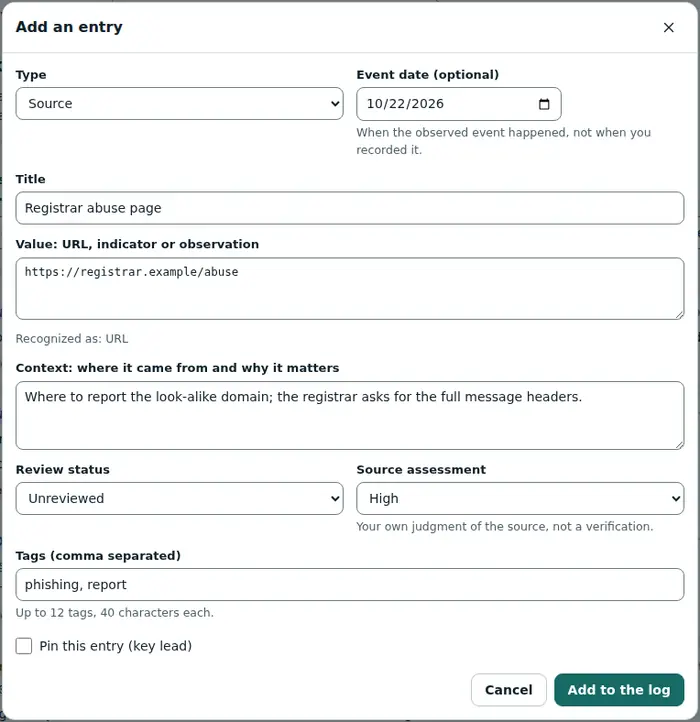
Нажми Добавить запись (или клавишу N) и заполни диалоговое окно:
- Тип: источник.
- Заголовок: Registrar abuse page.
- Значение: URL-адрес. Диалоговое окно распознаёт его и показывает Распознано как: URL.
- Контекст: зачем тебе этот источник.
- Дата события (необязательно): когда произошло событие, а не когда ты его записал.
- Оценка источника: высокая, средняя или низкая.
- Теги (через запятую): например,
phishing, report.
Нажми Добавить в журнал. Новая запись появится вверху с текущим временем. Отменить (Ctrl+Z) снова удаляет её, а Повторить (Ctrl+Y) возвращает обратно.
5. Сохрани свою работу
После каждого изменения в строке состояния появляется надпись Автоматически сохранено в этом браузере. Хранилище браузера может быть очищено. Поэтому для переносимого файла .obscuriq.json используй Файл → Сохранить файл рабочей области, а чтобы поместить всю рабочую область в ссылку, выбери Файл → Копировать ссылку для обмена…. Ни файл, ни ссылка не шифруются. Передавай их только тем, кому разрешено читать материалы исследования.
Далее: Переходы и запросы.
Готовы попробовать?