Урок 2 из 8
Переходы и запросы
Начальный 7 мин
Превращай домен, URL, адрес электронной почты, IP-адрес или фразу в ссылки на поиск, архивы и регистрационные данные, запускай по запросу проверки инструментами usefulweb.site и фиксируй, что ты открывал.
Переход (пивот) берёт то, что тебе уже известно (домен, URL, адрес электронной почты), и ищет это в других источниках. ObscurIQ готовит ссылки и запросы, а ты решаешь, какие из них открыть. Ничего не запускается само.
1. Вставь значение
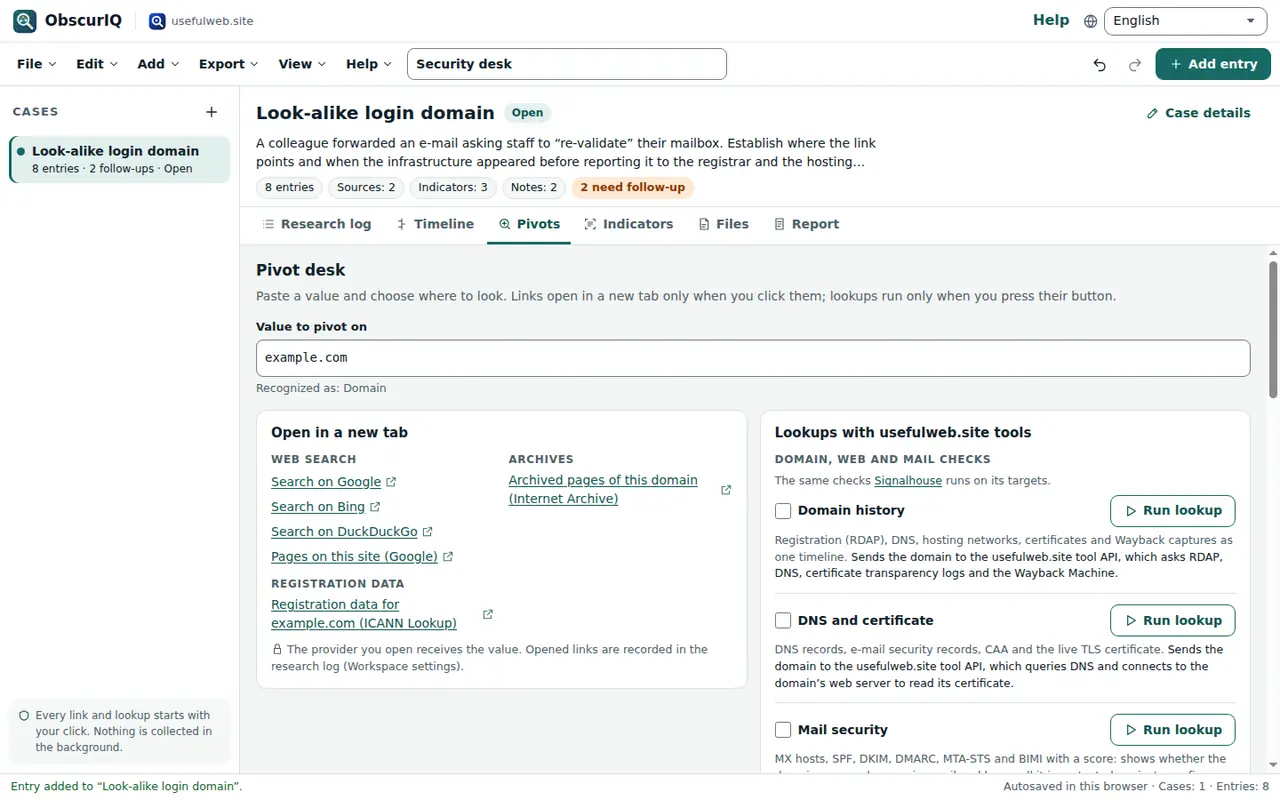
Открой вкладку Переходы (или нажми 3). Вставь значение в поле Значение для пивота, например example.com. Под полем ObscurIQ показывает, что он распознал: Распознано как: домен. Распознаются URL, домены, адреса электронной почты, IPv4-адреса, хеши, а также идентификаторы Bitcoin и Ethereum. Всё остальное ищется как фраза. Обезвреженные значения, например hxxps://example[.]com, восстанавливаются автоматически.
Можно начать и с журнала. Кнопка с лупой у записи (Перейти по «…») или пункт Другие действия → Перейти по этому значению копирует значение записи на панель переходов.
2. Открой ссылку
На карточке Открыть в новой вкладке ссылки сгруппированы так:
- Веб-поиск: Google, Bing и DuckDuckGo со значением в кавычках, а для домена ещё и Страницы этого сайта (Google).
- Архивы: Wayback Machine от Internet Archive для URL или для всего домена.
- Регистрационные данные: ICANN Lookup с регистрационной записью домена.
- Обозреватели блокчейна: для криптовалютных идентификаторов (см. руководство о криптовалютных зацепках).
Каждая ссылка открывается в новой вкладке и передаёт значение соответствующему сервису. При этом действуют его условия использования и политика конфиденциальности. Когда ты открываешь ссылку, ObscurIQ добавляет в журнал исследования запись Открытый переход с названием сервиса, ссылкой и временем. Это пригодится, если позже понадобится показать, как ты что-то нашёл. При желании эту функцию можно отключить в меню Файл → Настройки рабочей зоны….
3. Выполни запрос
На карточке Запросы с помощью инструментов usefulweb.site собраны инструменты сайта, которые подходят к значению. Они разбиты на группы Проверки домена, сайта и почты, Проверки хостинга и сети и Блокчейн-проверки. Для домена доступны:
- История домена: регистрация (RDAP), DNS, хостинговые сети, сертификаты и снимки Wayback.
- DNS и сертификат: DNS-записи, записи безопасности электронной почты и действующий сертификат TLS.
- Безопасность почты: MX, SPF, DKIM, DMARC и MTA-STS с итоговой оценкой.
- Прозрачность сертификатов: все зарегистрированные в журналах сертификаты с издателями и поддоменами.
- Признаки мошенничества и Похожие символы.
- Хостинговая сеть (BGP), Соседние сети (AS) и Сигналы о сбоях.
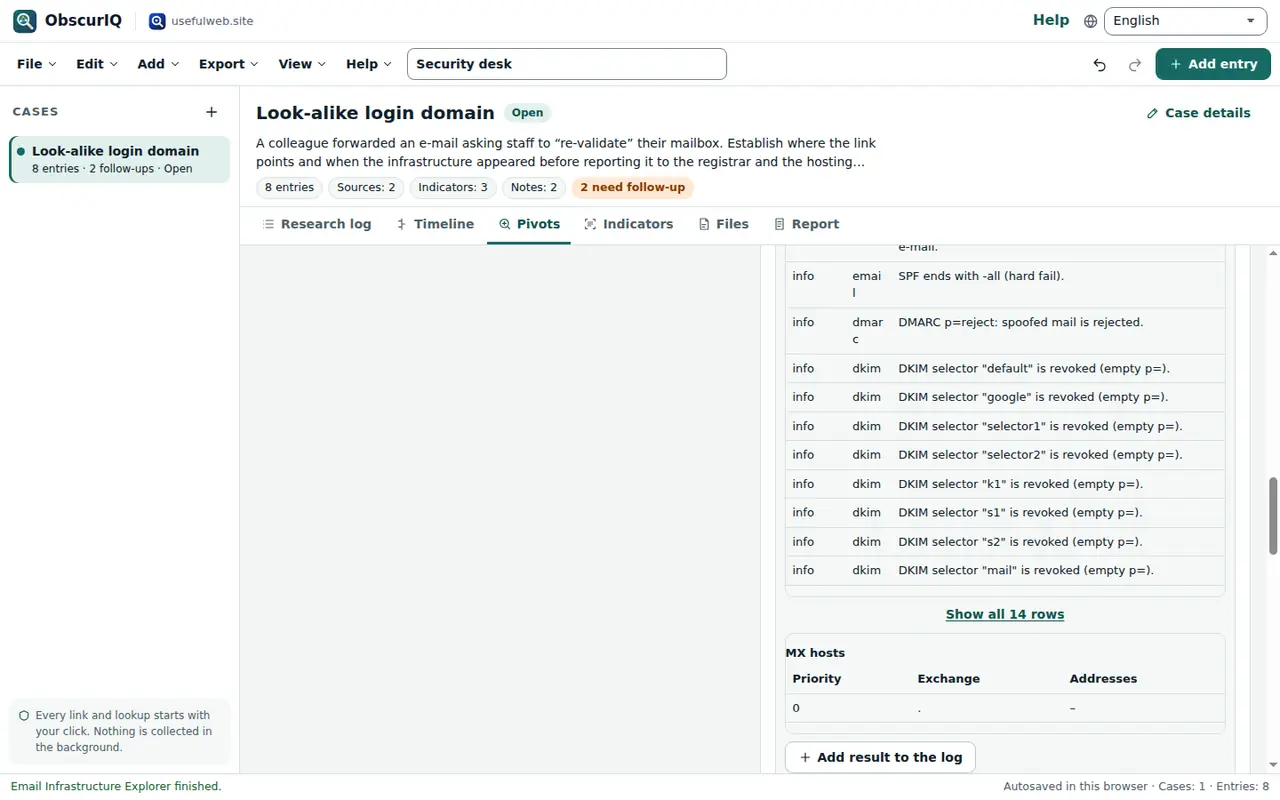
Для URL есть также Изменения в архиве и Живая страница и последняя архивная копия, а для хешей с префиксом 0x и адресов в стиле Ethereum доступны блокчейн-проверки. Это те же проверки, что выполняют Signalhouse и Chainscope. О них, а также о совместных запусках и передаче данных рассказывает руководство Проверки Signalhouse и Chainscope в деле. Под каждой кнопкой ObscurIQ указывает, кто получит значение. Например, DNS и сертификат подключается к веб-серверу домена, чтобы прочитать его сертификат. Нажми Выполнить поиск. Результат включает сводку, ключевые показатели и таблицы. Кнопка Показать все строки (…) разворачивает длинные таблицы.
Общедоступные источники могут отвечать медленно или ограничивать частоту запросов. ObscurIQ распределяет свои запросы во времени, а если API инструментов перегружен, ждёт и показывает сообщение Ожидание лимита запросов API инструментов: … с.
4. Запиши результат
Нажми Добавить результат в журнал, чтобы сохранить сводку, ключевые показатели и основные находки в виде заметки с меткой времени и тегом #lookup. Кнопка Открой страницу инструмента, чтобы запустить его с дополнительными параметрами открывает полную версию инструмента.
5. Запиши само значение
Карточка Записать в дело добавляет значение как индикатор, источник (для URL) или заметку. Диалог записи открывается уже заполненным, чтобы ты сначала мог дописать контекст. Если значение уже есть в журнале, ObscurIQ сообщит об этом.
6. Подготовь поисковые запросы и очисти ссылки
Внизу панели находится Конструктор поисковых запросов. Он превращает фразу в запросы с точным совпадением, поиском по PDF и оператором site:. Инструмент Очистка URL от трекинга удаляет utm_*, fbclid, gclid и похожие параметры, прежде чем ты запишешь или откроешь ссылку. Исходную ссылку сохрани как доказательство: очищенная ссылка — это только копия.
Готовы попробовать?