Урок 5 из 8
Хронология, отчёт и обмен
Средний 6 мин
Отслеживай дело по датам событий, сужай период, когда что-то изменилось, печатай или экспортируй отчёт по делу и переноси рабочие области между устройствами и приложениями.
Журнал исследования фиксирует, когда ты нашёл что-то. Хронология показывает, когда это произошло. В этом руководстве используется пример Изменение условий использования (Файл → Шаблоны…), где архивные копии помогают сузить период, когда изменился абзац политики.
1. Читай хронологию
Открой вкладку Хронология (клавиша 2). Плашки кратко описывают дело: First event (первое событие), Last event (последнее событие), число записей с датой и сколько записей без даты. Столбчатая диаграмма показывает записи с датой по месяцам (или по дням, если дело короткое); наведи курсор на столбец, чтобы увидеть их число. Ниже записи сгруппированы по месяцам с датой, типом и статусом проверки.
В примере история читается сразу: весенняя и майская копии ещё содержат старую формулировку, копия конца июля показывает новую формулировку о партнёрах, а за день до этого в блоге анонсировали партнёрские функции. Заметка Период изменения сужает его до 3–28 июля.
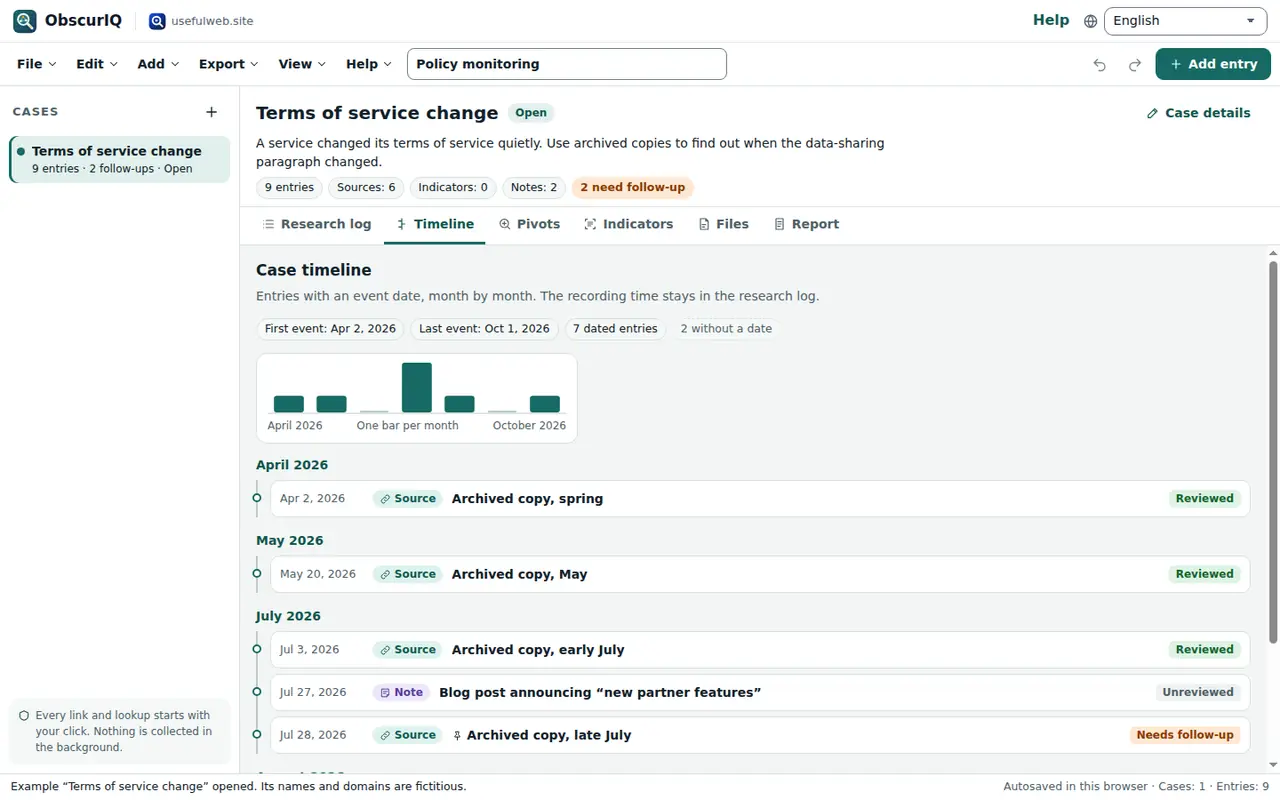
Нажми на заголовок записи, чтобы её изменить. Записи без даты события остаются в журнале, но не отображаются на диаграмме — добавь дату через Правка → Дата события (необязательно). Фильтры журнала исследования (тип, статус проверки, тег, поиск, закреплённые) действуют и на хронологию.
2. Управляй несколькими делами
Рабочая область может содержать до 100 дел. Добавить → Новое дело (или + рядом с Дела) создаёт дело и открывает Сведения о деле, где ты пишешь раздел Кратко, заполняешь Цель и правовое основание и задаёшь Статус (Open — открыто, Paused — приостановлено, Closed — закрыто). Правка → Дублировать дело копирует дело, Правка → Удалить дело… удаляет его после подтверждения — отмена действия возвращает его. Alt+↑ / Alt+↓ переключают между делами.
3. Отчёт по делу
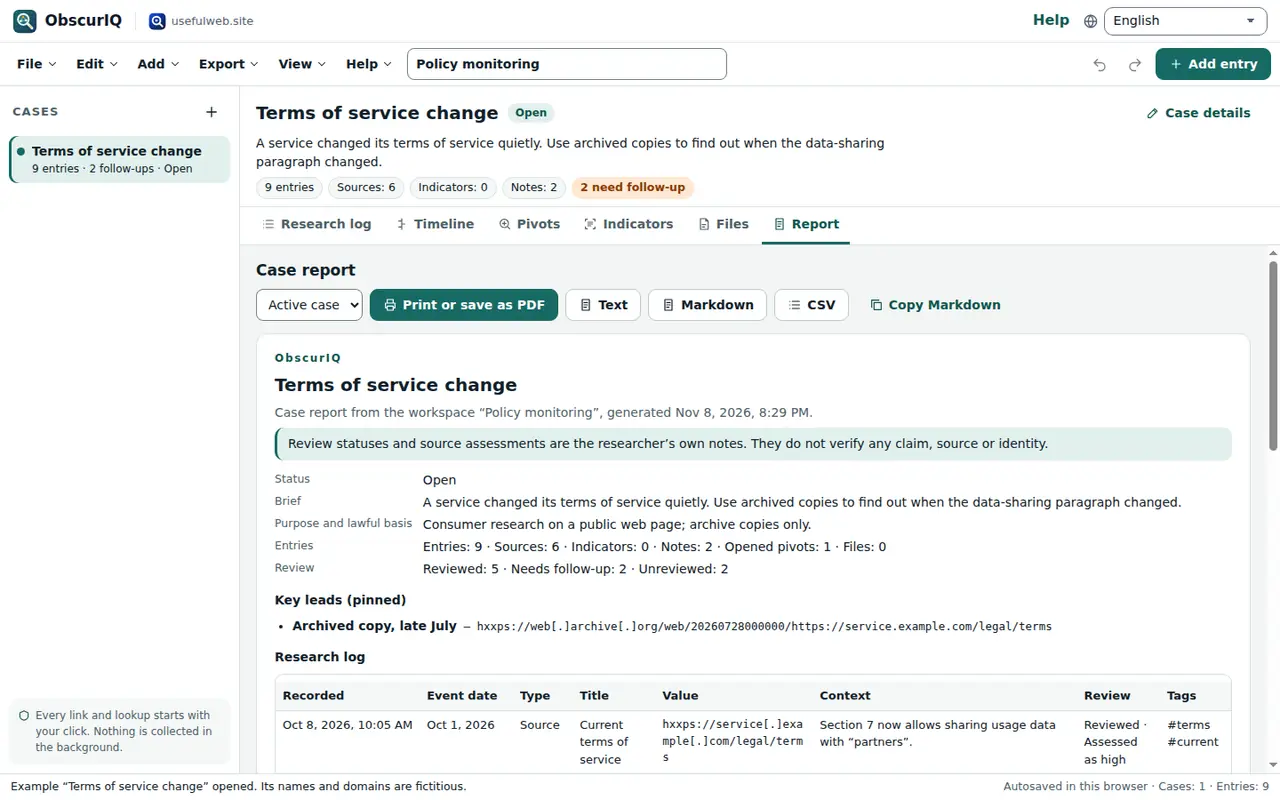
Открой вкладку Отчёт (клавиша 6). Отчёт показывает статус дела, краткое описание, цель, счётчики, закреплённые Key leads (ключевые зацепки) и полный журнал исследования в порядке записи. Все значения обезврежены, чтобы ничего в отчёте нельзя было случайно открыть щелчком, а сам отчёт напоминает читателю, что статусы проверки и оценки источников — это твои собственные заметки.
Выбери Активное дело или Все дела, затем:
- Печать или сохранение в PDF — чистый макет для печати без окружения рабочей области,
- Текст и Markdown — тот же отчёт в виде файла,
- CSV — журнал исследования в виде таблицы (формулы электронных таблиц обезврежены),
- Копировать Markdown — для тикета или вики.
4. Сохраняй, делись и переноси
- Файл → Сохранить файл рабочей области (Ctrl+S) записывает файл
.obscuriq.json; Файл → Открыть файл рабочей области… (Ctrl+O) снова его открывает. Файлы рабочих областей первой версии ObscurIQ обновляются при открытии. - Файл → Копировать ссылку для обмена… помещает всю рабочую область в ссылку. Любой, у кого есть ссылка, может прочитать исследование, поэтому делись ею осторожно.
- Файл → Недавние рабочие области… показывает последние 12 рабочих областей в этом браузере.
- Если ты вошёл в аккаунт и подключил Google Drive, можешь нажать Сохранить в Drive на верхней панели.
- Экспорт → Открыть отчёт по делу в другом приложении…, Открыть таблицу журнала исследования в другом приложении… и Открыть список индикаторов в другом приложении… передают отчёт, журнал или индикаторы в другое приложение usefulweb через App Bridge.
5. Для скриптов и ИИ-агентов
Четыре инструмента движка ObscurIQ (Indicator Extractor, Обезвреживание и восстановление IOC, URL Tracking Cleaner, Search Query Builder) и функции поиска доступны через JSON API и MCP на хосте приложения; конечные точки перечислены на стартовой странице. Агент может собрать рабочую область по схеме /project.schema.json и открыть её через /app#project=….
Назад к началу: Твоё первое дело за пять минут.
Готовы попробовать?