Eğitim 5 / 8
Zaman çizelgesi, rapor ve paylaşım
Orta 6 dk
Bir vakayı olay tarihine göre takip et, bir şeyin ne zaman değiştiğini daralt, vaka raporunu yazdır veya dışa aktar ve çalışma alanlarını cihazlar ile uygulamalar arasında taşı.
Araştırma günlüğü bir şeyi ne zaman bulduğunu kaydeder. Zaman çizelgesi ise ne zaman olduğunu gösterir. Bu eğitimde Hizmet koşulları değişikliği örneği (Dosya → Şablonlar…) kullanılıyor. Bu örnekte arşivlenmiş kopyalar, bir politika paragrafının ne zaman değiştiğini daraltmaya yardımcı oluyor.
1. Zaman çizelgesini oku
Zaman çizelgesi sekmesini aç (2 tuşu). Etiketler vakayı özetler: First event (ilk olay), Last event (son olay), tarihli kayıtların sayısı ve kaç kaydın tarihsiz olduğu. Çubuk grafik, tarihli kayıtları ay başına gösterir (kısa bir vakada gün başına). Sayısını görmek için imleci bir çubuğun üzerine getir. Altında kayıtlar aylara göre gruplanmış olarak tarihleri, türleri ve inceleme durumlarıyla listelenir.
Örnekte hikâyeyi doğrudan okuyabilirsin: bahar ve mayıs kopyalarında hâlâ eski ifade var, temmuz sonundaki kopyada yeni ortak ifadesi görünüyor ve bir gün önce bir blog yazısı ortak özelliklerini duyurmuş. Değişiklik aralığı notu bunu 3–28 Temmuz arasına sabitler.
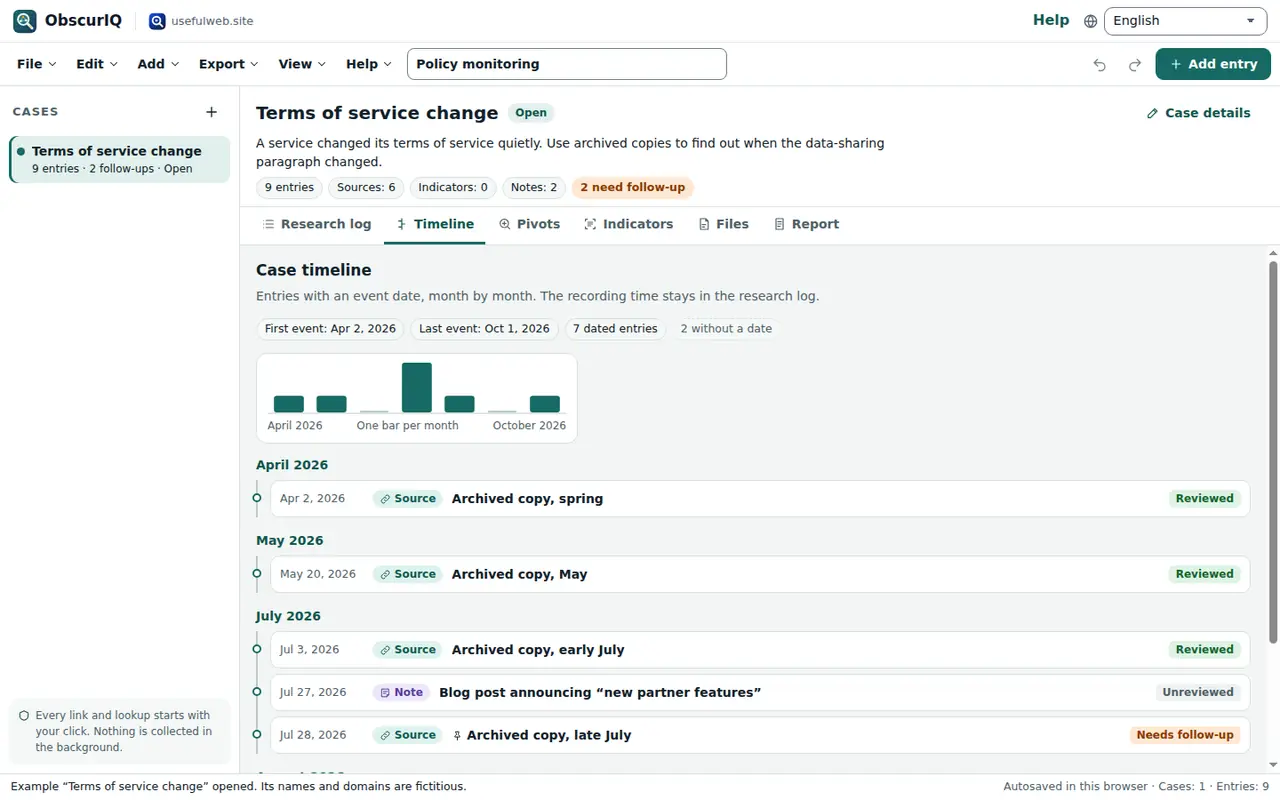
Bir kaydı düzenlemek için başlığına tıkla. Olay tarihi olmayan kayıtlar günlükte kalır ama çizelgede gösterilmez. Düzenle → Olay tarihi (isteğe bağlı) ile bir tarih ekle. Araştırma günlüğünün filtreleri (tür, inceleme durumu, etiket, arama, sabitlenmiş) zaman çizelgesi için de geçerlidir.
2. Birden fazla vakayı yönet
Bir çalışma alanı en fazla 100 vaka barındırabilir. Ekle → Yeni vaka (veya Vakalar yanındaki +) yeni bir vaka oluşturur ve Vaka ayrıntıları bölümünü açar. Burada Özet ile Amaç ve hukuki dayanak alanlarını yazar ve Durum değerini (Açık, Duraklatıldı, Kapalı) ayarlarsın. Düzenle → Vakayı çoğalt bir vakanın kopyasını oluşturur, Düzenle → Vakayı sil… ise onaydan sonra vakayı kaldırır. Geri alma ile vakayı geri getirebilirsin. Alt+↑ / Alt+↓ ile vakalar arasında geçiş yaparsın.
3. Vaka raporu
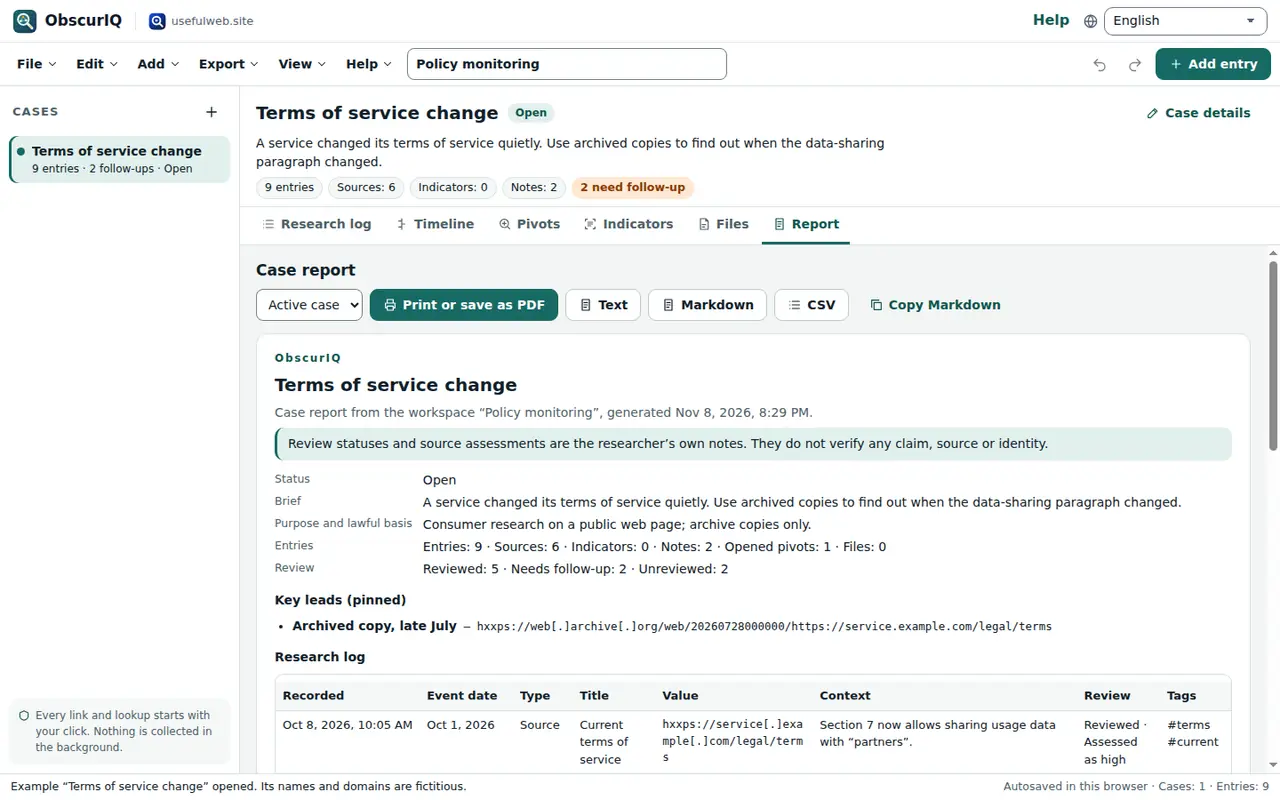
Rapor sekmesini aç (6 tuşu). Rapor; vakanın durumunu, özetini, amacını, sayıları, sabitlenmiş Key leads (önemli ipuçları) kayıtlarını ve tüm araştırma günlüğünü kayıt sırasına göre gösterir. Raporda hiçbir şeye yanlışlıkla tıklanamaması için tüm değerler zararsızlaştırılır. Rapor ayrıca okuyucuya inceleme durumlarının ve kaynak değerlendirmelerinin senin kendi notların olduğunu hatırlatır.
Etkin vaka veya Tüm vakalar seçeneğini seç, ardından:
- Yazdır veya PDF olarak kaydet: çevresindeki çalışma alanı olmadan temiz bir baskı düzeni,
- Metin ve Markdown: aynı rapor dosya olarak,
- CSV: tablo biçiminde araştırma günlüğü (elektronik tablo formülleri etkisiz hâle getirilir),
- Markdown'ı kopyala: bir talep kaydı veya wiki için.
4. Kaydet, paylaş ve taşı
- Dosya → Çalışma alanı dosyasını kaydet (Ctrl+S) bir
.obscuriq.jsondosyası yazar. Dosya → Çalışma alanı dosyasını aç… (Ctrl+O) dosyayı yeniden açar. ObscurIQ'nun ilk sürümüne ait çalışma alanı dosyaları açılırken yükseltilir. - Dosya → Paylaşım bağlantısını kopyala… tüm çalışma alanını bir bağlantıya koyar. Bağlantıya sahip olan herkes araştırmayı okuyabilir, bu yüzden dikkatli paylaş.
- Dosya → Son çalışma alanları… bu tarayıcıdaki son 12 çalışma alanını listeler.
- Oturum açmış ve Google Drive'ı bağlamış ziyaretçiler üst çubuktan Drive'a kaydet seçeneğini kullanabilir.
- Dışa aktar → Vaka raporunu başka bir uygulamada aç…, Araştırma günlüğü tablosunu başka bir uygulamada aç… ve Gösterge listesini başka bir uygulamada aç… raporu, günlüğü veya göstergeleri App Bridge aracılığıyla başka bir usefulweb uygulamasına aktarır.
5. Betikler ve yapay zekâ ajanları için
Dört ObscurIQ motor aracı (Indicator Extractor, IOC Zararsızlaştırma ve Geri Alma, URL Tracking Cleaner, Search Query Builder) ve sorgulamalar, uygulama sunucusundaki JSON API ve MCP üzerinden kullanılabilir. Uç noktaların listesi açılış sayfasında yer alır. Bir ajan /project.schema.json şemasına göre bir çalışma alanı oluşturabilir ve onu /app#project=… ile açabilir.
Başa dön: Beş dakikada ilk vakan.
Denemeye hazır mısın?