Урок 1 з 8
Твоя перша справа за п'ять хвилин
Початковий 5 хв
Відкрий приклад зі схожим доменом для входу, переглянь журнал досліджень, відфільтруй і перевір записи та додай власне джерело з датою і тегами.
ObscurIQ — це робоче місце для досліджень за відкритими джерелами. Робочий простір містить одну або кілька справ. Кожна справа має стислий опис, примітку про мету та журнал досліджень. Це список джерел, індикаторів, приміток, відкритих переходів і перевірених файлів із позначками часу. Нічого не збирається у фоновому режимі: кожне посилання та кожен запит починаються лише з твого клацання.

1. Відкрий приклад
Натисніть Запустити ObscurIQ на сторінці застосунку, потім виберіть Файл → Шаблони… і Схожий домен для входу. Приклад вигаданий: у ньому використано зарезервовані домени для прикладів і IP-адреси, призначені для документації. Він замінює поточний робочий простір, а попередній залишається доступним у Файл → Недавні робочі простори….
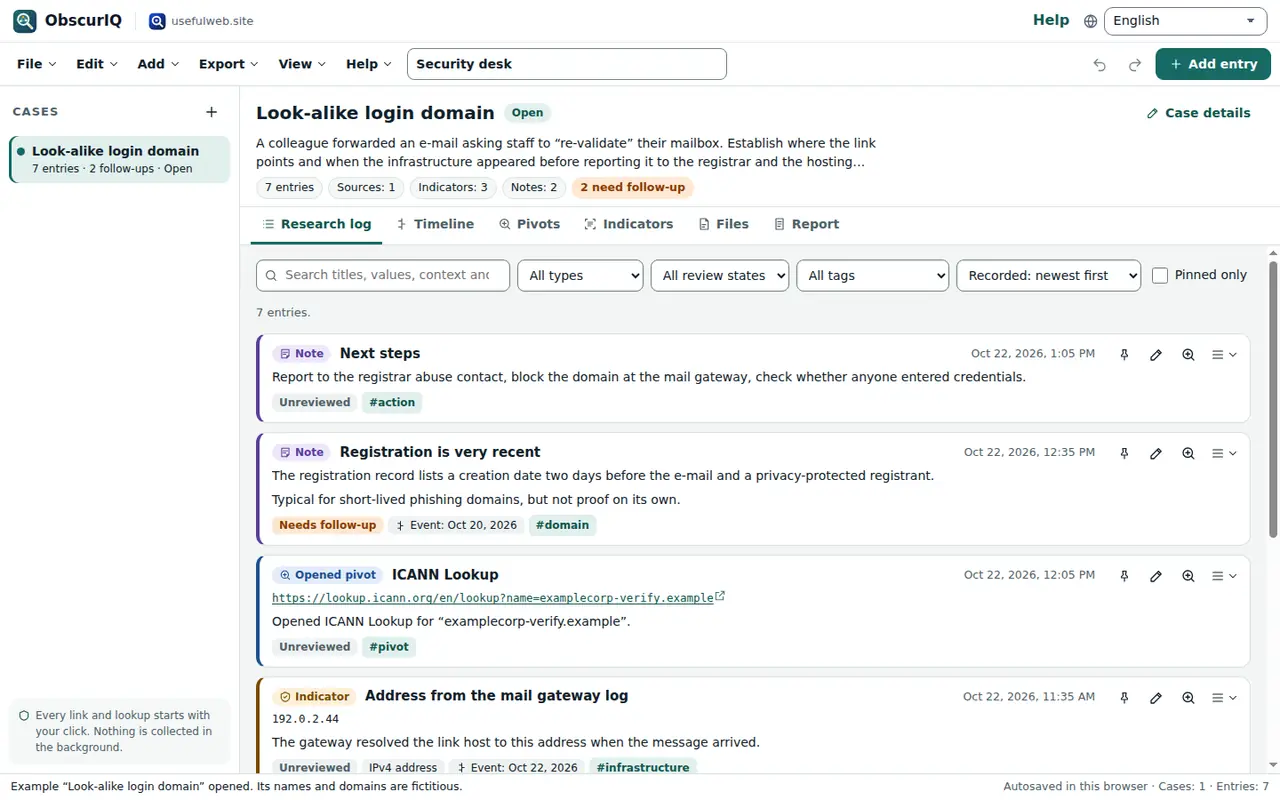
У лівій колонці перелічено справи робочого простору. У заголовку показано активну справу: її назву, статус (Відкрити), стислий опис і рядок лічильників. Там видно кількість записів, джерел, індикаторів і приміток, а також скільки записів потребують подальшої роботи.
2. Переглянь журнал досліджень
На вкладці Журнал досліджень записи впорядковано від найновіших. Кожен запис показує:
- свій тип (Джерело, Індикатор, Примітка, Відкритий перехід або Файл) із кольоровою смугою збоку,
- назву та час, коли його записано,
- значення (посилання, індикатор або спостереження) і контекст: звідки воно походить і чому важливе,
- статус перевірки, твою оцінку джерела (для джерел), дату події та теги.
Клацніть тег, наприклад #phishing, щоб показати лише записи з цим тегом. Поле пошуку знаходить текст у назвах, значеннях, контексті й тегах. Списки дають змогу фільтрувати записи за типом і статусом перевірки або впорядкувати їх за параметром Дата події: спершу старіші. Напис Показано 3 з 7 записів. означає, що фільтр увімкнено. Кнопка Очистити фільтри його скидає.
3. Перевір запис
Відкрий меню Інші дії (☰, угорі праворуч у записі Домен-двійник) і в розділі Статус перевірки вибери Перевірено. Позначка стане зеленою, а лічильник записів, що потребують подальшої роботи, у заголовку зменшиться. Натисни кнопку закріплення, щоб позначити запис як ключову зачіпку. Закріплені записи отримують рамку, потрапляють до звіту справи як ключові зачіпки, і їх можна відфільтрувати за допомогою Лише закріплені.
Статус перевірки та оцінка джерела — це твої власні примітки. ObscurIQ ніколи не подає їх як підтвердження.
4. Додай власне джерело
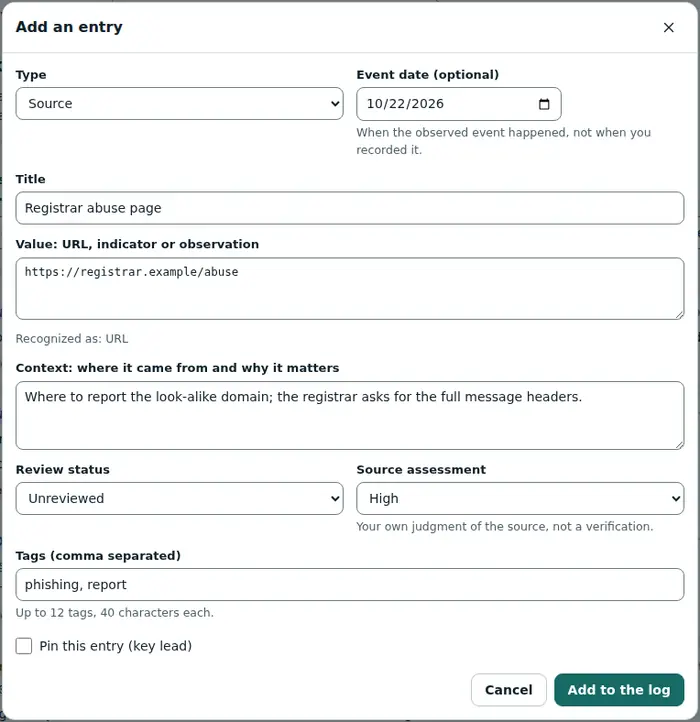
Натисніть Додати запис (або клавішу N) і заповніть діалогове вікно:
- Тип: Джерело.
- Назва: Registrar abuse page.
- Значення: URL-адреса. Діалогове вікно розпізнає її та покаже Розпізнано як: URL.
- Контекст: навіщо тобі це джерело.
- Дата події (необов'язково): коли сталася подія, а не коли ти її записав.
- Оцінка джерела: Висока, Середня або Низька.
- Теги (через кому): наприклад,
phishing, report.
Виберіть Додати до журналу. Новий запис з'явиться вгорі з поточним часом. Скасувати (Ctrl+Z) знову видаляє його, а Повторити (Ctrl+Y) повертає.
5. Збережіть свою роботу
Після кожної зміни в рядку стану з'являється напис Автоматично збережено в цьому браузері. Сховище браузера можна очистити. Тому для переносного файлу .obscuriq.json скористайтеся командою Файл → Зберегти файл робочого простору, а щоб помістити весь робочий простір у посилання, виберіть Файл → Копіювати посилання для поширення…. Ні файл, ні посилання не зашифровано, тож діліться ними лише з людьми, яким можна читати це дослідження.
Далі: Переходи та запити.
Готові спробувати?