Урок 2 з 8
Переходи та запити
Початковий 7 хв
Перетворюй домен, URL, адресу електронної пошти, IP чи фразу на посилання для пошуку, архівів і реєстраційних даних, запускай запити інструментів usefulweb.site, коли тобі потрібно, і записуй, що ти відкрив.
Перехід (півот) бере те, що ти вже знаєш, як-от домен, URL чи адресу електронної пошти, і шукає це в інших джерелах. ObscurIQ готує посилання та запити, а ти вирішуєш, що з них відкрити. Сам по собі нічого не запускається.
1. Встав значення
Відкрий вкладку Переходи (або натисни 3). Встав значення в поле Значення для півоту, наприклад example.com. Під полем ObscurIQ показує, що він розпізнав: Розпізнано як: Домен. Програма розпізнає URL, домени, адреси електронної пошти, адреси IPv4, хеші, а також ідентифікатори Bitcoin та Ethereum. Усе інше шукається як фраза. Знешкоджені значення на зразок hxxps://example[.]com відновлюються автоматично.
Почати можна й із журналу. Кнопка з лупою біля запису (Перейти за «…») або Інші дії → Перейти за цим значенням копіює його значення на панель переходів.
2. Відкрий посилання
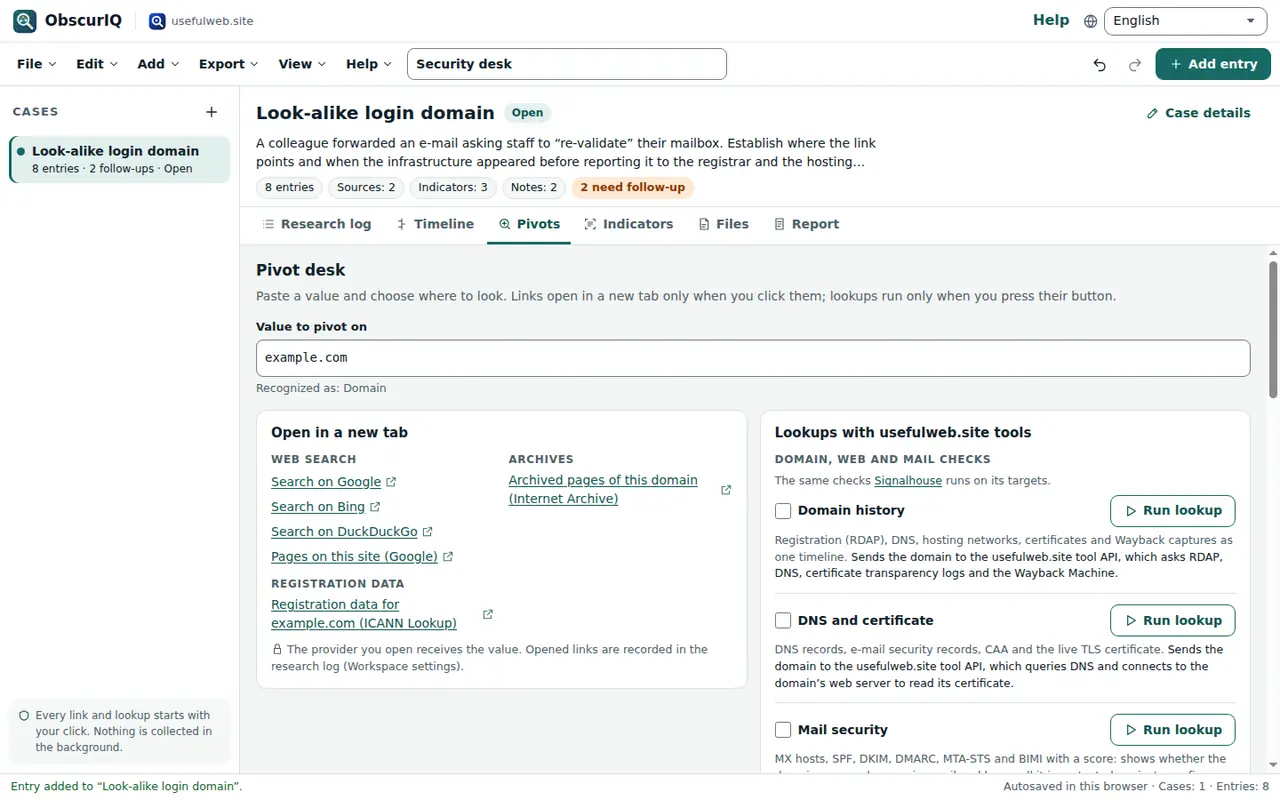
Картка Відкрити в новій вкладці групує посилання:
- Вебпошук: Google, Bing і DuckDuckGo зі значенням у лапках, а для домену ще й Сторінки на цьому сайті (Google).
- Архіви: Wayback Machine від Internet Archive для URL або цілого домену.
- Реєстраційні дані: Пошук ICANN для реєстраційного запису домену.
- Оглядачі блокчейну: для криптоідентифікаторів (див. посібник про криптовалютні зачіпки).
Кожне посилання відкривається в новій вкладці й передає значення відповідному постачальнику. На нього поширюються умови та політика конфіденційності цього постачальника. Коли ти відкриваєш посилання, ObscurIQ додає до журналу дослідження запис Відкритий перехід із постачальником, посиланням і часом. Це знадобиться, коли згодом треба буде показати, як ти щось знайшов. За бажання це можна вимкнути в меню Файл → Налаштування робочої зони….
3. Запустіть запит
Картка Запити за допомогою інструментів usefulweb.site пропонує інструменти сайту, які підходять до значення. Вони згруповані в розділи Перевірки домену, вебу й пошти, Перевірки хостингу й мережі та Блокчейн-перевірки. Для домену доступні:
- Історія домену: реєстрація (RDAP), DNS, мережі хостингу, сертифікати та знімки Wayback.
- DNS і сертифікат: DNS-записи, записи безпеки електронної пошти та чинний сертифікат TLS.
- Безпека пошти: MX, SPF, DKIM, DMARC і MTA-STS з оцінкою.
- Прозорість сертифікатів: усі зареєстровані в журналах сертифікати з видавцями та піддоменами.
- Ознаки шахрайства та Схожі символи.
- Мережа хостингу (BGP), Сусідні мережі (AS) та Сигнали збоїв.
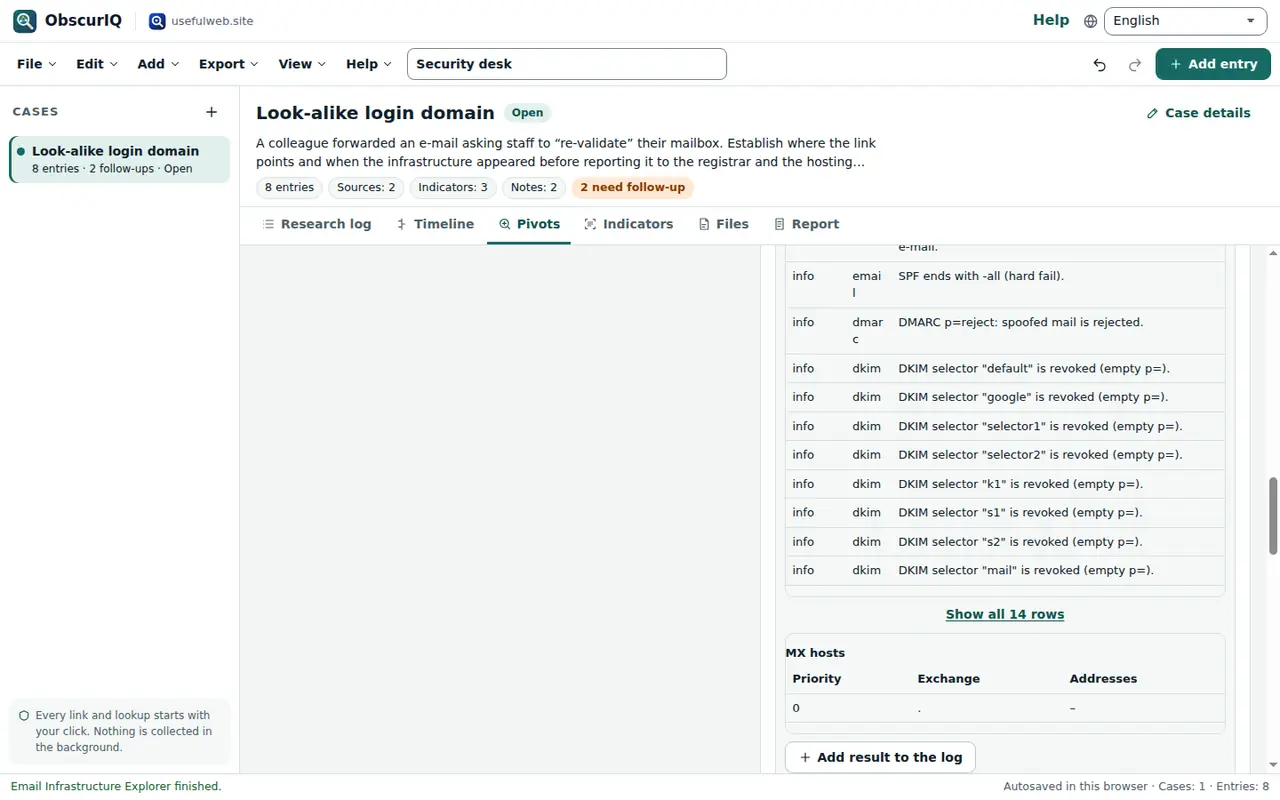
Для URL є ще Зміни в архіві та Жива сторінка проти останньої архівної копії, а для 0x-хешів і адрес у стилі Ethereum доступні блокчейн-перевірки. Це ті самі перевірки, які запускають Signalhouse і Chainscope. Їх, а також комбіновані запуски й передавання даних описано в посібнику Перевірки Signalhouse і Chainscope у справі. Під кожною кнопкою ObscurIQ вказує, хто отримає значення. Наприклад, DNS і сертифікат під'єднується до вебсервера домену, щоб прочитати його сертифікат. Натисніть Запустити пошук. Результат містить підсумок, ключові показники й таблиці. Показати всі … рядків розгортає довгі таблиці.
Публічні джерела можуть відповідати повільно або обмежувати кількість запитів. ObscurIQ розподіляє свої запити в часі. Якщо API інструментів перевантажений, програма чекає й показує Очікування ліміту запитів API інструментів: … с.
4. Запишіть результат
Натисни Додати результат до журналу, щоб зберегти підсумок, ключові показники й основні висновки як нотатку з позначкою часу та тегом #lookup. Відкрий сторінку інструмента, щоб запустити його з додатковими параметрами відкриває повну версію інструмента.
5. Запишіть саме значення
Картка Записати у справу додає значення як індикатор, джерело (для URL) або нотатку. Діалог запису відкривається вже заповненим, тож спершу ти можеш додати контекст. Якщо значення вже є в журналі, ObscurIQ тебе про це повідомить.
6. Підготуй пошукові запити та очисть посилання
Унизу панелі Конструктор пошукових запитів перетворює фразу на запити з точним збігом фрази, на пошук PDF і на запити site:. Очищувач URL від трекінгу видаляє utm_*, fbclid, gclid та подібні параметри, перш ніж ти запишеш чи відкриєш посилання. Зберігай оригінальне посилання як доказ, бо очищене посилання є лише копією.
Готові спробувати?