Урок 5 з 8
Часова шкала, звіт і поширення
Середній 6 хв
Відстежуй справу за датами подій, звужуй проміжок, коли щось змінилося, друкуй або експортуй звіт справи та перенось робочі простори між пристроями й застосунками.
Журнал досліджень фіксує, коли ти знайшов щось. Часова шкала показує, коли це сталося. У цьому посібнику використано приклад Зміна умов користування (Файл → Шаблони…), де архівні копії допомагають звузити час, коли змінився пункт правил.
1. Читай часову шкалу
Відкрий вкладку Часова шкала (клавіша 2). Мітки підсумовують справу: Перша подія, Остання подія, кількість записів із датою та скільки записів не мають дати. Стовпчикова діаграма показує записи з датою за місяцями (або за днями, якщо справа коротка). Наведи курсор на стовпчик, щоб побачити кількість. Нижче записи згруповано за місяцями з датою, типом і статусом перевірки.
У прикладі історію видно одразу: весняна й травнева копії ще містять старе формулювання, копія кінця липня вже показує нове формулювання про партнерів, а напередодні допис у блозі оголосив партнерські функції. Нотатка Проміжок зміни звужує час зміни до 3–28 липня.
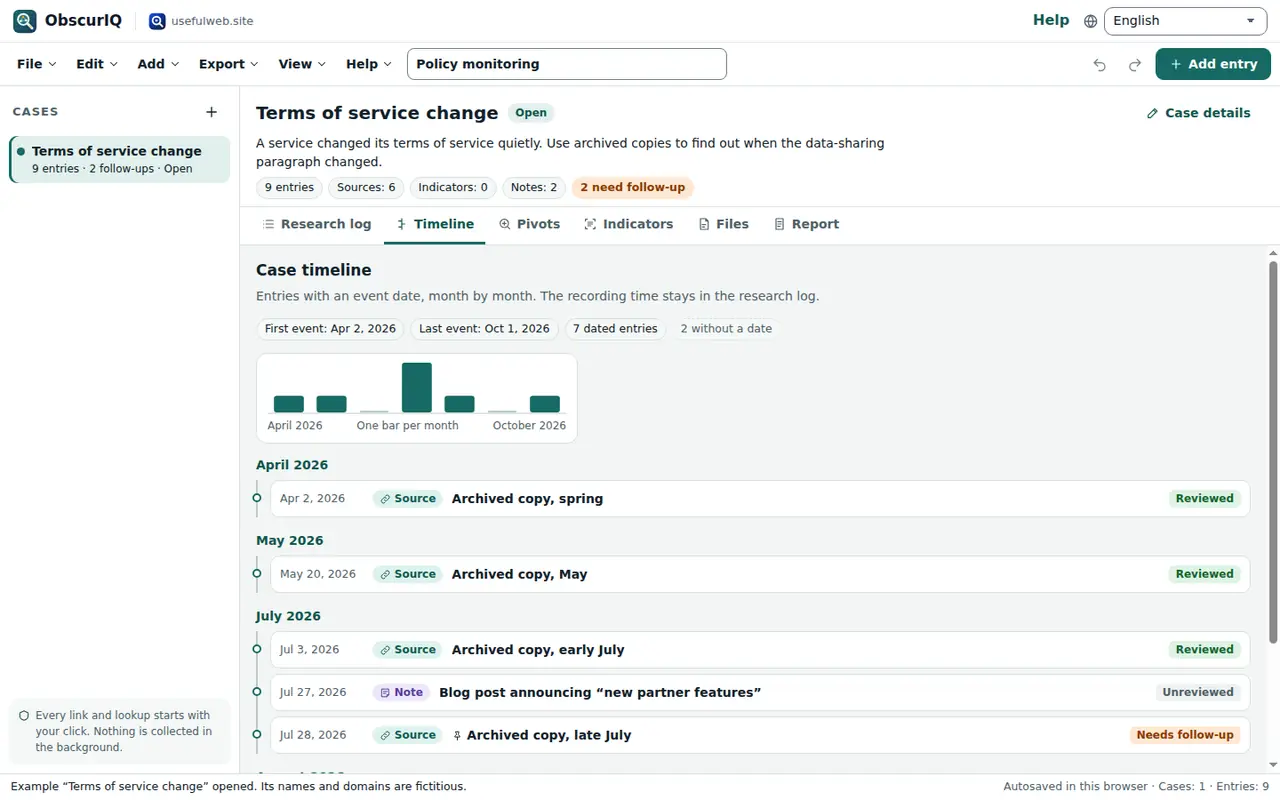
Натисни на назву запису, щоб його редагувати. Записи без дати події залишаються в журналі, але на шкалі не відображаються. Дату можна додати через Редагувати → Дата події (необов'язково). Фільтри журналу досліджень (тип, статус перевірки, тег, пошук, закріплені) діють і на часову шкалу.
2. Керуй кількома справами
Робочий простір може містити до 100 справ. Додати → Нова справа (або + поруч із Справи) створює справу й відкриває Відомості про справу. Там ти пишеш поле Стисло, заповнюєш Мета та правова підстава і вибираєш Статус (Відкрита, Призупинена, Закрита). Редагувати → Дублювати справу створює копію справи. Редагувати → Видалити справу… видаляє її після підтвердження, а скасування дії повертає її. Alt+↑ / Alt+↓ перемикають між справами.
3. Звіт справи
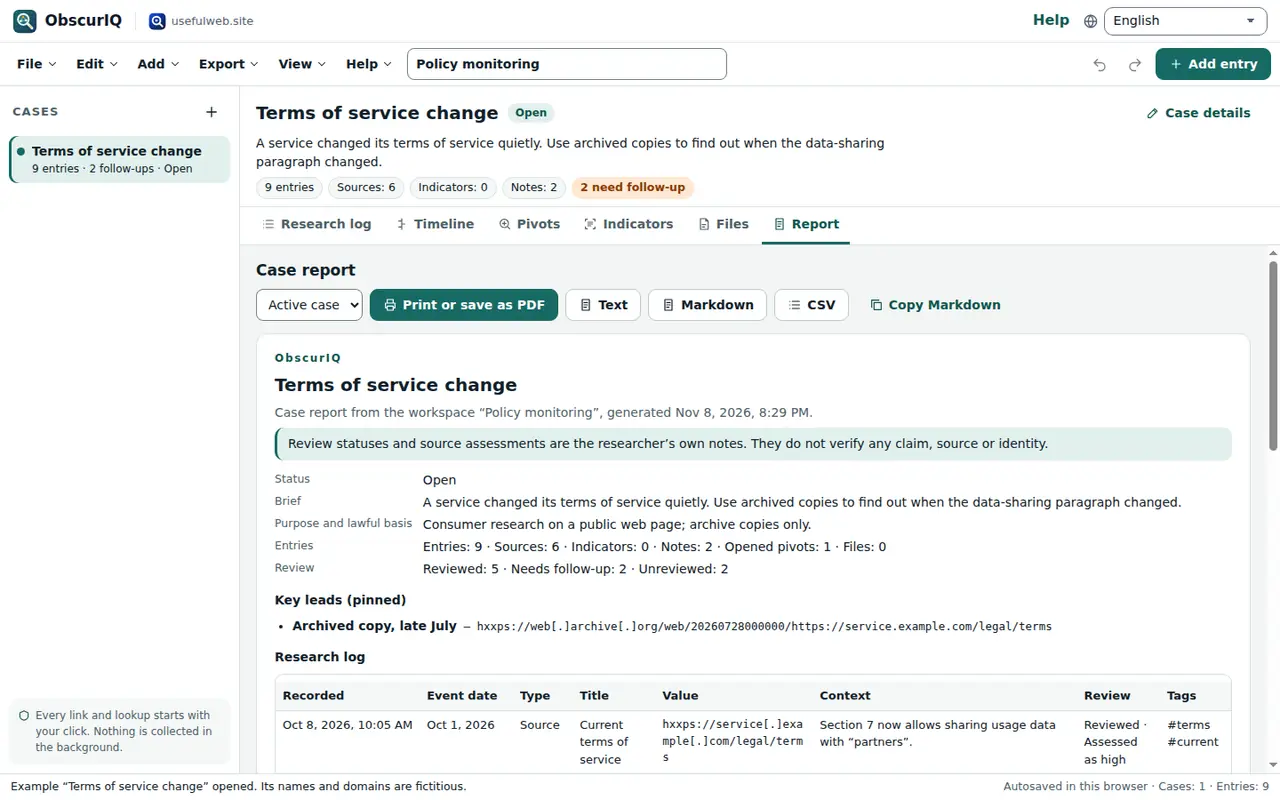
Відкрий вкладку Звіт (клавіша 6). Звіт показує статус справи, короткий опис, мету, лічильники, закріплені Ключові зачіпки та весь журнал досліджень у порядку запису. Усі значення знешкоджено, тож у звіті нічого не можна випадково відкрити клацанням. Звіт також нагадує читачеві, що статуси перевірки й оцінки джерел є лише твоїми власними нотатками.
Вибери Активна справа або Усі справи, а потім:
- Друк або збереження в PDF — охайний макет для друку без робочого простору навколо,
- Текст і Markdown — той самий звіт у вигляді файлу,
- CSV — журнал досліджень у вигляді таблиці (формули електронних таблиць знешкоджено),
- Копіювати Markdown — для тікета або вікі.
4. Зберігай, поширюй і переноси
- Файл → Зберегти файл робочого простору (Ctrl+S) записує файл
.obscuriq.json. Файл → Відкрити файл робочого простору… (Ctrl+O) знову його відкриває. Файли робочого простору з першої версії ObscurIQ оновлюються під час відкриття. - Файл → Копіювати посилання для поширення… вміщує весь робочий простір у посилання. Будь-хто з цим посиланням може прочитати твоє дослідження, тому поширюй його обережно.
- Файл → Недавні робочі простори… показує 12 останніх робочих просторів у цьому браузері.
- Якщо ти ввійшов в обліковий запис і під'єднав Google Drive, можеш скористатися кнопкою Зберегти в Drive на верхній панелі.
- Експорт → Відкрити звіт справи в іншому застосунку…, Відкрити таблицю журналу досліджень в іншому застосунку… та Відкрити список індикаторів в іншому застосунку… передають звіт, журнал або індикатори в інший застосунок usefulweb через App Bridge.
5. Для скриптів і ШІ-агентів
Чотири інструменти рушія ObscurIQ (Indicator Extractor, IOC Defang and Refang, URL Tracking Cleaner, Search Query Builder) і функції пошуку доступні через JSON API та MCP на хості застосунку. Перелік кінцевих точок є на головній сторінці. Агент може створити робочий простір за схемою /project.schema.json і відкрити його через /app#project=….
Назад до початку: Твоя перша справа за п'ять хвилин.
Готові спробувати?