第 6 篇,共 8 篇
在案件中使用 Signalhouse 和 Chainscope 检查
中级 8 分钟
对一个值运行 Signalhouse 和 Chainscope 的域名、网络和区块链检查,把结果记录到调查日志,移交域名和地址,再把发现作为证据带回。
ObscurIQ 使用的 usefulweb.site 工具与另外两个应用相同:Signalhouse(域名、邮件、路由、证书、中断、页面变化)和 Chainscope(交易、跨链桥、钱包、合约)。需要快速得到答案时,直接在案件里运行检查;某个域名或地址值得深入研究时,就到另一个应用中继续。所有检查都不会自动运行,每一项都要你点击才开始。
本教程使用示例 仿冒登录域名(文件 → 模板…)。
1. 运行一项检查
打开 关联检索 标签页,把 example.com 粘贴到 用于关联分析的值 中。使用 usefulweb.site 工具查询 卡片会把适用于该值的检查分组列出:
- 域名、网站与邮件检查:域名历史、DNS 与证书、邮件安全、证书透明度、诈骗迹象 和 易混字符。如果是 URL,还有 存档变化 和 实时页面与最新存档副本对比。
- 托管与网络检查:托管网络(BGP)、网络邻居(AS) 和 中断信号。
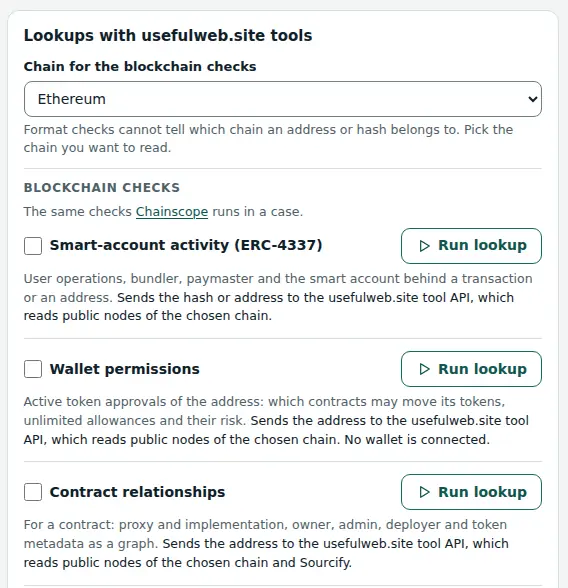
- 区块链检查:适用于 0x 交易哈希或以太坊格式的地址(见第 4 步)。
每项检查下方,ObscurIQ 都会说明这个值会发给谁。例如,邮件安全 只查询公共 DNS,而 中断信号 会对该域名探测一次。点击 邮件安全 旁边的 运行查询。结果会显示摘要、关键数据和表格。
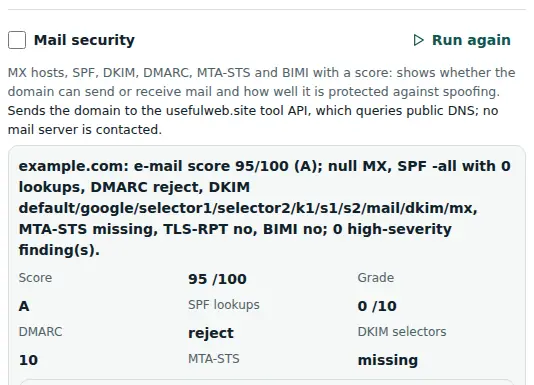
有些检查要用到之前某项检查的结果。托管网络(BGP) 需要域名的 IP 地址,所以如果 DNS 与证书 还没运行过,它会先运行这一项;网络邻居(AS) 使用路由检查找到的网络;实时页面与最新存档副本对比 则拿页面和 存档变化 找到的最新副本做比较。这时结果中会显示 输入取自之前的查询:,后面是所用的地址、网络或存档副本。
2. 把结果记录到调查日志
点击 将结果添加到日志。ObscurIQ 会添加一条笔记,内容包括摘要、关键数据、最重要的发现、工具页面和检查的运行时间,并加上标签 #lookup 和 #signalhouse(或 #chainscope)。和其他条目一样,这条笔记也带时间戳,所以日志能显示你在什么时候检查了什么。
3. 一次运行多项检查
勾选想运行的检查,例如 DNS 与证书、邮件安全 和 网络邻居(AS),然后点击 运行 3 项已勾选的查询。这些检查会逐个运行,并控制节奏,避免超出工具 API 的速率限制。运行期间,卡片会显示 第 1 项查询,共 3 项:… 和 在当前查询后停止。如果勾选了 将组合运行的每个结果记录到调查日志中(默认已勾选),每个结果都会作为一条笔记写入日志。如果某个公共来源没有响应,ObscurIQ 会等一会儿再试一次,仍然失败的话会说明出了什么问题。
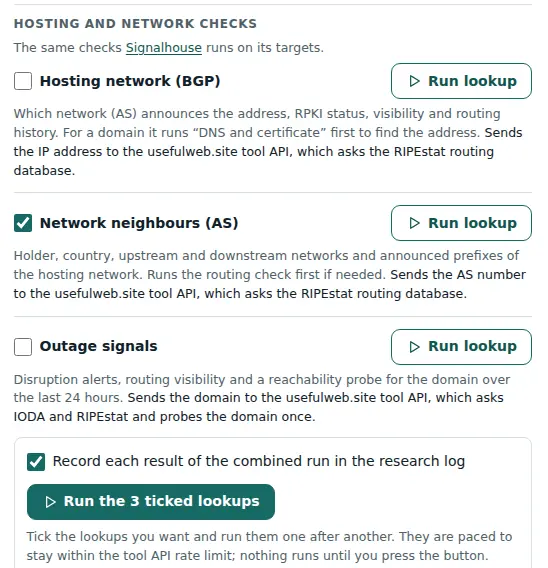
你也可以从日志开始:更多操作 → 对此值运行查询… 会用该条目的值打开关联检索面板,并定位到检查部分。
4. 区块链检查
粘贴 0xA0b86991c6218b36c1d19D4a2e9Eb0cE3606eB48。仅凭格式无法判断地址属于哪条链,所以要在 区块链检查所用的链 中选择(Ethereum、Base、Arbitrum、Optimism、Polygon、Avalanche 或 BNB Chain)。对于地址,ObscurIQ 提供 钱包权限、合约关系、合约可升级性 和 智能账户活动(ERC-4337);对于 0x 交易哈希,则提供 解码交易、跨链跳转、跨链桥转账 和 智能账户活动(ERC-4337)。这些检查读取公共节点,不连接任何钱包。没有任何查询会读取比特币数据;比特币地址请使用区块浏览器链接。
5. 在 Signalhouse 或 Chainscope 中继续
在检查下方,在其他应用中继续 为域名、URL 或电子邮件地址提供 在 Signalhouse 中打开,为以太坊格式的地址或交易哈希提供 在 Chainscope 中打开。如果要处理整个案件,打开 指示器 标签页:在 Signalhouse 中打开案件的 … 个域名 会收集所有域名(IP 地址留在 ObscurIQ 中),在 Chainscope 中打开案件的 … 个地址和哈希 会收集所有 EVM 地址和哈希。导出 菜单中也有这两项;日志条目的 更多操作 则针对单个值提供它们。
另一个应用会在当前浏览器的新标签页中打开:Signalhouse 显示预先填好的 添加目标 对话框,Chainscope 显示预先填好的 添加地址和哈希 对话框。在你确认并运行之前,那边不会检查任何内容。如果开启了关联检索记录(文件 → 工作空间设置…),ObscurIQ 会在日志中记录一条 已移交给 Signalhouse 条目。
6. 把发现作为证据带回
在 Signalhouse 中,导出 → 将目标和发现结果发送到 ObscurIQ… 会发送它的目标、检查摘要和发现;在 Chainscope 中,导出 → 将地址和调查结果发送至 ObscurIQ… 会发送地址簿和发现。ObscurIQ 会为当前案件打开 从 Signalhouse 添加证据(或从 Chainscope):
- 指示器:域名、URL、地址和哈希;案件中已有的值会标记为 已在此案例中。
- 发现:每条都带有严重程度和对应的检查;信息级发现默认不勾选。
- 检查结果:每个 Signalhouse 目标一条笔记,包含每项检查的摘要。
取消勾选不需要的内容,调整 新条目的标签,然后点击 添加到案件。提示消息会告诉你添加了多少指示器、发现和结果笔记;撤销 可以一步把它们全部移除。这些发现是另一个应用报告的内容,依赖它们之前要先核实。
回到基础:关联检索与查询。
准备好试试了吗?